Was die Apex-Sensitivity von anderen Shootern unterscheidet
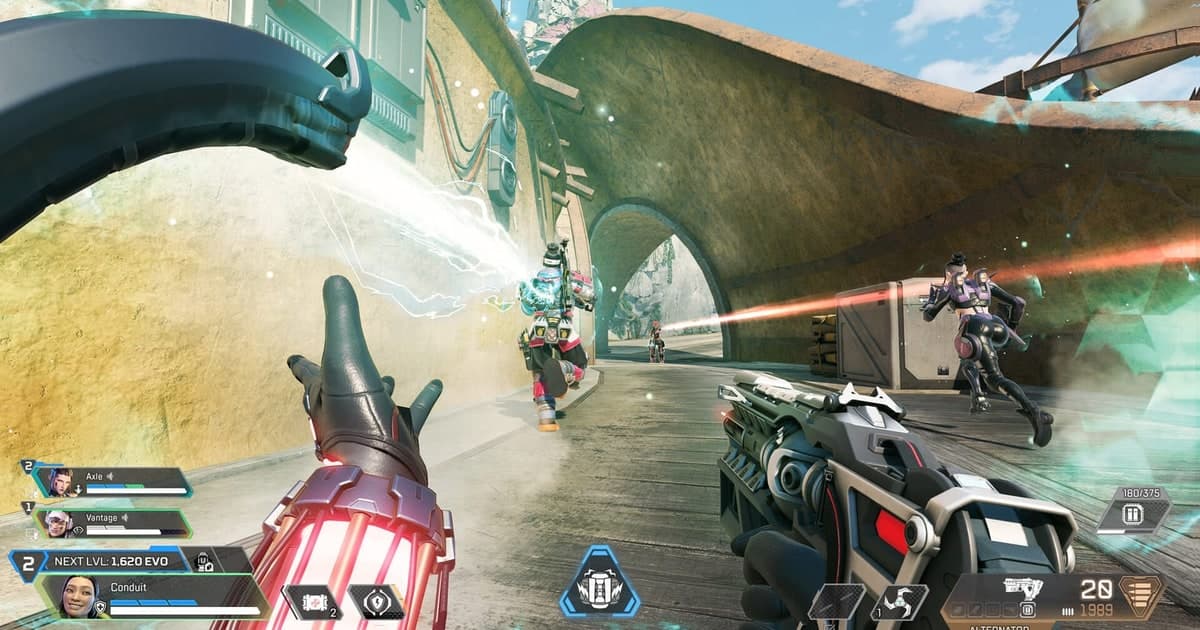
Wenn dein Aim ständig übers Ziel hinausschießt oder du einem Gegner einfach nicht hinterherkommst, liegt das meist nicht an fehlendem Skill, sondern daran, dass die Empfindlichkeit (Sensitivity) nicht zu deiner Hand und deinem Setup passt. Gerade Apex hat eine schnelle Charakterbewegung: Sliden, Springen, Wandklettern und Ziplines gibt es ständig, du musst deine Sicht also viel öfter weit herumreißen. Gleichzeitig haben die Waffen ausgeprägte Rückstoßmuster und lange Feuerstöße, sodass die Feinkontrolle beim manuellen Gegenziehen genauso wichtig ist. Weil weite Drehungen und kleine Korrekturen die Sensitivity in entgegengesetzte Richtungen ziehen, geht es darum, die Mitte zu finden, die zu deiner Hand passt – nicht irgendein Extrem.
Die Kurzantwort: ein paar Tage 800 DPI × 1,5–2,0 (eDPI 1200–1600), bewertet anhand von Gefechtsaufnahmen
Die Antwort vorweg: Wenn du nicht weißt, wo du anfangen sollst, ist 800 DPI mit 1,5–2,0 Ingame-Sensitivity (eDPI 1200–1600) der am wenigsten extreme Startpunkt. Senk sie um etwa 10 Prozent, wenn du ständig übers Ziel schießt, heb sie um etwa 10 Prozent, wenn du ständig zu kurz ziehst, und behalte jede Änderung mindestens zwei, drei Tage bei. Veröffentlichte Pro-Settings reichen von eDPI 800 bis 2400, die Zahl eines einzelnen Spielers zu kopieren bringt also wenig. In Apex mischt ein einziges Gefecht große Sichtschwenks durch Slides und Wallruns mit feiner Recoil-Kontrolle, deshalb beurteilst du eine Sensitivity mit echten Kämpfen besser als auf dem Schießstand. Läuft DOR, erkennt es Apex Legends und speichert das ganze Match als mp4. Die Gefechte aus einem Match mit der neuen Sensitivity schneidest du im Browser-Editor zu und legst sie neben Kämpfe mit der alten: Ob dein Fadenkreuz vorbeischwingt oder hinterherhängt, siehst du sofort. Unten gehen wir eDPI, cm/360 und ADS-Multiplikatoren der Reihe nach durch.
Deine Sensitivity in eDPI und cm/360 festhalten
Die Ingame-Sensitivity allein lässt sich mit niemandem vergleichen. Zwei Spieler mit jeweils 2,0 drehen sich völlig unterschiedlich schnell, wenn einer mit 400 DPI und der andere mit 1600 spielt. Dafür gibt es eDPI, und die Rechnung ist simpel: Maus-DPI mal Ingame-Sensitivity. Mit 800 DPI und 1,5 kommst du auf eDPI 1200, und wer mit 400 DPI und 3,0 spielt, landet ebenfalls bei 1200 – das Handgefühl ist nahezu identisch. Schreib dir diese Zahl auf, dann stellst du nach einer neuen Maus oder einem Reset deine Sensitivity sofort wieder her, indem du deine eDPI durch die neue DPI teilst. cm/360 ist der Maßstab, den du körperlich spürst: wie viele Zentimeter du die Maus über den Tisch bewegen musst, um dich einmal um 360 Grad zu drehen. Je kleiner der Wert, desto höher die Sensitivity. Markier einen Startpunkt auf dem Pad, schau auf einen festen Punkt vor dir und miss die Strecke, bis deine Sicht genau dort wieder ankommt. Dieser Wert zeigt deine körperlichen Grenzen. Spielst du eine niedrige Sensitivity auf einem schmalen Pad, musst du für eine Drehung die Maus mehrmals anheben, und dein Fadenkreuz wackelt dazwischen. Padbreite und Griffart prüfst du also, bevor du eine Sensitivity wählst.
Reine Sensitivity-Werte sind für sich genommen nicht vergleichbar. Mit anderer DPI fühlt sich dieselbe „0,4“ anders an. eDPI multipliziert beide zu einer Zahl für die tatsächliche Handempfindlichkeit.
Sensitivity-Rechner
Gleiche den echten Mausweg für 360° ab, statt dich nur auf eDPI zu verlassen.
Kalibrierung der EingabeumgebungFixiere Maussoftware und PC-Einstellungen und korrigiere das Modell dann mit einer echten Messung.0/3 manuell geprüft
Gib den Mausweg für genau eine Drehung im Spiel ein, um ihn statt der theoretischen Distanz zu nutzen.
Die beobachtete effektive DPI ist ein Diagnosewert, der auch Messfehler und den Eingabepfad enthält, keine Sensorangabe.
Eine Webseite kann G Hub, Synapse oder die Windows-Mauseinstellungen nicht automatisch auslesen. Prüfe die Punkte oben manuell.
Die Polling-Rate beeinflusst Latenz und Laufruhe, FOV und Auflösung die Wahrnehmung. Nichts davon gehört in die physikalische cm/360-Formel.
Gleiche cm/360 erhalten nur die Hipfire-Drehdistanz. FOV, ADS, Zoom und Beschleunigung können das Zielgefühl trotzdem verändern.
ADS-Sensitivity ist ein Multiplikator, kein absoluter Wert
Das ist der am häufigsten missverstandene Teil. Die ADS-Sensitivity in Apex (Zielen über Kimme und Korn) ist kein eigenständiger Wert, sondern ein Multiplikator auf deine Hipfire-Grundsensitivity. Lässt du sie auf 1,0, bewegst du dich beim Zielen genauso schnell wie aus der Hüfte; stellst du 0,8 ein, drehst du dich mit Zielfernrohr langsamer. Außerdem kannst du sie für jede Vergrößerung von 1x bis 8x einzeln einstellen und so die Anforderungen von Nahkampfwaffen und Scharfschützengewehren trennen.
- 1Mit umgerechneter Sensitivity auf den SchießstandTrag den Wert aus dem Rechner ein und spring in den Schießstand oder einen Trainingsmodus.
- 260 Sekunden mit DOR aufnehmen, während du Recoil und Flicks testestWiederhole Recoil-Kontrolle und schnelle Flicks, während der Bildschirm aufgenommen wird.
- 3Direkt mit deinem alten Clip vergleichenFühlt es sich neben dem alten Clip zu schnell oder zu langsam an, pass die eDPI um 5–10 % an und teste erneut.
- Niedrige Vergrößerung (1x bis 2x): Hier musst du chaotische Nahkämpfe meistern, nah an deinem Hipfire-Wert zu bleiben ist der sichere Standard.
- Mittlere Vergrößerung (3x bis 4x): Recoil-Kontrolle und Tracking zählen hier mehr, viele Spieler gehen etwas unter ihren Wert für niedrige Vergrößerung.
- Hohe Vergrößerung (6x bis 8x): Vor allem feine Korrekturen auf Distanz, also niedrig – aber zu niedrig, und du kannst auf einen Hinterhalt aus der Nähe nicht reagieren.
- Starte mit demselben Wert für alle Vergrößerungen und passe sie erst einzeln an, wenn sich Waffenwechsel natürlich anfühlen.
In welchem Bereich liegen Pro-Sensitivities meistens?
Schaust du dir veröffentlichte Pro-Settings breit an, findest du keine eine richtige Antwort, sondern eine wirklich weite Verteilung. Tendenziell liegt die Maus-DPI meist zwischen 400 und 1600, die eDPI streut über ein breites Band von etwa 800 bis 2400, und umgerechnet auf cm/360 siehst du häufig Werte zwischen 20 und 49. Selbst unter Top-Spielern unterscheiden sich Sensitivities oft um mehr als das Doppelte, weil Griffart, Arm- oder Handgelenk-Aim, bevorzugte Waffen und typische Kampfdistanzen variieren. Statt die Zahlen eines Spielers zu kopieren, wähl einen Startpunkt in diesem Bereich und justiere von dort. Wenn du keine Ahnung hast, wo du beginnen sollst, sind ein paar Tage mit 800 DPI und 1,5 bis 2,0 ingame (1200 bis 1600 eDPI) für die meisten ein unextremer Startpunkt.
Schritte zu deiner Sensitivity
- Schritt 1: Leg deine DPI auf einen festen Wert fest. 800 funktioniert gut, danach änderst du nur noch die Ingame-Sensitivity.
- Schritt 2: Wiederhole auf dem Schießstand 180- und 360-Grad-Drehungen und prüf, ob Arm und Pad das bequem mitmachen.
- Schritt 3: Leer ein volles Magazin einer automatischen Waffe auf ein stehendes Ziel und schau, ob du den Rückstoß kontrollierst.
- Schritt 4: Verfolge ein bewegtes Ziel und achte darauf, ob dein Fadenkreuz ständig vorbeischießt (Overshoot) oder nicht hinterherkommt (Undershoot).
- Schritt 5: Bei häufigem Overshoot senkst du die Sensitivity um etwa 10 Prozent, bei häufigem Undershoot hebst du sie um etwa 10 Prozent an.
- Schritt 6: Behalte jeden neuen Wert mindestens zwei, drei Tage. Änderst du ihn nach jedem Match, kann sich deine Hand nie daran gewöhnen.
Sensitivity aus einem anderen Spiel auf Apex umrechnen
Wechselst du aus einem anderen Shooter zu Apex Legends und tippst deine Sensitivity-Zahl direkt ein, bekommst du eine völlig andere Drehgeschwindigkeit, weil jedes Spiel pro Sensitivity-Einheit anders weit dreht. Am zuverlässigsten nimmst du cm/360 als Maßstab: Miss cm/360 im alten Spiel und passe die Ingame-Sensitivity in Apex so lange an, bis du auf dieselbe Strecke kommst. Das klappt immer, ganz ohne Formel. Selbst bei gleichem cm/360 kann sich Apex wegen des anderen Standard-Sichtfelds und der schnelleren Bewegung aber flotter anfühlen – plane nach dem Wechsel ein paar Tage Spielzeit und kleine Anpassungen ein. Kommst du von PUBG, zeigt dir unser PUBG-Sensitivity-Guide, wie du dein bisheriges cm/360 misst.
Clips verschiedener Sensitivities mit DOR vergleichen
Das Schwierigste am Sensitivity-Tuning ist die Beurteilung. Nach einem Gefecht ist die Erinnerung daran, wie sich das Fadenkreuz wirklich bewegt hat, verschwommen – übrig bleibt kaum mehr als ein Gefühl von gut oder schlecht, und Werte aus diesem Zustand heraus zu ändern heißt, ohne Grundlage hin und her zu pendeln. DOR ist ein kostenloses Tool zum Aufnehmen und Clippen von Spielen, das beim Spielen im Hintergrund aufnimmt, damit du genau das Gefecht speichern kannst, das passiert ist. Sammle ein paar Tage Clips mit Einstellung A, wechsle zu Einstellung B und sammle erneut, dann schau sie nebeneinander an – der Unterschied wird sichtbar. Achte im Nahkampf darauf, wie lange dein Fadenkreuz braucht, um nach dem Erspähen eines Gegners zu sitzen; auf mittlere Distanz darauf, wie weit es beim Leeren eines Magazins nach oben wandert; beim Tracking darauf, ob du einem slidenden Gegner vorhältst oder hinterherziehst. Schreib die verwendete eDPI in den Clip-Ordner oder Dateinamen, dann sparst du dir später Verwirrung.
Fazit
Für die Apex-Sensitivity gibt es keine universelle Antwort, aber Maßstäbe. Halte dein Setup mit eDPI in Zahlen fest, prüf das körperliche Gefühl auf deinem Tisch mit cm/360, versteh die ADS-Sensitivity als Multiplikator und betrachte Pro-Bereiche als Startpunkt statt als Lösung. Danach ist es iterative Arbeit: Alle paar Tage leicht ändern und mit gespeicherten Gefechtsaufnahmen überprüfen. Wer nach Aufzeichnungen statt nach Gefühl justiert, findet seine Sensitivity deutlich schneller.
 #Apex Legends