Am sichersten clippst du Apex, wenn die Aufnahme während des Matches von selbst läuft und du danach nur die Kill-Szenen herausschneidest. Weil Apex-Gefechte in Sekunden entschieden sind, ist es oft schon zu spät, wenn du nach einer starken Szene erst den Shortcut drückst. Ist das ganze Match gespeichert, steckt der entscheidende Moment schon im Material, auch wenn deine Hände zu langsam waren.
Dieser Artikel zeigt Schritt für Schritt, wie du mit Bordmitteln und einfachen Tools clippst, warum der Ansatz „vorher einschalten“ bei so schnellen Gefechten so oft scheitert und wie du mit DOR das ganze Match automatisch aufnimmst und daraus Kill-Clips schneidest.
Warum verpasst man Apex-Clips so leicht?
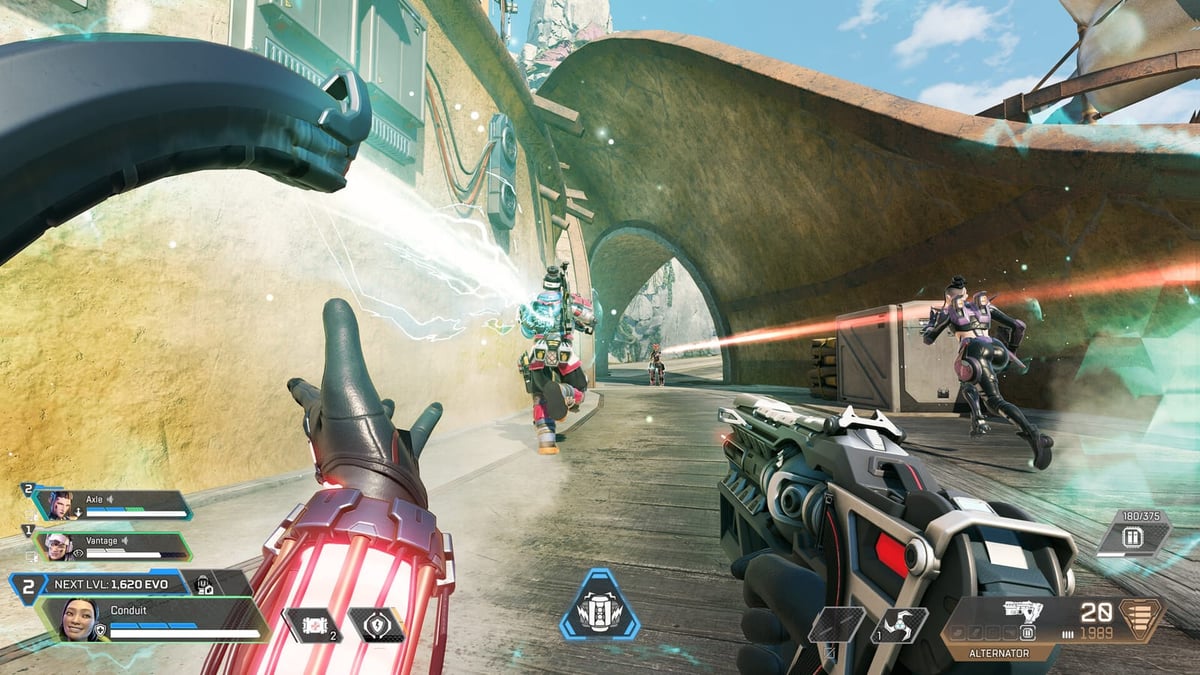
Apex-Gefechte sind kurz und intensiv. Ein ganzes Team in weniger als 5 Sekunden auszulöschen, ist keine Seltenheit, und in dieser Zeit ist eine Hand mit Bewegung beschäftigt, die andere mit Schießen. Bis du merkst, dass gerade eine starke Szene passiert ist, ist der Kampf oft schon vorbei.
Um Apex-Clips zuverlässig zu sichern, brauchst du deshalb eins von zwei Dingen: entweder das komplette Match aufnehmen und später schneiden, oder gute Momente automatisch erkennen und nur diese Stellen als Clips herausziehen. Für Apex bietet DOR Ersteres, die automatische Aufnahme ganzer Matches – dieser Artikel konzentriert sich darauf, diesen Ablauf ganz ohne Handgriffe zu gestalten. Dasselbe Dilemma kennst du aus Valorant und PUBG, wo schnelle Gefechte ebenfalls im Mittelpunkt stehen.
Methode 1: Clippen mit Bordmitteln und einfachen Tools
Zuerst eine Grundmethode, die ohne zusätzliches Programm funktioniert. Du kannst schnell loslegen, aber sie hat klare Grenzen, die ich weiter unten erkläre.
- Schritt 1: Schalte die in Windows eingebaute Game Bar ein. Aktiviere sie in den Einstellungen, dann öffnet Win + G das Aufnahme-Panel.
- Schritt 2: Direkt nach einer coolen Szene drückst du Win + Alt + G, um den vorangegangenen Abschnitt als Clip zu speichern. Dafür musst du vorher die Option für die Hintergrundaufnahme einschalten.
- Schritt 3: Hast du ein Tool deines Grafikkartenherstellers, nutze es zusätzlich. Instant Replay in der NVIDIA App (Nachfolger von GeForce Experience) oder die Sofortwiederholung in der Radeon Software kann den vorangegangenen Abschnitt speichern; die Länge legst du in den Einstellungen der jeweiligen App fest.
- Schritt 4: Gespeicherte Clips landen in dem Ordner, der oben unter Windows-Einstellungen > Spielen > Aufnahmen angezeigt wird (der Pfad kann je nach Installation abweichen, der Button Ordner öffnen ist der sichere Weg). Das Datum steht im Dateinamen – ordnest du sie nach Match, findest du sie später leicht wieder.
Was jedes PC-Aufnahmetool in Apex wirklich speichert: Game Bar, NVIDIA App, Steam
Am PC lädst du Apex Legends über die EA App, Steam oder den Epic Games Store herunter und spielst mit einem EA-Konto (EA-Hilfe). Welches Aufnahmetool dir zur Verfügung steht, hängt davon ab, wie du startest – und selbst dieselbe Funktion „letzten Moment speichern“ braucht vorher einen anderen Schalter und legt Dateien an einem anderen Ort ab. Das Windows-Tool behandelt Aufnehmen mit der Xbox Game Bar ausführlich, und wenn du über Steam startest, Steam-Spiele aufnehmen; die Tabelle unten nennt nur, was die offiziellen Dokumente am 14. September 2026 jeweils bestätigt haben.
| Tool | Vor dem Match einschalten | Was du bekommst | Wo du nachsiehst |
|---|---|---|---|
| Xbox Game Bar (in Windows eingebaut) | Win+G > Einstellungen > Widget Aufnahmen: „Im Hintergrund aufzeichnen, während ich ein Spiel spiele“ anhaken (standardmäßig aus) | Win+Alt+G clippt den letzten Moment; Win+Alt+R startet und stoppt eine Aufnahme | Der Ordner, der oben unter Windows-Einstellungen > Spielen > Aufnahmen angezeigt wird (Ordner öffnen) |
| NVIDIA App (Nachfolger von GeForce Experience) | Instant Replay über das Overlay mit Alt+Z einschalten | Alt+Shift+F10 speichert den letzten Moment; Alt+F9 nimmt manuell auf | Länge, Hotkeys und Speicherort über das Zahnrad Settings im Overlay |
| Steam-Spielaufnahme | Steam > Einstellungen > Spielaufnahme > Im Hintergrund aufnehmen | Temporäre Komplettaufnahme (wird überschrieben, sobald der reservierte Platz voll ist); zum Behalten einen Clip erstellen | Ansicht > Aufnahmen & Screenshots |
| DOR | Einfach installieren und laufen lassen (Apex wird automatisch erkannt) | Das ganze Match, automatisch direkt in die App-Bibliothek aufgenommen | Bibliothek > Browser-Clip-Editor |
Die Hintergrundaufnahme der Game Bar ist standardmäßig aus, nutzt PC-Ressourcen, die die Spielleistung beeinflussen können, und nimmt laut offizieller Dokumentation bis zu 30 Minuten auf, bevor sie von selbst stoppt. Die Länge des „letzten Moments“ und die Audiooption (nur Spiel, alles oder nichts) stellst du unter Windows-Einstellungen > Spielen > Aufnahmen ein (Aufnahmeeinstellungen anpassen). Bei NVIDIA wanderten die Funktionen von GeForce Experience im November 2024 in die NVIDIA App; laut offiziellem Wortlaut drückst du bei Instant Replay Alt+Shift+F10, wenn etwas Denkwürdiges passiert, und ein Clip wird gespeichert; Hotkeys lassen sich in den Einstellungen ändern (Funktionen der NVIDIA App). Ein Hinweis: NVIDIA Highlights, das Kills automatisch speichert, funktioniert nur in kompatiblen Spielen, und Stand 14. September 2026 steht Apex Legends nicht auf der Liste unterstützter Spiele. Wo die gespeicherten Dateien landen, erklärt Speicherort von NVIDIA-Aufnahmen.
Die Steam-Spielaufnahme funktioniert in jedem Spiel, in dem das Steam-Overlay läuft, und nutzt die Encoding-Hardware von NVIDIA- und AMD-GPUs. Material aus Im Hintergrund aufnehmen ist aber nur temporär gespeichert: Sobald der reservierte Speicherplatz voll ist, überschreibt neues Gameplay das alte. Was du behalten willst, musst du zu einem Clip machen, und brauchst du eine MP4-Datei, musst du diesen Clip exportieren (FAQ zur Steam-Spielaufnahme). Welches Programm Apex am wenigsten Frames kostet, steht im Vergleich von Aufnahmesoftware für Apex, und die Einstellungen, die bei laufender Aufnahme Frames freimachen, in Apex-FPS steigern.
Die Grenzen der Grundmethode
Einfache Tools hängen letztlich von deinen Händen ab. Ein Clip wird nur gespeichert, wenn du die gute Szene selbst bemerkst und den Shortcut drückst. In Apex bleibt dafür während eines Gefechts aber kaum Spielraum. Selbst wenn dir ein starker Doppelkill gelingt und direkt danach der Kampf mit dem nächsten Gegner folgt, verpasst du den Moment für den Shortcut – und die Szene ist einfach weg.
Die Methode „alles aufnehmen, dann schneiden“ verpasst keine Szenen. Die Probleme: Jemand muss in jedem Match die Aufnahme starten, und die Aufnahmedateien verteilen sich über Ordner, sodass es mühsam wird herauszufinden, welches Match welche Datei ist. Was Apex also wirklich braucht: „Aufnahme starten“ und „nach Match sortieren“ müssen aus Menschenhand genommen werden.
Methode 2: Das ganze Match mit DOR automatisch aufnehmen, dann den Kill schneiden
Die Antwort ist einfach. EAs offizielle Hilfedokumente nennen für Apex keine Replay-Funktion, auf die du zurückgreifen könntest (Stand 14. September 2026). Für einen Clip muss die Aufnahme also während des Matches laufen. DOR ist eine kostenlose Windows-App, die Apex automatisch erkennt, das ganze Match selbstständig aufnimmt und in der Bibliothek ablegt. Nach dem Match schneidest du Kill- und Knockdown-Szenen im Browser-Clip-Editor und teilst sie als dor.gg-Link. Welche Szenen zum Clip werden, entscheidest du dabei selbst. Wie DOR Apex erkennt und aufnimmt, zeigt die Seite zur Apex-Legends-Aufnahme.
- Schritt 1: Installiere und starte DOR und wähle Apex Legends aus der Spieleliste.
- Schritt 2: Prüfe die Aufnahmeeinstellungen. Auf einer NVIDIA-GPU ist NVENC-Hardware-Encoding Standard, da musst du nichts anpassen; entscheide nur, ob Spielsound und Mikro zusammen aufgenommen werden sollen.
- Schritt 3: Für Apex nutzt DOR die automatische Aufnahme ganzer Matches, du musst also keine weitere Clip-Option einrichten. Die Cliplänge legst du fest, wenn du nach dem Match schneidest.
- Schritt 4: Spiel Apex wie gewohnt. DOR erkennt das Spiel, nimmt automatisch vom Start bis zum Ende des Matches auf und legt es in der Bibliothek ab.
- Schritt 5: Ist das Spiel vorbei, öffne das Match in der Bibliothek, schneide nur die Kill-Abschnitte heraus und exportiere sie oder teile sie als dor.gg-Link.
Nach dem Match: nur den Kill aus der Bibliothek schneiden – am PC, ohne Installation
Liegt das ganze Match in der Bibliothek, bleibt nur noch zu finden, wann der Kill passiert ist. Apex hat Phasen, in denen sich Gefechte häufen, etwa direkt nach der Landung und im letzten Ring. Du musst die Zeitleiste also nicht von vorn bis hinten ansehen; es reicht, rund um die wenigen Stellen hin und her zu springen, an denen der Killfeed aufgeleuchtet hat. Schneide im Browser-Clip-Editor, der ohne Installation öffnet, und schick das Ergebnis als einzelnen dor.gg-Link, den deine Teamkollegen direkt im Handy-Browser abspielen. Saubere Schnittpunkte erklärt Gaming-Clips zuschneiden, für 9:16-Shorts und Reels siehe Vertikale Gaming-Videos aufnehmen und schneiden.
- 1Das gerade beendete Match in der Bibliothek öffnenDOR legt jedes komplette Match einzeln in der Bibliothek ab. Sobald du das Spiel schließt, öffnest du dieses Match.
- 2Kill- und Knockdown-Momente auf der Zeitleiste findenNutze auffällige Szenen wie den Killfeed oder die Zuschaueransicht nach deinem Tod als Orientierung und spring von dort aus vor und zurück, um den Beginn des Gefechts zu finden.
- 3Ein paar Sekunden vor Gefechtsbeginn schneidenBeginne mit dem Moment, in dem der Gegner zum ersten Mal auftaucht, damit erkennbar bleibt, wie es zum Kill kam, und beende den Clip direkt nach der Kill-Bestätigung, damit er sich nicht zieht.
- 4Exportieren oder den dor.gg-Link teilenExportiere eine Datei für dein Schnittprogramm oder kopiere einfach den Link und füge ihn in Discord oder einen Chat ein; die andere Person schaut im mobilen Browser, ganz ohne App.
Einstellungstipps für bessere Clips
Auch wenn die Aufnahme ganzer Matches läuft, machen ein paar Einstellungen einen großen Unterschied für das Ergebnis. Prüfe die folgenden Punkte vorab.
- Auflösung und Framerate: Bei schnellen Spielen wie Apex bleibt der Kill-Moment mit 60 FPS oder mehr gestochen scharf.
- Puffer im Clip: Der Kontext bis kurz vor dem Kill muss mit drauf sein, damit die Szene wirkt – gib dem Startpunkt also reichlich Luft.
- Speicherverwaltung: Aufnahmen ganzer Matches summieren sich mit jedem Spiel. Behalte nur die geschnittenen Clips und räume regelmäßig auf, um Speicher freizugeben.
- Audiocheck: Entscheide vor dem Match, ob Spielsound und Mikro zusammen aufgenommen werden, und mach eine kurze Testaufnahme, damit deine Stimme nicht im Spielsound untergeht.
Was du mit deinen Clips machen kannst
Die gesammelten Kill-Clips kannst du zu einem kurzen Highlight-Video verweben oder direkt in sozialen Medien posten. Wird jedes Spiel komplett in der Bibliothek gespeichert, reicht es, pro Match einmal die Kill-Abschnitte zu schneiden, und du hast ständig Videomaterial zur Hand. Nicht nur in Apex, sondern auch in anderen Shootern wie Valorant oder PUBG kannst du Clips auf dieselbe Weise sammeln und deinen Kanal stetig füllen.
Zusammengefasst: Am sichersten verpasst du in Apex keine Kill-Szenen, wenn du die Aufnahme aus Menschenhand nimmst. Lass DOR laufen und spiel wie gewohnt – das ganze Match landet automatisch in der Bibliothek. Nach dem Match schneidest du nur die Kill-Abschnitte heraus und schickst sie als dor.gg-Link. So hast du selbst in schnellen Gefechten den entscheidenden Moment jedes Mal in der Hand.
 #Apex Legends