Das ist dir sicher schon passiert: Nach dem Stream denkst du „Die Szene von vorhin clippe ich noch“, öffnest das Replay – und im Twitch-Material ist die Bitrate so beschnitten, dass Schrift matschig und Farben flau sind. Ein Stream-Feed ist bewusst komprimiert, damit Zuschauer ohne Ruckler schauen können, und taugt deshalb qualitativ nicht als Original für Schnitt und Upload. Die Lösung ist einfach: Während du ganz normal streamst, nimmst du denselben Bildschirm zusätzlich in hoher Qualität lokal auf deinem eigenen PC auf.
In diesem Artikel ordnen wir Schritt für Schritt die Einstellungen, um in OBS Studio Streaming und lokale Aufnahme gleichzeitig laufen zu lassen. Wir zeigen, wie du Stream- und Aufnahmequalität getrennt einstellst, welche Encoder- und Auflösungswerte empfohlen sind, damit das Spiel trotz beidem nicht ruckelt, und schließlich DOR, das aus einem langen Replay automatisch nur die Highlight-Momente sammelt. Je mehr ein Spiel aus langen Matches mit wenigen Highlights besteht, etwa Valorant oder League of Legends, desto größer der Effekt dieses Setups.
Warum du eine separate lokale Aufnahme brauchst statt des Stream-Feeds
Streaming (Live-Übertragung) und Aufnahme (Schnitt-Master) haben gegensätzliche Ziele. Beim Streaming ist es wichtig, die Bitrate passend zur Netzbandbreite niedrig festzulegen, damit Zuschauer ohne Puffern schauen. Bei der lokalen Aufnahme geht es dagegen um ein sauberes Original, das du später zu Clips schneidest und bei YouTube hochlädst – die Qualität also so hoch wie möglich. Ein Twitch-Replay (VOD) wird mit der Stream-Bitrate gespeichert und hat eine begrenzte Aufbewahrungsdauer, als dauerhaftes Archiv-Original taugt es also wenig.
Deshalb nutzen Streamer als Standard-Setup: „Stream komprimiert raus, gleichzeitig lokal in hoher Qualität aufnehmen.“ Aus demselben Stream entstehen so der Feed für die Zuschauer und das hochwertige Original für den Schnitt, und nach dem Stream liegt ein verlustfreies Video direkt auf deinem PC.
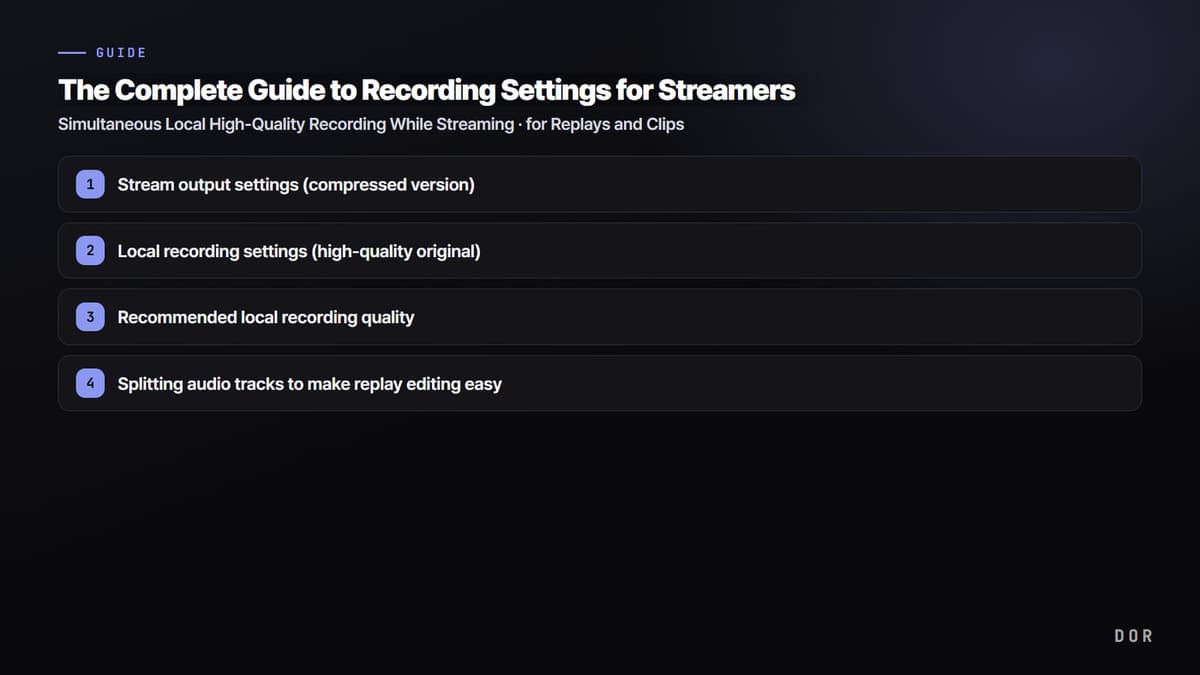
- 1Ausgabeeinstellungen für den Stream (komprimierte Version)
- 2Einstellungen für die lokale Aufnahme (hochwertiges Original)
- 3Empfohlene Qualität der lokalen Aufnahme
- 4Audiospuren trennen, um den Replay-Schnitt zu erleichtern
- 5Sofort-Clips mit dem Replay-Puffer sichern
Schritt 1: Ausgabeeinstellungen für den Stream (komprimierte Version)
Leg zuerst die Stream-Qualität fest. Stellst du unter Einstellungen, Ausgabe den Ausgabemodus auf „Erweitert“, werden die Tabs Streaming und Aufnahme getrennt. Im Tab „Streaming“ stellst du den Encoder auf NVIDIA NVENC H.264 und die Ratensteuerung auf CBR (konstante Bitrate). Beim Streaming hat Netzstabilität Vorrang, deshalb passt CBR, das die Bitrate konstant hält. Setz die Bitrate bei Twitch auf etwa 6000 kbit/s, oder etwas höher, wenn deine Upload-Geschwindigkeit Luft hat.
Bei den Werten im Tab Streaming zählt nur: „Können Zuschauer ohne Ruckler schauen?“ Es ist okay, wenn die Qualität nicht perfekt ist, denn die eigentliche Qualität sicherst du im nächsten Schritt mit der lokalen Aufnahme.
Schritt 2: Einstellungen für die lokale Aufnahme (hochwertiges Original)
Wechsle jetzt im selben Bildschirm Einstellungen, Ausgabe zum Tab „Aufnahme“. Hier liegt der Kern: Encoder und Ratensteuerung im Tab Aufnahme arbeiten völlig unabhängig vom Streaming, selbst wenn der Stream auf CBR läuft, kannst du die Aufnahme also separat in einem hochwertigen Modus einstellen.
- Aufnahmepfad: Wähle ein Laufwerk mit viel freiem Platz. Ein hochwertiges Original sammelt mehrere GB pro Stunde an.
- Aufnahmeformat: Wir empfehlen mkv. Bei mp4 kann die ganze Datei beschädigt werden, wenn die Aufnahme abrupt endet (Bluescreen, Stromausfall), mkv bleibt bis zu diesem Punkt erhalten. Vor dem Schnitt wandelst du sie mit „Aufnahmen remuxen“ in OBS in mp4 um.
- Encoder: NVIDIA NVENC H.264 (oder HEVC). Auch bei gleichzeitigem Streamen und Aufnehmen wandert die Last auf den GPU-Chip, der Verlust an Spiel-Frames bleibt klein.
- Ratensteuerung: CQP (oder CRF bei x264). Ein Modus, der die Qualität konstant hält und sich für ein lokales Original eignet. Die Bitrate wird nicht wie bei CBR festgelegt.
- CQP-Wert: zwischen 18 und 23. Je kleiner die Zahl, desto höher die Qualität und desto größer die Datei. Um 20 herum bekommst du meist eine gute Balance aus Originalqualität und Speicherbedarf.
Schritt 3: Empfohlene Qualität der lokalen Aufnahme
Wir empfehlen, das Original eine Stufe über dem Stream-Feed anzusetzen. 1080p Auflösung und 60 fps sind der Standard für Schnitt und Upload. Bei schnellen Bildern wie in Shootern ist 60 fps deutlich flüssiger und ruckelt auch dann nicht, wenn du einen Clip in Zeitlupe dehnst.
Sind die Specs deines PCs knapp, senk die Auflösung vor der Bildrate. Ist 1080p 60 fps zu schwer, probier in der Reihenfolge 1080p 30 fps oder 900p 60 fps. Sobald deine Ingame-Frames spürbar fallen, ist der Wert direkt davor die sichere Grenze deines PCs. Weil Stream und Aufnahme gleichzeitig laufen, ruckelt das Spiel zuerst, wenn eine Seite zu schwer ist – richte dich also nach deinen Ingame-Frames.
Schritt 4: Audiospuren trennen, um den Replay-Schnitt zu erleichtern
Wenn du das Replay schneiden willst, hilft das Trennen der Audiospuren enorm. Weist du im Tab Aufnahme der erweiterten Ausgabe in OBS Mikrofon und Spiel-/Desktop-Sound verschiedenen Spuren zu, kannst du später beim Clippen den Spielsound behalten und nur kurzes Gequatsche herausschneiden. Auf den Stream-Feed hat das keinen Einfluss; die getrennten Spuren landen nur im lokalen Original.
Schritt 5: Sofort-Clips mit dem Replay-Puffer sichern
Für den Moment „Clip das, sofort!“ mitten im Stream gibt es den Replay-Puffer. Schalte unter Einstellungen, Ausgabe den Replay-Puffer ein, stell die Länge des vorherigen Abschnitts auf 30 Sekunden bis 1 Minute und belege dann unter Einstellungen, Hotkeys eine Taste für „Replay speichern“. Aktivierst du unter Einstellungen, Allgemein „Replay-Puffer beim Streamstart automatisch starten“, steht er den ganzen Stream über bereit. Ein Druck auf den Hotkey speichert den vorherigen Abschnitt sofort als eigene Datei.
Allerdings verlangt der Replay-Puffer am Ende, dass „du im guten Moment den Hotkey drückst“. Mitten im Teamfight vergisst man leicht, die Taste genau beim Highlight zu drücken, und wo das Highlight ist, musst du auch selbst beurteilen. Diese Lücke füllt der nächste Schritt.

DOR: Highlight-Momente als automatische Clips, unabhängig vom Stream
Die lokale Aufnahme in OBS hinterlässt das saubere Original komplett, aber Highlights in diesem langen Replay zu finden und zu schneiden, bleibt Handarbeit. Allein einen zwei- bis dreistündigen Stream bis zum Ende durchzuspulen, um ein paar Pentakills oder Aces herauszupicken, dauert lange.
DOR speichert Highlight-Momente unabhängig vom Stream als automatische Clips, du musst sie also kaum einzeln aus einem Replay schneiden. Lässt du DOR nebenher laufen, während OBS Streaming und lokale Aufnahme übernimmt, erkennt DOR automatisch, wenn ein unterstütztes Spiel startet, läuft im Hintergrund und schneidet in sieben Spielen (LoL, VALORANT, PUBG, Fortnite, CS2, Overwatch, FC Online) Schlüsselmomente wie ein Ace in Valorant oder einen Pentakill in League of Legends selbstständig zu kurzen Clips. Nach dem Stream hast du in OBS das hochwertige Original-Replay und in DOR die Highlight-Clips, sauber getrennt.
- Lokale Aufnahme in OBS: ein sauberes Original des ganzen Videos, für Replay-Archiv und lange Schnitte
- Automatische Clips in DOR: nur Momente wie Kills, Aces und Pentakills separat gespeichert, ohne Hotkey und ohne Suche nach dem Abschnitt
- Beides zusammen: Original und Highlights aus einem einzigen Stream auf einmal sichern
Zusammenfassung: Original und Clips aus einem einzigen Stream
Der Schlüssel bei Aufnahmen für Streamer: „Verlass dich nicht auf den Stream-Feed.“ Schick den Stream stabil mit CBR raus und nimm denselben Bildschirm gleichzeitig mit NVENC und CQP in hoher Qualität lokal auf – dann bleiben Replay und Schnitt-Original verlustfrei erhalten. Kommt DOR dazu, werden Highlight-Momente sogar als automatische Clips sortiert, und nach dem Stream hast du „Original plus Highlights“ gleichzeitig in der Hand.
Empfohlene Einstellungen und echte Beispiele für automatische Clips findest du auf der Seite des Spiels, das du hauptsächlich streamst: Valorant, League of Legends.
 #Valorant

