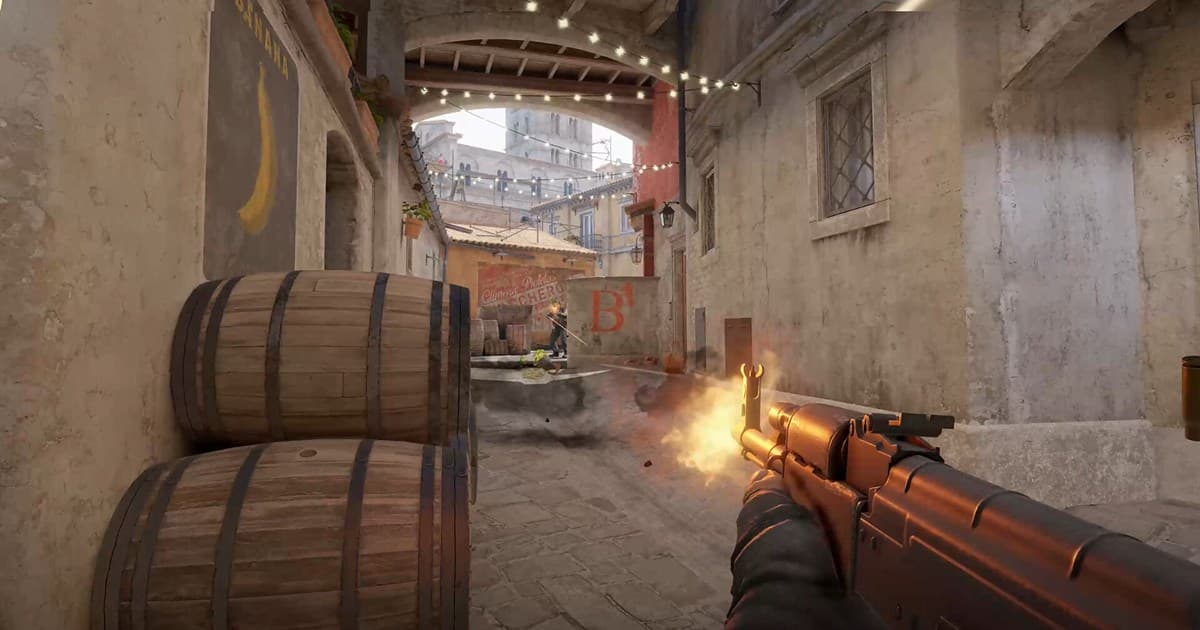
Das Fazit vorweg: Deine FPS in CS2 steigen sofort, wenn du nur eine Zeile Startoptionen und ein paar Videoeinstellungen änderst. Die wirksamste Kombination: -high -novid +fps_max 0 in die Startoptionen und in den Videoeinstellungen Texturen und Shader auf niedrig. Dieser Artikel geht beides der Reihe nach durch, sodass du einfach mitmachen kannst.
In CS2 geht es bei den FPS nicht nur um flüssiges Bild, sie wirken sich direkt auf deine Treffsicherheit aus. Schwanken die Frames, entsteht eine winzige Verzögerung zwischen Eingabe und Bild, und deine Sprays und Flicks gehen knapp daneben. Deshalb gilt: erst stabile Frames, dann schicke Grafik.
Die kurze Antwort: Startoptionen -high -novid +fps_max 0 und Texturen/Shader auf niedrig
Zwei Stellen zählen. Trag in die Startoptionen bei Steam -high -novid +fps_max 0 ein und stell in den Videoeinstellungen Modell-, Textur-, Shader- und Partikeldetails auf niedrig, während die globale Schattenqualität für die Information auf mittel oder höher bleibt – Mehrkern-Rendering an, V-Sync aus. Ziel ist eine Bildrate, die dauerhaft über der Bildwiederholrate deines Monitors liegt; mit cl_showfps 1 vergleichst du vorher und nachher. Die typische Falle ist die Aufnahme: Die Frames, die du gerade gewonnen hast, frisst der Overhead eines Recorders wie OBS oft wieder auf. DOR nutzt standardmäßig NVIDIA-NVENC-Hardwarecodierung, die Last auf die Spiel-Frames ist also gering; es erkennt Counter-Strike, nimmt das ganze Match auf und speichert Kills als automatische Clips. Willst du nach der Umstellung Clutch-Clips, musst du keine Aufnahmeeinstellungen anfassen – lass es einfach laufen. Unten fangen wir mit den Startoptionen an.
Schritt 1: Startoptionen festlegen
Startoptionen sind Befehle, die vor dem Spielstart greifen, ihre Wirkung ist also zuverlässig. Klick in deiner Steam-Bibliothek mit rechts auf Counter-Strike 2, geh auf Eigenschaften, und im Tab Allgemein findest du das Feld für die Startoptionen. Füg die Befehle dort in einer Zeile ein, getrennt durch Leerzeichen.
Die empfohlenen Startoptionen lauten: -novid -high +fps_max 0 -forcenovsync. Kurz, aber jede hat eine klare Aufgabe.
- -novid: Überspringt das Intro-Video von Valve und verkürzt die Ladezeit.
- -high: Gibt CS2 eine hohe CPU-Priorität für stabilere Frames.
- +fps_max 0: Hebt das FPS-Limit auf, damit du bis an die maximalen Frames deines Monitors gehst.
- -forcenovsync: Schaltet die vertikale Synchronisierung ab und beseitigt Probleme rund ums FPS-Limit.
Schritt 2: Video- (Grafik-)Einstellungen anpassen
Nach dem Spielstart passt du die Grafikoptionen im Tab Video der Einstellungen an. Am effizientesten senkst du sie der Reihe nach, angefangen bei den Optionen, die am meisten FPS fressen. Modell-/Texturdetails, Shaderdetails und Partikeldetails auf niedrig kommen zuerst.
Manche Optionen solltest du aber nicht auf niedrig lassen. Halte die globale Schattenqualität auf mittel oder hoch. In CS2 ist der Schatten eines Gegners eine wichtige Information, die du schon vor der Ecke siehst. Schaltest du Schatten ab, gewinnst du ein paar Frames, verlierst aber Infos für das Gefecht.
- Modell-/Texturdetails: Niedrig
- Shaderdetails: Niedrig
- Partikeldetails: Niedrig
- Globale Schattenqualität: Mittel oder Hoch (Information behalten)
- Mehrkern-Rendering: An
- Vertikale Synchronisierung: Aus
Auflösung und Seitenverhältnis
Mit einer gestreckten 4:3-Auflösung werden Spielermodelle in die Breite gezogen und sind leichter zu treffen, und je nach Setup gewinnst du 20 bis 40 % mehr FPS. Der Nachteil ist ein schmaleres Sichtfeld – ruckelt dein PC stark, probier es zuerst aus und wechsle zurück zu 16:9, wenn dich die eingeschränkte Sicht stört.
Schritt 3: Mit den empfohlenen Werten abschließen
Setz deine Ziel-Bildrate auf die Bildwiederholrate deines Monitors oder darüber. Bei einem 144-Hz-Monitor solltest du deine Einstellungen so abstimmen, dass mindestens 144 FPS stabil gehalten werden. Bild und Eingabe sind am gleichmäßigsten, wenn die FPS konstant über der Bildwiederholrate liegen.
Übernimm alles bis hierhin, und die Ruckler nehmen selbst auf einem schwächeren PC deutlich ab. Die FPS-Anzeige schaltest du in der Konsole mit cl_showfps 1 oder Befehlen aus der Familie +fps_perf_logging ein – vergleich vorher und nachher selbst.
So schützt du deine Frames und sicherst trotzdem Clutches
In CS2 hängen FPS direkt mit dem Aim zusammen. Frisst dein Aufnahmeprogramm Frames, verlierst du, egal wie gut du deine Einstellungen abstimmst. DOR nimmt ressourcenschonend auf, hält also deine FPS und speichert entscheidende Momente wie Clutches und Aces automatisch als Clips. So behältst du genau die Frames, die du mit deinen Einstellungen gewonnen hast, und sicherst trotzdem die Highlights.
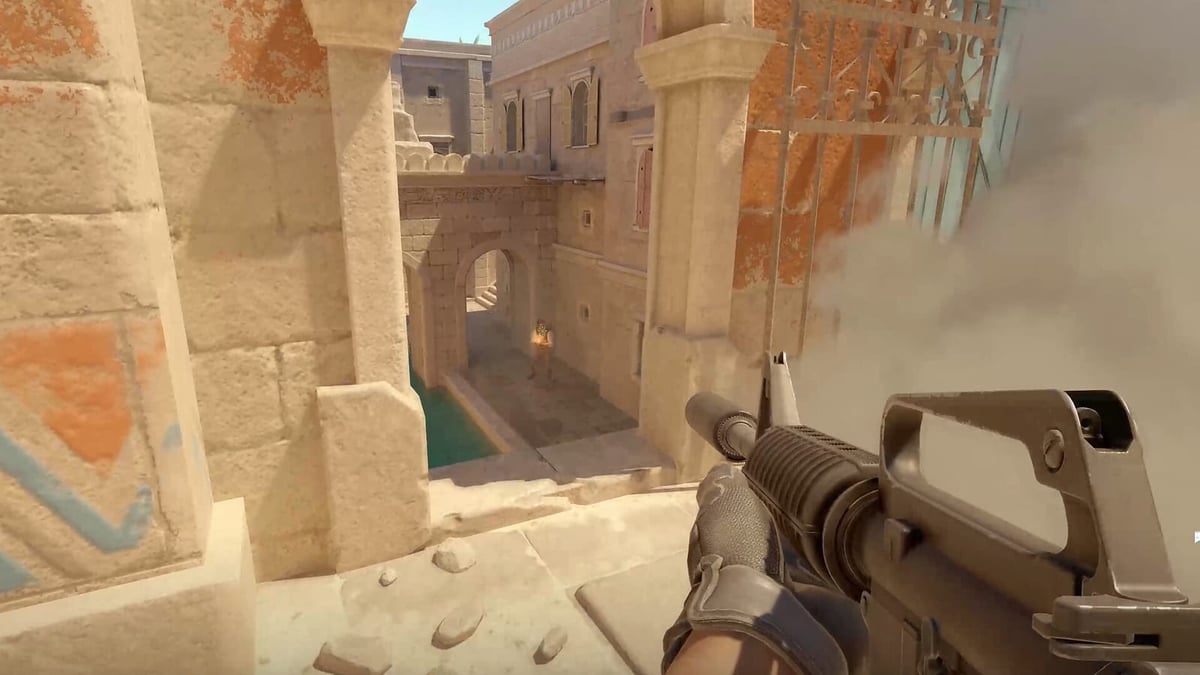
Genauso kannst du auch in Valorant und anderen Shootern aufnehmen, ohne Frames zu opfern. Wenn sich Clutches aus Counter-Strike automatisch sammeln, werden Analyse und Teilen viel einfacher. Sichere zuerst mit den Einstellungen oben deine Frames und setz dann die ressourcenschonende Aufnahme obendrauf.
 #Counter-Strike
