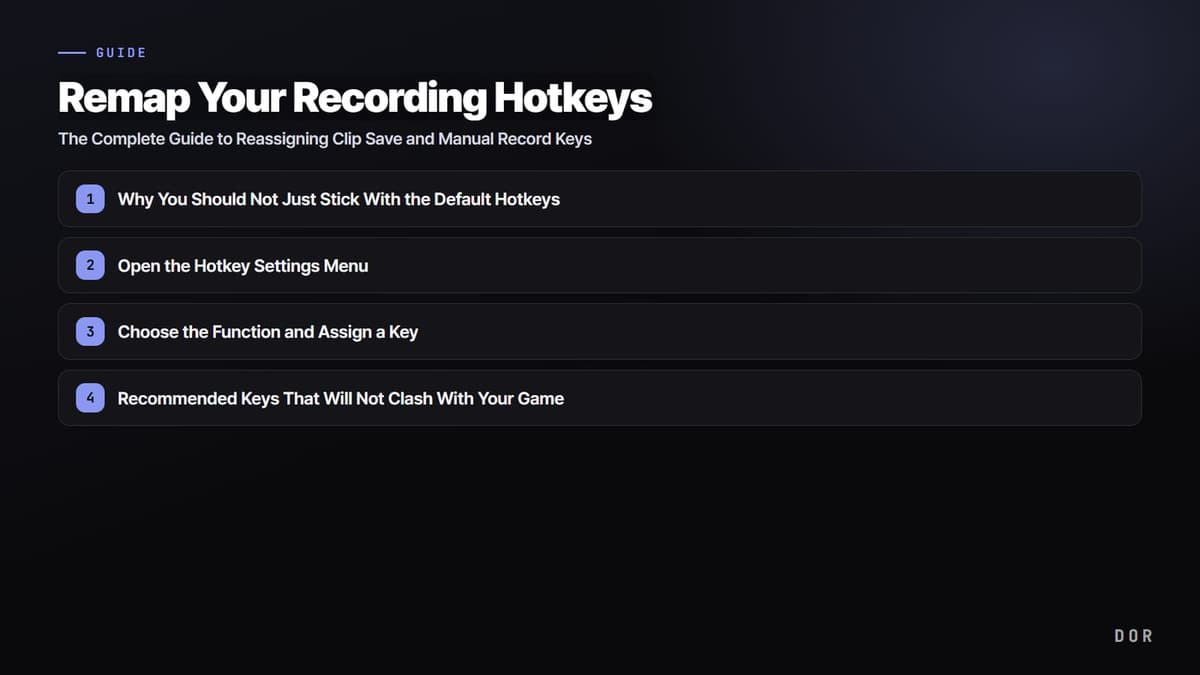
Kurz und knapp: Einen Aufnahme-Hotkey legst du fest, indem du in den Einstellungen deiner Aufnahmesoftware den Hotkey-Bereich öffnest und die gewünschte Taste drückst. Entscheidend ist, eine Taste zu wählen, die sich nicht mit den Bewegungs- und Skilltasten überschneidet, die du im Spiel ständig benutzt, und die Taste zum Clip-Speichern von der Taste für die manuelle Aufnahme zu trennen. Mit den Schritten unten hast du in unter fünf Minuten eine Belegung, die zu deinen Händen passt.
Warum du die Standard-Hotkeys nicht einfach übernehmen solltest
Die meisten Aufnahmeprogramme setzen Tasten wie F12, Tab oder die Leertaste als Standard für die Aufnahme. Das Problem: Genau diese Tasten brauchst du auch im Spiel ständig. Tab öffnet oft das Scoreboard, die Leertaste springt oder dasht – drückst du sie im entscheidenden Moment, löst du eine Spielaktion statt einer Aufnahme aus.
Deshalb legst du die Aufnahmetasten am besten auf Tasten, die räumlich weit von deiner Spielsteuerung entfernt sind. Einmal richtig eingerichtet, merken sich deine Finger die Belegung ganz von selbst.
Schritt 1: Hotkey-Einstellungen öffnen
Fast jedes Aufnahmeprogramm hat in den Einstellungen einen eigenen Bereich namens Hotkeys oder Tastenkombinationen. Starte das Programm, klicke oben rechts oder im linken Menü auf das Einstellungssymbol (Zahnrad) und öffne den Hotkey-Tab. Bei der Xbox Game Bar drückst du die Windows-Taste zusammen mit G, um das Overlay aufzurufen, und gehst dann in den Einstellungen zu den Tastenkombinationen.
Schritt 2: Funktion auswählen und Taste zuweisen
Im Hotkey-Bildschirm stehen meist Funktionen wie Aufnahme starten/stoppen, Pause, Clip speichern und Screenshot untereinander. Klicke in das Eingabefeld neben der Funktion, die du ändern willst, damit es auf eine Eingabe wartet, und drücke einfach die neue Taste – schon ist sie registriert.
- Manuelle Aufnahme starten/stoppen: die Taste, mit der du die Aufnahme direkt ein- und ausschaltest
- Clip speichern (letzten Abschnitt sichern): die Taste, die den gerade erlebten Moment ausschneidet und speichert
- Pause: die Taste, die die Aufnahme kurz anhält und dann fortsetzt
- Screenshot: die Taste, die ein Standbild separat speichert
Am wichtigsten sind hier die Taste für die manuelle Aufnahme und die Taste zum Clip-Speichern. Liegen beide auf derselben Taste oder direkt nebeneinander, verwechselst du sie leicht – verteile sie deshalb besser auf verschiedene Bereiche der Tastatur.
Schritt 3: Empfohlene Tasten, die nicht mit dem Spiel kollidieren
Um Tastenkonflikte zu vermeiden, nimmst du am besten Tasten weit weg von den Bewegungstasten (WASD) und den Skilltasten (Q, E, R usw.). Je seltener deine Finger beim Spielen an eine Stelle kommen, desto seltener drückst du sie aus Versehen.
- F8 bis F12: die oberste Tastenreihe, die sich fast nie mit der Spielsteuerung überschneidet
- Maus-Seitentasten (Taste 4 und 5): praktisch, weil du sie drücken kannst, ohne die Hand zu bewegen
- Ziffernblock 0, Enter usw.: empfehlenswert, solange deine rechte Hand nicht gerade die Maus hält
- Bearbeitungstasten wie Einfg, Pos1 und Ende: ein Bereich, den Spiele so gut wie nie belegen
Gerade in Spielen, in denen Reaktionszeit alles ist, bestimmt die Tastenposition direkt die Qualität deiner Clips. In League of Legends mit schnellen Lanes und Teamfights oder in Valorant, wo innerhalb einer Runde Sekundenbruchteile zählen, sind Tasten im Vorteil, die du fast ohne Handbewegung erreichst – etwa mit dem kleinen Finger oder über eine Maus-Seitentaste.
Die Taste zum Clip-Speichern in DOR ändern
In DOR kannst du den Hotkey zum Clip-Speichern frei auf jede gewünschte Taste legen. Öffne in den Einstellungen den Bereich Hotkeys, klicke in das Eingabefeld für das Clip-Speichern und drücke einmal die gewünschte Taste, um sie zu registrieren. Auf demselben Bildschirm weist du auch die Taste für die manuelle Aufnahme separat zu, sodass du beide Funktionen passend zu deinen Händen verteilen kannst.

Die Stärke von DOR liegt darin, dass frei belegbare Hotkeys und automatische Erkennung zusammenarbeiten. Während du Clips selbst per Taste speicherst, erkennt DOR in unterstützten Spielen Schlüsselmomente wie Kills und Tode automatisch und markiert die Abschnitte. Vergisst du im entscheidenden Moment die Taste, springt die automatische Erkennung ein – und umgekehrt hältst du feine Momente, die keine Kills oder Tode sind, selbst per Hotkey fest.
Fazit: Einmal eingerichtet, für immer erledigt
Aufnahme-Hotkeys zu ändern ist eine einfache Sache: In den Einstellungen drückst du einmal eine Taste. Halte dich an zwei Prinzipien – Tasten weit weg von der Spielsteuerung legen und Clip speichern von der manuellen Aufnahme trennen. Kommt die automatische Erkennung dazu, sinkt die Chance noch weiter, einen entscheidenden Moment zu verpassen. Nimm dir heute kurz Zeit und richte deine Tasten passend zu deinen Händen ein.
 #Valorant

