In Delta Force veränderst du das Spielgefühl am schnellsten nicht mit teuren Grafikoptionen, sondern indem du das Bild an deine Hände anpasst, die Framerate stabilisierst und Gegner besser sichtbar machst. Dieser Artikel listet Anzeige-, Grafik- und Aim-Einstellungen als Werte auf, die du direkt übernehmen kannst – Schritt für Schritt, sodass du auch auf einem schwächeren System mitkommst.
Die kurze Antwort: Vollbild, V-Sync aus, FOV 110–120 – und niemals bei Texturqualität oder Sichtweite sparen
Zuerst die Werte: Im Anzeige-Tab Vollbild, V-Sync aus, Framelimit unbegrenzt und FOV 110–120; bei der Grafik Texturqualität und Szenen-Sichtweite hoch lassen, Bewegungsunschärfe und den Zoom-Effekt des Zielfernrohrs ausschalten; beim Zielen mit 800 DPI, Empfindlichkeit (Sensitivity) 1.0 und einem Monitordistanz-Koeffizienten von 1.33 starten. Realistische Ziele sind 200+ FPS auf einem High-End-PC, 100–150 auf einem Mittelklasse-System und stabile 60+ mit Upscaling auf einem Low-End-Rechner. Ob diese Werte zu deinem PC passen, beurteilst du am besten beim erneuten Ansehen eines Matches statt am FPS-Zähler: Einen Gegner an der Flanke zu spät zu sehen oder einen Framedrop mitten im Gefecht erkennst du erst im Video. Läuft DOR, erkennt es Delta Force und speichert das ganze Match als MP4 (Delta Force wird als komplettes Match aufgenommen, nicht als automatische Highlight-Clips). So kannst du das Match nach der Umstellung neben dem davor abspielen und nur die nötigen Momente im Browser-Editor zuschneiden. Unten folgt die Reihenfolge, in der du die Werte einträgst.
Warum FPS und Sichtbarkeit Vorrang haben
Ob All-Out Warfare oder Operation: Über deine Treffsicherheit entscheiden nicht schicke Grafiken, sondern eine konstante Framerate und geringe Eingabeverzögerung. Schon Vollbild plus deaktiviertes V-Sync und deaktivierte Bewegungsunschärfe machen dein Aim-Gefühl spürbar schärfer. Folge der Reihenfolge unten: zuerst die Anzeige, dann Grafik und Zielen.
Schritt 1: Anzeigeeinstellungen
Stelle unter Einstellungen im Tab Anzeige die Optionen in dieser Reihenfolge ein. Ganz oben stehen die Punkte, die Eingabeverzögerung und Frame-Pacing direkt beeinflussen.
- Anzeigemodus: Vollbild. Geringere Eingabeverzögerung als Fenster oder randloses Fenster.
- Vertikale Synchronisation (V-Sync): Aus. Einer der Hauptgründe für erhöhte Eingabeverzögerung.
- Framelimit: Auf Unbegrenzt lassen, damit dein System die maximal mögliche Framerate liefert. Bei starkem Tearing knapp unter die Bildwiederholrate deines Monitors begrenzen.
- FOV (Sichtfeld): Auf 110 bis 120 erweitern. So siehst du Gegner an den Flanken und auf Umgehungsrouten früher.
- Auflösung: Native Auflösung deines Monitors beibehalten. Fehlen dir Frames, gleiche das lieber mit dem Upscaling unten aus, statt die Auflösung zu senken.
Schritt 2: Grafikeinstellungen
Stelle unter Einstellungen im Tab Grafik Werte ein, die Framerate und Sichtbarkeit gleichzeitig sichern. Entscheidend: Alles, was Gegner sichtbar macht, bleibt hoch – Effekte, die die Sicht verdecken oder nur Frames kosten, bleiben niedrig.
- Texturqualität: Hoch. Gegnersilhouetten und Gelände sind klar erkennbar, was direkt der Sichtbarkeit hilft.
- Schattenqualität: Mittel. Im Vergleich zu Niedrig kostet das kaum Frames, und der Schatten eines Gegners hinter einer Ecke kann dir einen Hinweis geben.
- Umgebungsverdeckung (Ambient Occlusion): Mittel. In manchen Bereichen liefert das sogar etwas bessere Frames als Niedrig – vergleiche eine Runde lang und entscheide dann.
- Szenen-Sichtweite: Hoch. Entfernte Gegner und Objekte werden klar dargestellt, sodass du sie zuerst entdeckst.
- Bewegungsunschärfe: Aus. Sie stört beim Verfolgen von Gegnern in schnellen Gefechten und erhöht nur die GPU-Last.
- Zoom-Vergrößerungseffekt des Zielfernrohrs: Aus. Realistisch, aber aufwendig zu rendern und kostet Framerate.
- Weitere Effekte (Reflexionen, Post-Processing usw.): Niedrig bis Mittel. Diese Punkte senkst du zuerst, je mehr Frames dir fehlen.
Upscaling (DLSS · FSR · XeSS)
Fehlen dir Frames, schalte Upscaling ein, bevor du die Auflösung direkt senkst. Das Spiel rendert intern mit niedrigerer Auflösung und rechnet das Bild scharf hoch – die Framerate steigt, ohne dass die Bildqualität stark leidet.
- Nvidia-RTX-Nutzer: DLSS im Qualitätsmodus. Der Bereich mit dem geringsten Qualitätsverlust.
- AMD-Nutzer und ältere GeForce-Karten: FSR im Qualitätsmodus.
- Intel-Arc-Nutzer: XeSS im Qualitätsmodus.
- Erreichst du immer noch keine 240 Frames, geh eine Stufe weiter runter und teste den Modus Ausgewogen.
Schritt 3: Aim- und Empfindlichkeitseinstellungen
Diese Werte findest du unter Einstellungen, dann Steuerung, dann Empfindlichkeit. Am schnellsten gewöhnst du dich ein, wenn du mit Standardwerten startest und Runde für Runde feinjustierst.
- Horizontale/vertikale Empfindlichkeit: Mit 1.0 als Basis starten. Zielst du hauptsächlich aus dem Handgelenk, eher senken; zielst du mit dem ganzen Arm, so lassen.
- ADS-Empfindlichkeitsmethode: Eine Einstellung auf Basis von MDV (Monitor Distance Vertical) hält die Empfindlichkeit über alle Vergrößerungen konstant.
- Monitordistanz-Koeffizient: 1.33. So bleibt das Gefühl auch mit Vergrößerungsvisieren ähnlich.
- Maus-DPI: 800 als Basis und Feinjustierung über die Ingame-Empfindlichkeit. Statt die DPI ständig zu ändern, gewöhnt sich deine Hand besser an einen festen Wert.
- Mausbeschleunigung: Aus. Wenn dieselbe Bewegung unterschiedliche Ergebnisse liefert, wird dein präzises Zielen auf kurze Distanz unsicher.
FPS und Sichtbarkeit: Empfehlungen im Überblick
Hier sind realistische Ziel-Frameraten und Prioritäten je nach System. Maßstab ist immer: Frames sichern, ohne die Sichtbarkeit zu opfern.
- High-End-PC: Optimiert sind über 200 Frames möglich. Texturen und Szenen-Sichtweite auf Hoch lassen und nur die Effekte aufräumen.
- Mittelklasse-PC: Optimiert sind 100 bis 150 Frames realistisch. Stabilisiere die Framerate mit DLSS oder FSR auf Qualität.
- Low-End-PC: Upscaling bis auf Ausgewogen senken und Schatten sowie Reflexionen reduzieren, mit dem Ziel, zuverlässig über 60 Frames zu kommen.
- Für alle: Texturqualität und Szenen-Sichtweite bis zuletzt verteidigen. Siehst du Gegner zu spät, bringt dir eine hohe Framerate nichts.
Mit diesen Einstellungen tauchen Gegner früher und klarer auf, und dein Aim bleibt ruhig. Dieselbe Grafik-Philosophie lässt sich direkt auf andere Taktik-Shooter übertragen – wenn du deine Einstellungen in Counter-Strike anpasst, kannst du das Prinzip „Sichtbarkeit zuerst“ einfach mitnehmen. Willst du dich tiefer in Delta Force einarbeiten, gewöhne dich ein paar Tage an die Werte oben und justiere dann nach deinem eigenen Gefühl nach.
Genauso wichtig wie die Einstellungen: deine besten Momente sichern
Auch wenn alle Einstellungen sitzen – besser wirst du am Ende, indem du dir dein eigenes Gameplay noch einmal ansiehst. Und die besten Momente in Delta Force wiederholen sich nie: das Gefecht mit dem Multikill, der Moment, in dem du die letzte Sprengung verhindert hast – vorbei, sobald sie vorbei sind. DOR erkennt Delta Force automatisch und nimmt das ganze Match als MP4 auf, sodass die entscheidenden Szenen auch ohne separaten Aufnahme-Button als Video erhalten bleiben.
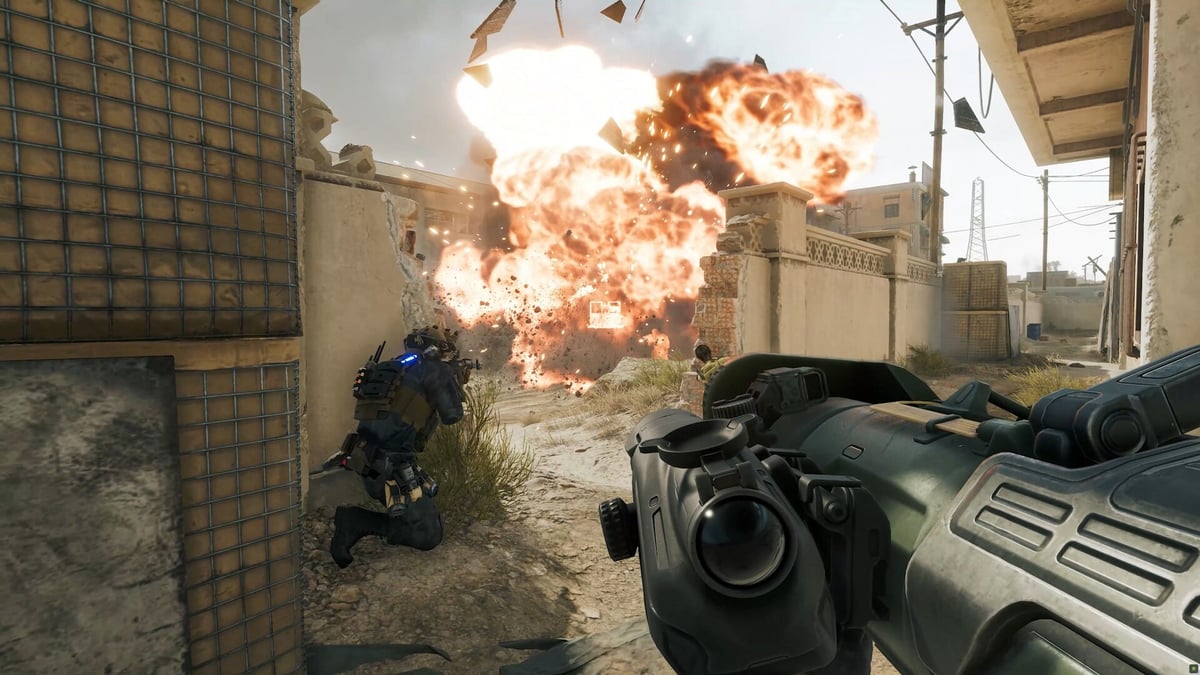
Hast du Gegner mit deinen Einstellungen besser sichtbar gemacht, speichere die Ergebnisse als Clips und prüfe, ob dein Aim wirklich besser geworden ist. Am schnellsten verbesserst du dich, wenn gute Einstellungen und gute Analyse zusammenkommen.
 #Delta Force