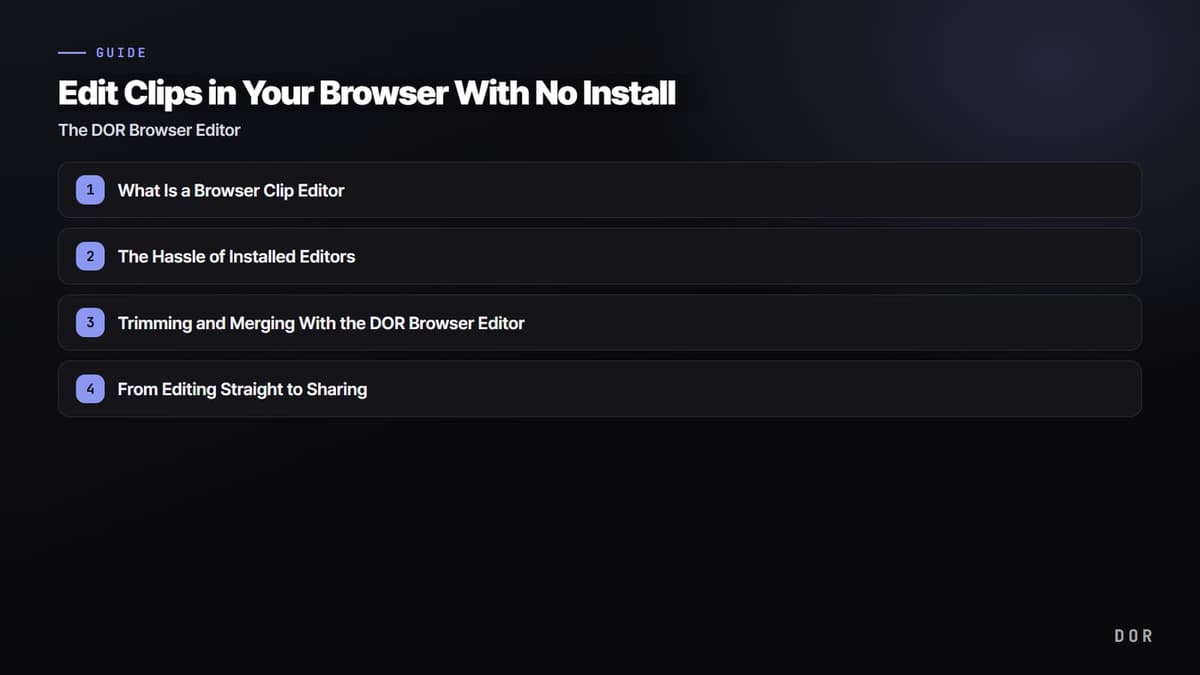
Was ist ein Browser-Clip-Editor?
Ein Browser-Clip-Editor ist ein Werkzeug, mit dem du Videoclips direkt in einer Webseite bearbeitest, ohne ein separates Schnittprogramm zu installieren. Nach der Aufnahme öffnet DOR deine Clips direkt in diesem Browser-Editor und erledigt alles an einem Ort – vom Behalten der wichtigen Abschnitte bis zum Zusammenfügen mehrerer Momente.
Das Prinzip ist einfach: Du nimmst dein Gameplay mit DOR auf, wählst in der Clip-Liste das Video, das du bearbeiten willst, und schon öffnet sich der Schnittbildschirm direkt im Browser. Du musst die Datei weder in ein anderes Programm exportieren noch auf langes Rendern warten.

Der Aufwand mit installierten Schnittprogrammen
Wer schon einmal ein schweres Schnittprogramm gestartet hat, nur um einen kurzen Clip zu kürzen, kennt den Aufwand. Bis du das Programm heruntergeladen und installiert, die Clip-Datei importiert und im gewünschten Format wieder exportiert hast, ist die Lust aufs Teilen oft schon verflogen.
- Installieren und Aktualisieren von Schnittsoftware kostet Zeit.
- Eine Aufnahme ins Schnittprogramm zu holen und wieder zu exportieren, braucht viele Schritte.
- Selbst für einen einfachen Schnitt muss ein schweres Programm hochfahren – also lässt man es oft bleiben.
- Speicherformat und Qualitätseinstellungen musst du jedes Mal im Blick behalten.
Der Browser-Editor von DOR überspringt diesen Ablauf. Er ist so gebaut, dass du direkt von der Aufnahme in den Schnitt übergehst – ohne Installation und ohne Dateien hin- und herzuschieben.
Kürzen und Zusammenfügen im DOR-Browser-Editor
Öffnest du den Browser-Editor, wird dein Clip in die Timeline geladen. Dort greifst du Anfang und Ende des Abschnitts, den du behalten willst, schneidest das Überflüssige davor und danach weg und behältst nur die Highlights.
Abschnitte kürzen
Greif Start- und Endpunkt in der Timeline mit der Maus und zieh sie – übrig bleibt nur der Abschnitt dazwischen. So wählst du genau den Teil aus, den du zeigen willst, etwa den Moment eines Kills, und entfernst die Leerlaufzeit davor und danach, die die Spannung killt. Ideal zum Beispiel, um eine Runde in Valorant auf den entscheidenden Moment zu kürzen.
Mehrere Momente verbinden
Füg mehrere separat gespeicherte Clips in der gewünschten Reihenfolge zusammen, und daraus wird ein einziges Video. So sammelst du starke Momente aus verschiedenen Zeitpunkten zu einem Highlight-Video und kannst die Reihenfolge der Szenen frei ändern.
Anfang und Ende feinjustieren
Passt dir die Gesamtlänge nach dem Zusammenfügen noch nicht, justierst du Anfang und Ende noch einmal nach und glättest den Ablauf. Entferne die überflüssigen Teile ein weiteres Mal, und du hast einen Clip mit einer guten Länge zum Teilen.
Vom Schnitt direkt zum Teilen
Die eigentliche Stärke des DOR-Browser-Editors: Vom Schnitt geht es direkt weiter zum Teilen. Bist du fertig, speicherst du den Clip oder machst daraus einen Link, den du so weitergibst. Starke Momente schickst du deinen Freunden und Teamkollegen also sofort, solange sie noch frisch sind.
- Nach der Aufnahme siehst du in der Liste die Clips, die DOR gespeichert hat.
- Wähle den Clip aus, den du bearbeiten willst, und öffne den Browser-Editor.
- Kürze die Abschnitte und füge bei Bedarf mehrere Momente zusammen und feinjustiere sie.
- Speichere den fertigen Clip oder teile ihn sofort per Link.
Gerade bei Spielen mit langen Matches wie League of Legends ist es viel einfacher, nur die beeindruckenden Teamfights zu kürzen und zu sammeln – so findest du sie später schnell wieder und kannst sie leicht teilen.
Fazit
Ohne schweres Schnittprogramm zu installieren und ohne Dateien zu verschieben, kürzt, verbindest und verfeinerst du deine fertigen Aufnahmen mit DOR direkt im Browser. Weil der Weg vom Schnitt im Web bis zum Teilen in einem Ablauf liegt, sortierst und teilst du deine besten Momente direkt nach dem Spiel.
 #Valorant

