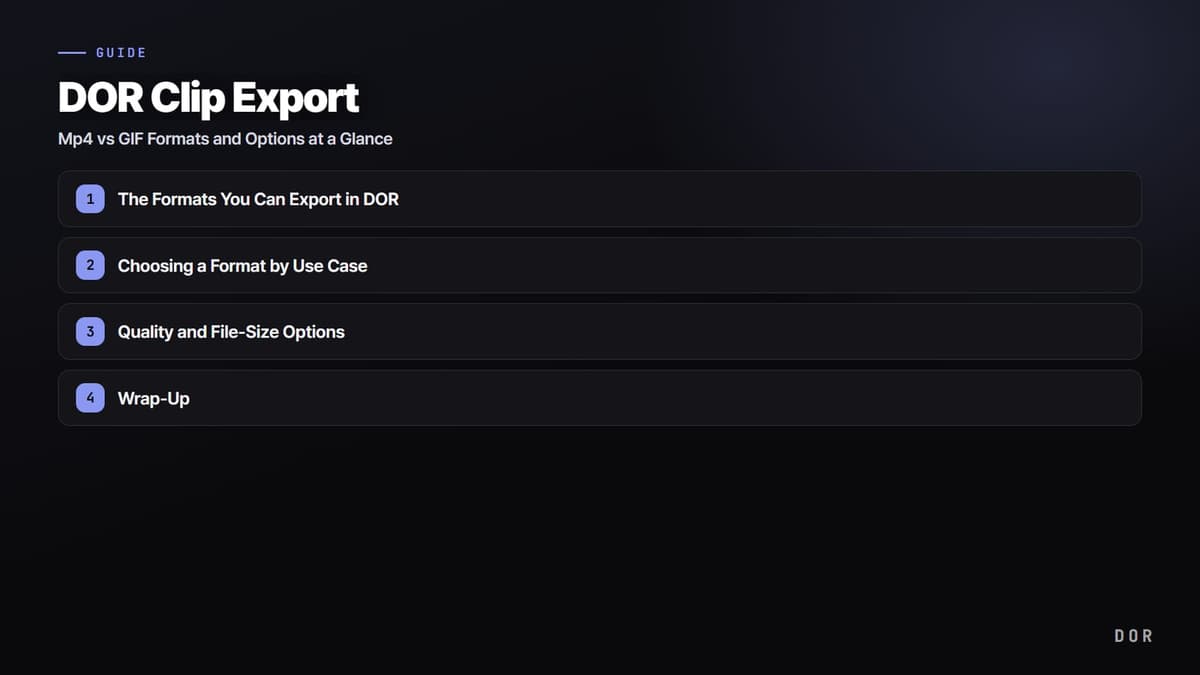
Hast du einen starken Moment aus einem Spiel herausgeschnitten und fertig bearbeitet, bleibt als letzter Schritt, den Clip als Datei zu exportieren, die du auch wirklich nutzen kannst. Doch auf dem Exportbildschirm tauchen Fragen auf: mp4 oder GIF, und wie hoch soll die Qualität sein? Dieser Artikel zeigt, welche Formate und Optionen du beim Export eines Clips in DOR wählen kannst und zu welcher Situation sie jeweils passen.
Im Mittelpunkt steht nicht die Bedienung selbst, sondern die Kriterien für die Formatwahl. Selbst für dieselbe Szene ist das passende Format ein anderes, je nachdem, ob du sie in Discord teilst, an einen Forenbeitrag hängst oder in Social Media hochlädst.
Diese Formate kannst du in DOR exportieren
Beim Export eines Clips in DOR stehen grob zwei Formate zur Wahl: mp4-Video und GIF. Die beiden sind vom Charakter her völlig verschieden – es geht also nicht darum, welches besser ist, sondern darum, passend zur Szene und zum Einsatzzweck zu wählen.
mp4: Szenen mit Ton und Länge
mp4 ist die Videodatei, an die man normalerweise denkt. Sie transportiert den Ton unverändert und kommt problemlos mit Szenen von wenigen Sekunden bis zu mehreren Dutzend Sekunden klar. Wirkt eine Szene erst mit den Callouts im Spiel, den Kill-Sounds oder dem Voice-Chat deines Teams richtig, ist mp4 die Standardwahl.
GIF: Kurze Momente in Dauerschleife
Ein GIF ist ein kurzes Bild, das sich automatisch wiederholt, aber keinen Ton hat. Es passt zu einem entscheidenden Moment von wenigen Sekunden, der auch ohne Ton funktioniert, etwa ein einzelner Aim-Shot oder eine lustige Meme-Szene. Sein Vorteil: Es bewegt sich im Chatfenster direkt als Vorschau.
- mp4: Mit Ton, auch für lange Szenen, läuft auf den meisten Plattformen im Videoplayer
- GIF: Ohne Ton, vor allem für kurze Szenen, Dauerschleife, bewegt sich direkt im Chatfenster
- Entscheidungskriterium: mp4, wenn du Ton brauchst oder die Szene lang ist; GIF, wenn sie kurz ist und ohne Ton funktioniert

Format nach Einsatzzweck wählen
Selbst für denselben Clip ändert sich das passende Format je nachdem, wo du ihn postest. Wenn du zuerst festlegst, wo du ihn nutzt, werden die Fragen nach Format und Qualität viel einfacher.
Wenn du ihn direkt in Discord teilst
Willst du einen Moment, der gerade passiert ist, mit Freunden teilen, ist ein kurzes GIF praktisch. Es bewegt sich direkt im Chatfenster, niemand muss es erst öffnen. Braucht die Szene aber Ton oder ist sie etwas länger, exportierst du sie besser als mp4 und postest diese.
Wenn du ihn an einen Forenbeitrag hängst
Fasst du einen Guide oder ein Highlight in einem Beitrag mit Text zusammen, bist du mit mp4 auf der sicheren Seite. Ton und Ablauf kommen vollständig rüber, und auch längere Szenen, die Kontext brauchen, passen hinein. Willst du nur für einen kurzen Lacher sorgen, funktioniert auch ein GIF gut. Möchtest du zum Beispiel nur einen bestimmten Moment einer Runde Valorant hervorheben, ist ein GIF leichter.
Wenn du ihn in Social Media postest
Für einen Social-Media-Feed passt meist ein mp4 mit vollem Ton und voller Qualität besser. Weil der Bildschirm groß ist, wirkt niedrige Qualität verwaschen – behalte also mp4 als Format und stell die Qualität mit etwas Reserve ein.
Optionen für Qualität und Dateigröße
Steht das Format fest, geht es um die Qualität. Passt du in den Exportoptionen von DOR die Qualität an, ändert sich die Dateigröße mit. Höhere Qualität macht das Bild schärfer, vergrößert aber die Datei; niedrigere Qualität macht die Datei leichter, feine Details wirken dafür weniger scharf.
- Hohe Qualität: Schärfe hat Vorrang, große Datei, passt zu Social Media oder zum Archivieren
- Niedrige Qualität: Kleine Datei hat Vorrang, passt zu Discord oder schnellem Teilen
- GIF: Farben und Details sind von Natur aus einfacher als bei mp4 – je kürzer du es hältst, desto natürlicher wirkt es
Exportierst du eine lange Szene in hoher Qualität, kann die Datei ziemlich groß werden. Am einfachsten verkleinerst du sie, indem du schon beim Bearbeiten nur den Abschnitt behältst, den du brauchst. Schneidest du etwa einen Teamfight in League of Legends auf die entscheidenden Sekunden zu, wird die Datei auch bei höherer Qualität nicht zu schwer.

Fazit
Beim Export eines Clips in DOR musst du dir nur zwei Dinge merken: Format und Qualität. Eine Szene mit Ton und Länge wird ein mp4, ein kurzer Einzelschnitt in Dauerschleife ein GIF. Danach stellst du die Qualität passend zum Ort ein, an dem du postest, und die Dateigröße ergibt sich von selbst. Wenn du dir zuerst vorstellst, wo du den Clip nutzt, ist die Formatentscheidung schon zur Hälfte getroffen.
 #Valorant

