Fangen wir mit dem Ergebnis an: Am schnellsten geht es bei Twitch-Clips, wenn du die Clip-URL kopierst, in einen Web-Downloader oder eine Browser-Erweiterung einfügst und als MP4 herunterlädst. Und gefällt dir ein Clip, lad ihn am besten gleich jetzt herunter. Clips können zusammen mit der Originalübertragung (VOD) oder dem Kanal gelöscht werden, wenn diese verschwinden – mit der Zeit findest du denselben Moment oft nicht mehr.
Dieser Artikel zeigt Schritt für Schritt, Stand 2026, wie du Twitch-Clips auf deinem eigenen Gerät speicherst, wo die Grenze der rechtlich zulässigen Nutzung liegt und wie du das Originalmaterial noch eine Stufe sicherer archivierst als einen Clip.
Was bedeutet der koreanische Suchbegriff „Teu-jeojang“?
Die koreanische Kurzform „Teu-jeojang“ setzt sich aus den Wörtern für „Twitch“ und „speichern“ zusammen. Koreanische Nutzer verwenden sie, wenn sie einen Weg suchen, einen Twitch-Clip oder ein Übertragungsvideo als Datei auf PC oder Handy herunterzuladen. Offizielle Optionen und nötige Rechte unterscheiden sich je nachdem, ob du einen einzelnen Clip behalten oder die VODs deines eigenen Kanals sichern willst – leg also zuerst fest, was du speichern möchtest.
Warum du Clips vorab herunterladen solltest
Ein Twitch-Clip ist ein kurzes Video, das aus einem Teil einer Übertragung herausgeschnitten wurde. Praktisch, aber mit einer Schwachstelle: Clips sind meist an die Aufzeichnung der Originalübertragung (VOD) gekoppelt. Wird das Original nach Ablauf der Speicherfrist gelöscht oder stellt der Streamer den Kanal auf privat oder löscht ihn, kann auch der Clip gesperrt werden oder verschwinden.
Damit ein Lieblingsmoment, ein selbst erstelltes Highlight oder ein mit Freunden geteilter Moment nicht eines Tages plötzlich weg ist, ist die sicherste Gewohnheit, Clips, die dir gefallen, nach und nach als Datei herunterzuladen.
Methode 1: Clip-URL in einen Web-Downloader einfügen
Am einfachsten und ohne Installation geht es mit einem webbasierten Downloader. Stand 2026 gibt es mehrere Onlinedienste, die einen eingefügten Clip-Link in eine MP4 umwandeln. Der Ablauf ist fast immer gleich.
- Öffne auf Twitch den Clip, den du speichern willst, und tippe auf Teilen, um die Clip-URL zu kopieren.
- Ruf eine Web-Downloader-Seite auf und füge die kopierte URL ins Eingabefeld ein.
- Wähle Auflösung und Format (meist MP4 in 720p/1080p).
- Klicke auf den Download-Button, um die Datei auf deinem Gerät zu speichern.
Methode 2: Mit einer Browser-Erweiterung direkt von der Seite speichern
Speicherst du am PC häufig Clips, ist eine Chrome-Erweiterung praktisch. Nach der Installation erkennt sie das Video automatisch, sobald du eine Clip-Seite öffnest, und lädt die MP4 per Klick in der gewünschten Qualität herunter. Der Vorteil: Du speicherst direkt von der Seite, die du gerade ansiehst, ohne die URL extra zu kopieren und einzufügen.
- Installiere im Chrome Web Store eine Erweiterung zum Herunterladen von Twitch-Clips.
- Öffne die Clip-Seite, die du speichern willst.
- Klicke auf das Symbol der Erweiterung und wähle die Qualität des erkannten Videos.
- Klicke auf Speichern, um es als MP4 herunterzuladen.
Methode 3: Download-Software für den Desktop
Willst du nicht nur Clips, sondern auch VODs, Highlights und Sammlungen auf einmal ordnen, kannst du spezielle Download-Programme für den Desktop nutzen. Sie laden mehrere Videos gesammelt herunter oder lassen dich die Qualität fein einstellen – ideal, um viele Clips zu sichern. Gib einfach eine Clip- oder Kanal-URL ein, wähle die gewünschten Einträge und die Qualität und lege den Speicherort fest.
Der rechtliche Rahmen für Download und Nutzung
Was beim Herunterladen von Clips erlaubt ist, hängt davon ab, wie du sie nutzt. Hältst du dich an die folgenden Kriterien, bist du auf der sicheren Seite.
- Prüfe auch bei Videos aus deinem eigenen Kanal, ob sie Hintergrundmusik, Übertragungsmaterial oder Werke anderer enthalten.
- Die Quelle eines Clips eines anderen Streamers zu nennen, bedeutet nicht automatisch, dass du ihn nutzen darfst.
- Prüfe vor Weiterverbreitung, Bearbeitung oder kommerzieller Nutzung die nötigen Rechte und die geltende Lizenz.
- Umgeh auch bei privater Archivierung keine Zugriffssperren und gefährde nicht die Sicherheit von Konto oder Dienst.
- Funktionen und Nutzungsbedingungen von Twitch können sich ändern – richte dich nach den offiziellen Hinweisen, die beim Speichern gelten.
Der sicherere Weg: dein Gameplay direkt aufnehmen und dauerhaft archivieren
Clips herunterzuladen ist eine gute Sicherung, hat aber eine Grenze: Ausgangspunkt sind letztlich die Server von Twitch. Wird die Originalübertragung gelöscht oder ändern sich die Clip-Richtlinien, kann die Quelle verschwinden. Die grundlegendste Lösung ist, genau den Moment, in dem du spielst, direkt auf deinem eigenen PC aufzunehmen.
Das Aufnahmeprogramm DOR nimmt deinen Spielbildschirm unverändert als Originalmaterial auf und speichert es auf deinem eigenen Gerät. Nimmst du selbst auf und archivierst, kannst du das Original dauerhaft behalten – unbeeinflusst von Twitch-Richtlinien oder gelöschten Kanälen und VODs. Entscheidend ist, dass das Material in voller Qualität, bevor es zu einem Clip geschnitten wird, immer in deiner Hand bleibt.
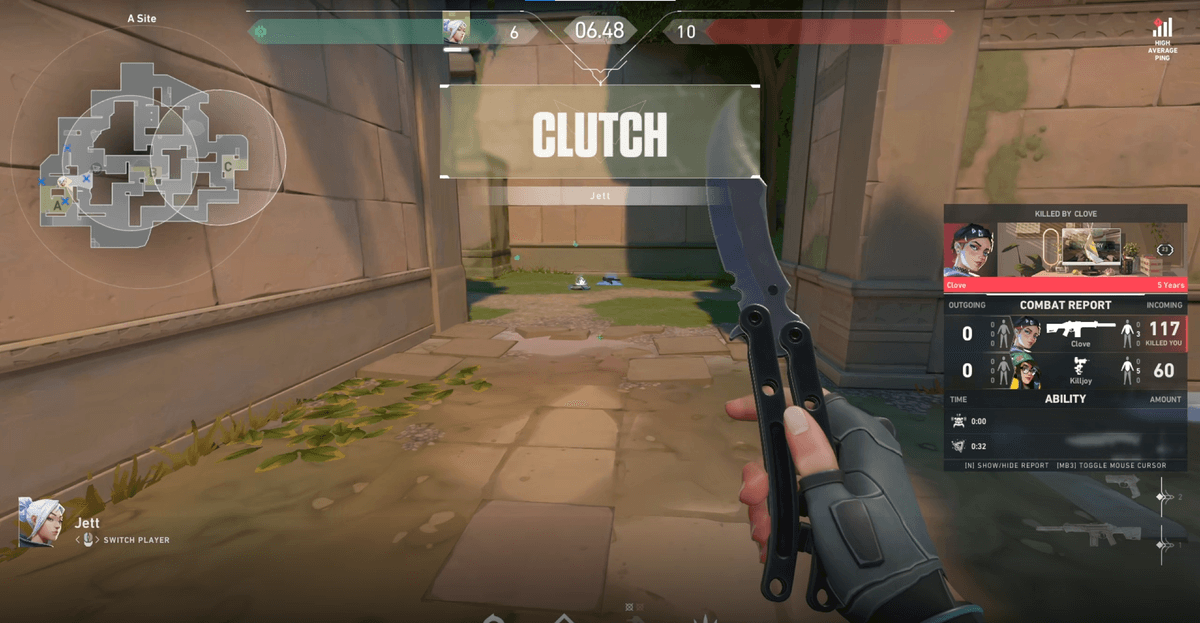
Besonders wertvoll ist ein Archiv des Originals in Spielen, in denen oft starke Momente passieren. Bei Plays, die du dir noch einmal ansehen willst – etwa eine Ace-Runde oder ein Clutch in Valorant oder ein Teamfight-Comeback in League of Legends –, kannst du mit der Originalaufnahme vor dem Clip-Schnitt den gewünschten Abschnitt so oft neu schneiden, wie du willst.
Zusammenfassung
Um Twitch-Clips herunterzuladen, kopierst du die URL und speicherst die MP4 mit dem Weg, der dir am bequemsten ist: Web-Downloader, Browser-Erweiterung oder Desktop-Software. Bei eigenen Clips kannst du sie archivieren und bearbeiten; bei fremden Clips nennst du die Quelle und klärst die Rechte, bevor du sie weiterverbreitest. Die Quelle eines Clips ist aber letztlich Twitch – für Plays, die dir wirklich wichtig sind, ist es am sichersten, das Original zusätzlich mit einer Methode wie DOR direkt aufzunehmen und zu archivieren.
 #Valorant