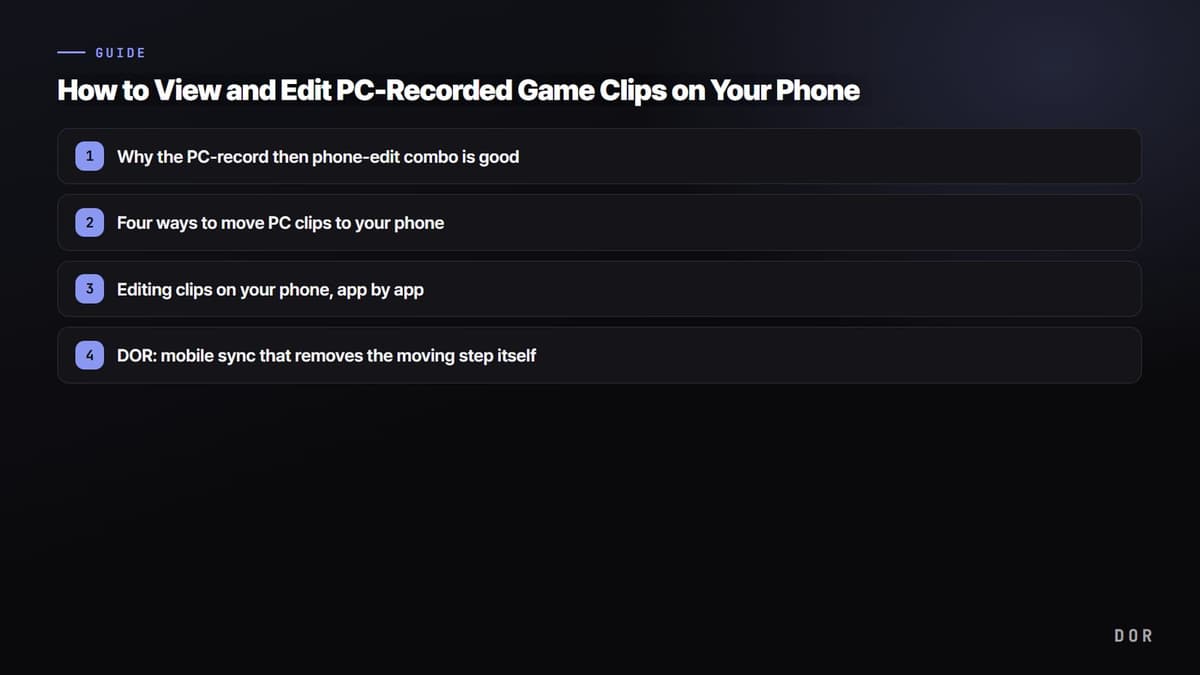
Viele zocken am PC, posten ihre Clips aber vom Handy aus. Du willst einen knappen Teamfight oder ein Ace an einen Freund schicken oder als Reel oder Short posten – aber der Clip liegt auf dem PC und nicht auf dem Handy. Das kennt fast jeder. Das Fazit vorweg: Es gibt zwei Wege. Entweder du überträgst die am PC aufgenommenen Clips aufs Handy, polierst sie in einer Schnitt-App und postest direkt. Oder du lässt die Clips von Anfang an per Cloud oder Link aufs Handy synchronisieren und sparst dir das Übertragen ganz. In diesem Artikel gehen wir beide Wege Schritt für Schritt durch.
Warum „am PC aufnehmen, am Handy schneiden“ so gut funktioniert
Der PC liefert gute Qualität und Framerate und ist am stabilsten, wenn du in hoher Auflösung aufnehmen und gleichzeitig spielen willst. Schneiden und Hochladen gehen dagegen am Handy leichter. Untertitel mit dem Finger an die richtige Stelle ziehen, Trend-Musik drunterlegen und direkt auf Instagram, TikTok oder YouTube Shorts posten – das geht in Mobile-Apps schneller als in PC-Schnittprogrammen. Die effizienteste Arbeitsteilung ist also: gutes Rohmaterial am PC, Feinschliff und Posten am Handy. Entscheidend ist, wie der Clip dazwischen aufs Handy kommt.
Schritt 1: Vier Wege, Clips vom PC aufs Handy zu bringen
Grob gibt es vier Übertragungswege. Jeder hat klare Vor- und Nachteile, also wähl den, der zu deiner Situation passt.
Methode A: Direkt per USB-Kabel kopieren
Die einfachste und schnellste Methode. Verbinde das Handy per USB mit dem PC und zieh die Clip-Dateien aus deinem Aufnahmeordner in den internen Speicher des Handys. Bei Android tauchen sie direkt im Datei-Explorer auf; beim iPhone überträgst du sie unter Windows über den Fotoimport oder iTunes, am Mac über Fotos oder den Finder. Für große Originale ohne Qualitätsverlust ist das am sichersten, aber du brauchst ein Kabel und musst jedes Mal anschließen.
Methode B: In die Cloud hochladen und am Handy herunterladen
Du lädst den Clip vom PC in eine Cloud wie Google Drive, Dropbox oder OneDrive hoch und lädst ihn mit demselben Konto in der Handy-App herunter. Kein Kabel nötig und von überall erreichbar – praktisch. Allerdings gehst du durch Upload und Download, bei großen Dateien dauert das, und der kostenlose Speicher ist schnell voll.
Methode C: Per Messenger oder E-Mail an dich selbst schicken
Du schickst den Clip an dich selbst, etwa per WhatsApp-Chat mit dir selbst, über Telegrams Gespeicherte Nachrichten oder als E-Mail-Anhang. Für ein, zwei kurze Clips ist das am bequemsten. Messenger komprimieren Videos aber oft, die Originalqualität kann also sinken – wenn dir Qualität wichtig ist, schick den Clip als Datei (Option für Originalqualität).
Methode D: Per Link teilen
Hier öffnest du am Handy den Teilen-Link, der beim Hochladen des Clips erzeugt wird. Das ist am leichtesten, weil du nur einen Link bekommst und keine Datei überträgst. Du öffnest den Link am Handy, schaust den Clip direkt an und kannst ihn von dort an Freunde weiterleiten oder herunterladen und schneiden. DOR, das wir weiter unten vorstellen, nutzt genau diese Link-Synchronisierung standardmäßig.
Schritt 2: Clips am Handy schneiden – App für App
Ist der Clip auf dem Handy, geht's an den Schnitt. Stand 2026 sind das die Mobile-Apps, die sich gut zum Aufpolieren von Gaming-Clips eignen. Wir haben uns auf Apps konzentriert, die auch kostenlos mehr als genug können.
- CapCut: Stark bei Hochformat, automatischen Untertiteln sowie Trend-Musik und Übergängen – deshalb die meistgenutzte App für Shorts und Reels. KI-Untertitel und Vorlagen helfen beim schnellen Schnitt.
- VLLO: Übersichtliche Oberfläche mit viel Hintergrundmusik, Soundeffekten und Stickern, daher einsteigerfreundlich. Gut kostenlos und ohne Wasserzeichen nutzbar.
- KineMaster: Stark bei präzisem Schnitt wie bildgenauem Trimmen, Geschwindigkeit und Rückwärtswiedergabe sowie bei dramatischer Inszenierung von Gaming-Highlights.
- InShot: Leichte Einsteiger-App, mit der du Grundlagen wie Zuschneiden, Seitenverhältnis ändern und Untertitel schnell drauf hast.
- Adobe Premiere (mobil): Für alle, die das Schnitterlebnis vom Desktop aufs Handy holen wollen.
Der Schnitt von Gaming-Clips läuft meist ähnlich ab. Clip laden, unnötigen Anfang und Schluss abschneiden, so polieren, dass er im stärksten Moment beginnt, Untertitel und Musik hinzufügen, aufs Hochformat (9:16) anpassen und exportieren. Ein kurzer, starker Clip bringt mehr Views, also kürz ihn meistens auf 15 bis 30 Sekunden.
DOR: Handy-Sync, der das Übertragen überflüssig macht
Spätestens jetzt merkst du: Übertragen und Schneiden sind am Ende mehrere Schritte. DOR ist darauf ausgelegt, den ersten Schritt, das Übertragen, fast ganz zu streichen. DOR erkennt automatisch, wenn ein Spiel wie Valorant oder League of Legends startet, nimmt im Hintergrund am PC auf und schneidet Schlüsselmomente wie Aces und Clutches selbst zu kurzen Clips. Diese Clips werden direkt in die Cloud und als Link synchronisiert, du öffnest also nur den Link am Handy und kannst sofort ansehen und teilen. Kein Kabel, kein einzelnes Hoch- und Herunterladen von Dateien.
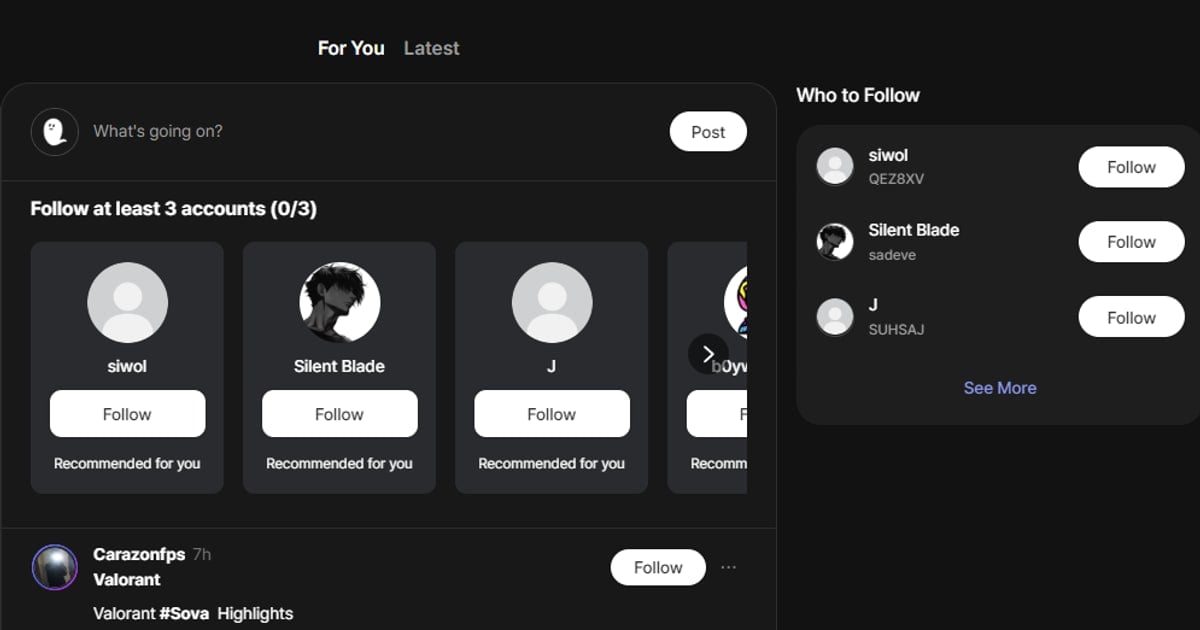
Beim Schnitt ist es genauso. Da DORs Browser-Editor auch mobil funktioniert, öffnest du den Link im Handy-Browser, schneidest Anfang und Ende des Clips zu, passt die Länge an und teilst sofort. Auch ohne eine separate Schnitt-App zu installieren ist der wichtigste Feinschliff am Handy erledigt. Willst du aufwendigere Untertitel oder Musik, lädst du den synchronisierten Clip aufs Handy und schneidest in einer der oben genannten Apps wie CapCut oder VLLO weiter. Weil DOR ein sauberes Original schnell aufs Handy bringt, werden alle weiteren Schritte deutlich leichter.
Warum der DOR-Weg so bequem ist – zusammengefasst
- Automatische Aufnahme und automatische Clips am PC – kein separater Aufnahmeknopf, keine Hotkeys zum Merken.
- Fertige Clips werden direkt in die Cloud und als Link synchronisiert, sodass du sie am Handy sofort ansehen und teilen kannst.
- Der Browser-Editor funktioniert mobil, du kannst also direkt am Handy zuschneiden, polieren und posten.
- Brauchst du feineren Schnitt, nimmst du den synchronisierten Clip und machst in einer anderen Mobile-App weiter.
Passend zu deinem Gaming-Setup wählen
Zusammengefasst ist die Wahl einfach. Willst du alte Videos, die sich schon auf dem PC stapeln, aufs Handy bringen, sind Kabel oder Cloud sicher; willst du künftige Highlights schnell ansehen und posten, ist die Link-Synchronisierung von Anfang an mit Abstand am bequemsten. Ob Clutch in Valorant oder Pentakill in League of Legends – die guten Szenen kommen immer dann, wenn die Aufnahme nicht rechtzeitig lief. Mit automatischer Aufnahme plus Link-Sync aufs Handy verpasst du diesen Moment nicht und bearbeitest ihn direkt am Handy.
Zum Schluss der ganze Ablauf auf einen Blick: am PC aufnehmen, aufs Handy übertragen oder per Link synchronisieren, in einer Mobile-App oder im Browser-Editor zuschneiden, Untertitel und Musik hinzufügen und als Hochformat posten – fertig. Je weniger Aufwand das Übertragen kostet, desto schneller ist der Clip online und desto öfter hebst du Clips auch wirklich auf.
 #Valorant

