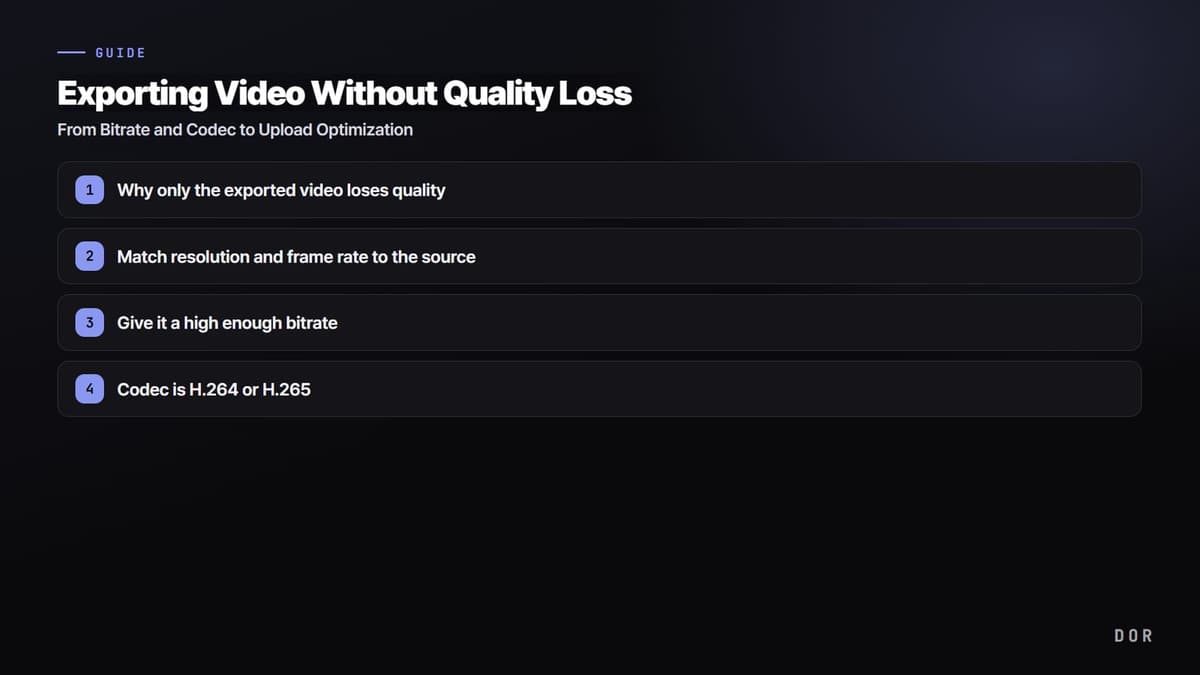
Das kennst du bestimmt: Beim Schneiden sah alles scharf aus, aber in der exportierten Datei ist Text verschmiert und in dunklen Szenen tauchen Blockartefakte auf. Wenn das Original-Gameplay in Ordnung ist und nur das Ergebnis unscharf, ist die Qualität fast immer in den Export- bzw. Render-Einstellungen verloren gegangen, nicht in der Quelle selbst. In diesem Artikel stellen wir Schritt für Schritt – Auflösung, Bitrate, Codec – ein, wie du fast ohne Qualitätsverlust exportierst.
Das Fazit vorweg: Das Prinzip ist simpel. Erstens: in der Auflösung der Quelle exportieren. Zweitens: eine ausreichend hohe Bitrate geben. Drittens: den Codec H.264 oder H.265 nutzen. Wer diese drei Punkte einhält, hat praktisch keinen sichtbaren Qualitätsverlust mehr. Der Rest ist Feintuning passend zur Plattform, auf die du hochlädst.
Warum nur das exportierte Video an Qualität verliert
Beim Export wird das Video noch einmal komprimiert. Reicht dabei die Datenmenge pro Sekunde – die Bitrate – nicht aus, werden Details großflächig verworfen. Schnelles Gameplay ist besonders schwer zu komprimieren, weil sich jedes Frame stark verändert; ist die Bitrate zu niedrig, verschmieren zuerst dunkle Ecken sowie Rauch und Partikel. Qualität zu schützen heißt am Ende, der Kompression genug Spielraum zu geben, damit sie weniger Details wegwerfen muss.
Eine weitere häufige Falle: Auflösung und Bildrate beim Export unbedacht senken. Wer in 1440p aufgenommenes Material in 1080p exportiert, verliert genau diesen Unterschied an Schärfe, und wer 60-fps-Material in 30 fps exportiert, halbiert die Flüssigkeit. Grundvoraussetzung ist immer, Auflösung und Bildrate der Quelle beizubehalten.
Schritt 1: Auflösung und Bildrate an die Quelle anpassen
Prüfe im Export-Fenster zuerst Auflösung und Bildrate. Ist deine Originalaufnahme 2560x1440, exportiere auch in 2560x1440, und hast du in 60 fps aufgenommen, stelle 60 fps ein. Sobald du sie willkürlich senkst, entsteht ein Verlust, der sich nicht rückgängig machen lässt. Ohne besonderen Grund ist es daher am sichersten, die Werte der Quelle einfach zu übernehmen.
Schritt 2: Eine ausreichend hohe Bitrate geben
Die Bitrate bestimmt die Qualität am direktesten. Je höher sie ist, desto mehr Daten stecken in jeder Sekunde und desto schärfer wird das Bild – allerdings wächst auch die Dateigröße. Bei kurzem Material, bei dem es auf Qualität ankommt, etwa einem Gaming-Highlight, solltest du Qualität höher gewichten als Dateigröße und großzügig einstellen. Hier ein empfohlener Bereich als Ausgangspunkt.
- 1080p 30 fps: etwa 8 Mbit/s
- 1080p 60 fps: etwa 12 Mbit/s
- 1440p 30 fps: 16 Mbit/s, 60 fps: etwa 24 Mbit/s
- 4K 30 fps: 35 bis 45 Mbit/s, 60 fps: etwa 53 bis 68 Mbit/s
Diese Werte liegen nahe am Minimum; um die Qualität sicherer zu erhalten, kannst du sie mit etwas Reserve anheben. Allerdings setzt die Plattform, auf die du hochlädst, oft ein eigenes Bitraten-Limit, sodass sie ein übertrieben hoch eingestelltes Video am Ende ohnehin neu komprimiert. Für qualitätskritische Arbeit ist ein Wert etwas über der Empfehlung deshalb der richtige Kompromiss.
VBR 2-Pass statt CBR
Es gibt zwei Bitraten-Verfahren: CBR (konstant) und VBR (variabel). CBR nutzt im ganzen Video dieselbe Bitrate, VBR gibt komplexen Szenen mehr Daten und einfachen weniger. Wenn wie bei Gameplay Teamfights und ruhige Szenen gemischt sind, wird VBR bei gleicher Dateigröße sauberer. Besonders VBR 2-Pass analysiert das Video zweimal und verteilt die Daten effizient, damit hat es das beste Verhältnis von Qualität zu Dateigröße.
Schritt 3: Codec H.264 oder H.265
Ein Codec ist die Regel, nach der das Video komprimiert wird. Die sicherste Wahl mit der größten Kompatibilität ist H.264; willst du dieselbe Qualität in einer kleineren Datei, ist H.265 (HEVC) die bessere Wahl. H.265 erzeugt bei ähnlicher gefühlter Qualität eine etwa 25 bis 50 Prozent kleinere Datei als H.264, und dieser Unterschied ist bei datenintensivem Material wie 4K besonders deutlich.
- 1080p und soll überall abspielbar sein: H.264
- Hohe Auflösung wie 1440p oder 4K und kleinere Datei gewünscht: H.265
- Als Container (Dateiformat) ist MP4 am sichersten
- Für den Ton reicht AAC mit etwa 320 kbit/s völlig aus
Eine Ergänzung: Wenn du in einer Zwischenstufe vor dem Upload so viel Qualität wie möglich erhalten willst, kannst du auch einmal in ein hochwertiges, schwächer komprimiertes Format exportieren. Auch wenn die Plattform ohnehin neu komprimiert, entstehen mit einer saubereren Quelle weniger Kompressionsartefakte, und das Endergebnis wird besser.
Schritt 4: An die Upload-Empfehlungen von YouTube und Co. anpassen
Wenn du auf YouTube hochlädst, schützt du die Qualität am sichersten, indem du die Empfehlungen der Plattform einhältst. YouTubes offizielle Empfehlung ist ein MP4-Container mit H.264-Video und AAC-Ton sowie Bitraten von 8 Mbit/s für 1080p 30 fps, 12 Mbit/s für 60 fps und einem Bereich von 35 bis 68 Mbit/s für 4K. Als Farbraum nutzt du für normales SDR-Material Rec.709 und schaltest HDR-Einstellungen nur ein, wenn die Quelle wirklich HDR ist.
Am wichtigsten: Behalte die Bildrate bei, mit der du aufgenommen hast. Wandelst du in 60 fps aufgenommenes Gameplay für den Upload in 30 fps um, wirken Bewegungen ruckelig, und zusammen mit YouTubes Neukomprimierung sinkt die gefühlte Qualität weiter. Lass Original-Bildraten wie 24, 30 oder 60 fps unangetastet und lade sie so hoch.
Der Editor von DOR exportiert standardmäßig in upload-fertiger Qualität
Wenn dir das Abstimmen von Auflösung, Bitrate und Codec zu mühsam ist, übernimmt DOR diesen Prozess für dich. Der Editor von DOR hat standardmäßig Export-Einstellungen mit geringem Qualitätsverlust, sodass ein upload-fertiger Clip entsteht, ohne dass du komplizierte Optionen anfassen musst. Der Standard, die Auflösung der Quelle zu halten und genug Bitrate zu sichern, ist schon eingebaut – ein Ace in Valorant oder ein Teamfight in League of Legends wird also nicht unscharf.
Außerdem erkennt DOR automatisch, wenn ein Spiel startet, nimmt im Hintergrund auf und schneidet die wichtigsten Momente selbst zu kurzen Clips. Ohne Aufnahmeknopf und ohne Hotkeys auswendig zu lernen, polierst du die gesammelten Clips einfach im Editor und exportierst sie direkt. Statt Zeit mit Qualitätseinstellungen zu verbringen, kannst du dich darauf konzentrieren, die besten Momente auszuwählen.

Zusammenfassung: Checkliste für einen Export ohne Qualitätsverlust
- Auflösung und Bildrate auf den Werten der Quelle halten
- Bitrate etwas über der Empfehlung setzen und mit VBR 2-Pass encodieren
- Codec H.264 (universell) oder H.265 (hohe Auflösung, kleinere Dateien)
- Container MP4, Ton AAC und bei SDR der Farbraum Rec.709
- YouTubes Empfehlungen einhalten und Short-Form zusätzlich im Hochformat exportieren
Wenn du diese fünf Punkte abhakst, siehst du im Ergebnis nahezu genau die Schärfe aus deinem Schnittfenster. Ist dir das Einstellen jedes Mal zu mühsam, ist ein Tool wie DOR, das standardmäßig mit geringem Qualitätsverlust exportiert, der schnellste Weg.
 #Valorant

