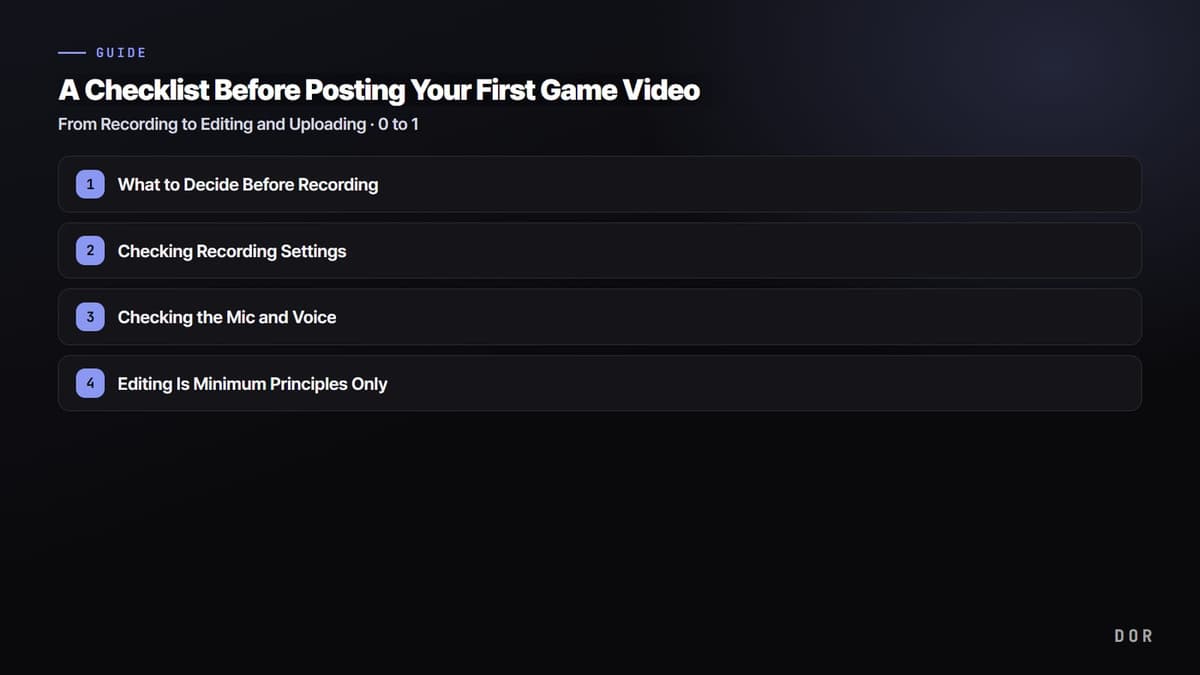
Wenn du kurz davor bist, dein erstes Gaming-Video hochzuladen, läuft alles, was du prüfen musst, auf vier Punkte hinaus. Erstens die Aufnahmeeinstellungen (Auflösung, FPS, Audio). Zweitens minimale Schnittregeln (Anfang kürzen, ein sehenswerter Einstieg). Drittens Titel und Thumbnail. Viertens die Upload-Qualität. Gehst du nur diese vier der Reihe nach durch, kommst du auch beim ersten Versuch ohne Herumirren von 0 auf 1. Dieser Artikel ist eine Schritt-für-Schritt-Checkliste genau in dieser Reihenfolge.
Schritt 1: Was du vor der Aufnahme festlegst
Bevor du auf Aufnahme drückst, leg zwei Dinge fest. Erstens: Was für ein Video willst du machen? Ob du ein ganzes Match zeigst oder nur die besten Szenen als Highlight-Video, ändert, was du behalten musst. Zweitens: die ungefähre Länge. Beim ersten Video ist kurz und knackig mit etwa 3 bis 5 Minuten besser als ausgedehnt, so schauen die Leute eher bis zum Ende. Stehen diese beiden Punkte fest, ist klar, worauf du bei der Aufnahme achten musst.
Schritt 2: Aufnahmeeinstellungen prüfen
Acht von zehn Teilen der Qualität entscheiden sich bei der Aufnahme. Qualität, die nicht da war, lässt sich im Schnitt kaum herzaubern, deshalb ist es am wichtigsten, es gleich beim Aufnehmen richtig zu machen. Prüf für dein erstes Video folgende Werte.
- Auflösung: 1080p (Full HD) als Basis. Auch wenn dein Monitor eine höhere Auflösung hat, reicht eine Aufnahme in 1080p völlig.
- Bildrate: 60 FPS. Gaming-Videos sind schnell, 60 FPS wirken deutlich flüssiger als 30 FPS.
- Audio trennen: Wenn möglich, leg Spielsound und Mikrofonstimme auf getrennte Spuren. So kannst du später nur eine Seite leiser machen oder ganz weglassen.
- Speicherort und Platz: Aufnahmedateien werden schnell groß, prüf also vorher den freien Speicher im Zielordner.
Schritt 3: Mikrofon und Stimme prüfen
Bei Einsteiger-Videos fällt der Ton noch vor der Bildqualität auf. Ist der Spielsound zu laut und deine Stimme geht unter, oder kommen Tastatur- und Mausgeräusche übermäßig durch, springen Zuschauer schnell ab. Ein teures Mikrofon brauchst du nicht. Selbst ein Headset-Mikrofon reicht fürs erste Video, solange du einen gleichmäßigen Abstand zum Mund hältst und den Spielsound etwas leiser als deine Stimme einstellst. Hast du mit getrenntem Audio aufgenommen, kannst du das Verhältnis im Schnitt noch anpassen.
Schritt 4: Beim Schnitt nur die Grundregeln
Beim ersten Video zählt ein leicht anzuschauender Ablauf, keine aufwendigen Effekte. Stellst du dir den Schnitt als Großprojekt vor, fängst du gar nicht erst an. Schon diese minimalen Regeln heben die Qualität enorm.
- Anfang kürzen: Ladezeiten, Warten und Abschnitte, in denen nichts passiert, mutig rausschneiden.
- Sehenswerter Einstieg: In den ersten Sekunden kurz die beste Szene oder das Ergebnis zeigen, damit die Leute dranbleiben.
- Langweilige Abschnitte kürzen: Zähe Stellen zerschneiden und ein flottes Tempo halten.
- Abschluss: Mit einer kurzen Verabschiedung oder einem Teaser fürs nächste Video enden.
Untertitel, Hintergrundmusik und Soundeffekte sind Extras, wenn du Luft hast, keine Pflicht. Ziel des ersten Videos ist nicht Perfektion, sondern es fertigzustellen und hochzuladen. Schon die Schlüsselmomente gut herauszuarbeiten, etwa ein Ace in VALORANT oder einen Comeback-Teamfight in League of Legends, ergibt ein sehenswertes Video.
Schritt 5: Titel und Thumbnail
Ob jemand ein Video anklickt, entscheiden nicht der Inhalt, sondern Titel und Thumbnail. Der Titel sollte auf einen Blick Spielname und Art des Videos zeigen. Schreib also statt einfach „ein Match“ lieber konkret „Mein erstes Ace in VALORANT: ein Clutch-Match“. Fürs Thumbnail fallen ein oder zwei große Wörter über dem entscheidenden Moment deutlich mehr auf als ein verschwommener Screenshot aus dem Spiel.
Schritt 6: Qualität und Einstellungen direkt vor dem Upload prüfen
Der letzte Schritt sind die Upload-Einstellungen. Beim Exportieren und Hochladen geht oft Qualität verloren, prüf hier also noch einmal.
- Export-Auflösung: In 1080p oder höher exportieren, genau wie aufgenommen.
- Upload-Qualität: Mindestens in 1080p hochladen. Direkt nach dem Upload kann die Qualität vorübergehend niedrig aussehen, sie steigt aber auf normale Qualität, sobald die Verarbeitung (Encoding) fertig ist.
- Beschreibung: Ein, zwei Sätze dazu, worum es im Video geht, plus den Spielnamen, damit es in der Suche gefunden wird.
- Sichtbarkeit: Am Anfang kannst du als „Nicht gelistet“ hochladen, Qualität und Ton auf deinem eigenen Bildschirm prüfen und dann auf „Öffentlich“ stellen.
Typische Anfängerfehler
Die Fehler, die sich bei ersten Videos wiederholen, sind ziemlich vorhersehbar. Kennst du sie vorher, vermeidest du sie von Anfang an.
- Ein ganzes Match aufnehmen, ohne dass das Mikrofon erkannt wurde, und es zu spät merken.
- In 30 FPS aufnehmen, sodass schnelle Szenen ruckelig wirken.
- Lade- und Wartezeit am Anfang nicht kürzen, sodass der Einstieg zieht.
- Im Moment eines Highlights läuft die Aufnahme nicht, und die beste Szene ist weg.
- Perfekt schneiden wollen, nie fertig werden und den Upload immer weiter verschieben.
Am ärgerlichsten ist davon der vierte Punkt, ein komplett verpasstes Highlight. Die besten Szenen passieren immer genau dann, wenn die Aufnahme nicht läuft. Dieses Problem löst du, indem du die Art der Aufnahme selbst änderst.

Mit DOR schnell von 0 auf 1 zum ersten Video
Wer der Checkliste oben folgt, pendelt meist zwischen Aufnahmeprogramm, Clip-Tool und Schnittprogramm hin und her. DOR bündelt diese drei an einem Ort, so wird dein erstes Video schnell fertig. DOR erkennt automatisch, wenn ein unterstütztes Spiel startet, und nimmt im Hintergrund auf, sodass du kaum noch ein Highlight verpasst, weil du die Aufnahmetaste vergessen hast. In unterstützten Spielen wie VALORANT und League of Legends werden Kills automatisch als kurze Clips gesammelt, und diese Clips kannst du direkt im selben Fenster zuschneiden und exportieren.
Dadurch sammelt sich das Material für dein erstes Video ganz von selbst, sobald du VALORANT oder League of Legends startest. Wähl die Clips aus, räum den Anfang etwas auf, exportiere in 1080p, lade hoch – fertig. Aufnahme, Clips und Schnitt an einem Ort zu erledigen, ohne mehrere Tools lernen zu müssen, macht für Einsteiger den größten Unterschied.
Zusammengefasst ist die Reihenfolge fürs erste Video klar: In 1080p und 60 FPS mit getrenntem Audio aufnehmen, rund um die Highlights nur den Anfang kürzen, einen Titel mit Spielnamen und ein Thumbnail mit einer Szene wählen und in 1080p hochladen. Fertigstellen und hochladen kommt vor Perfektion, und mit DOR wird dieser Weg deutlich kürzer.
 #Valorant

