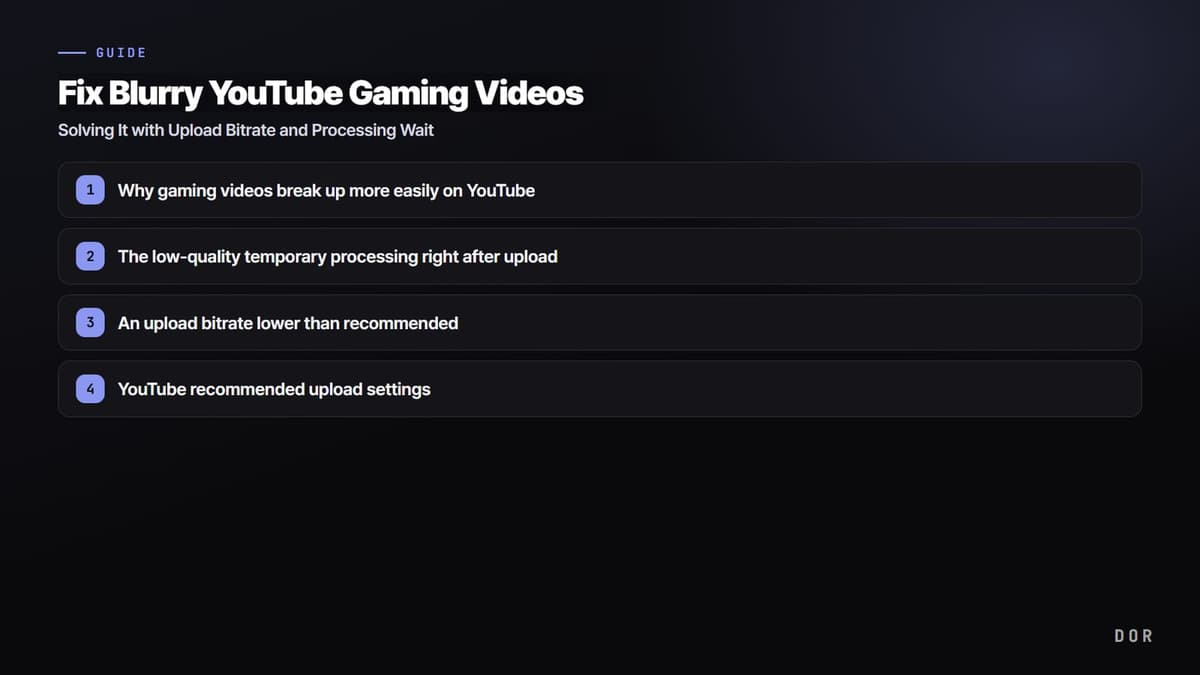
Du lädst einen Gaming-Clip auf YouTube hoch, und das Bild, das in der lokalen Datei scharf war, wirkt verwaschen und blockig. Fast jeder Gamer erlebt das irgendwann. Das Fazit vorweg: Es gibt zwei Ursachen. Erstens die Verarbeitung, bei der YouTube direkt nach dem Upload vorübergehend eine Version in niedriger Qualität zeigt. Zweitens eine Originaldatei, die mit einer Bitrate unter der Empfehlung exportiert wurde. Die Lösung ist ebenso klar: mit der empfohlenen Bitrate rendern, auch ein 1080p-Video hochskalieren und in 4K hochladen und dann warten, bis die Verarbeitung abgeschlossen ist.
Warum Gaming-Videos auf YouTube schneller zerfallen
YouTube encodiert jedes hochgeladene Video mit eigenen Codecs wie VP9, AV1 und H.264 neu. Dieses Neu-Encoding kostet Qualität, und das fällt bei schnellem Material besonders auf. Gaming-Videos sind Inhalte mit viel Bewegung, bei denen die Kamera herumwirbelt und Effekte den Bildschirm füllen – bei gleicher Bitrate entstehen Blockartefakte daher viel leichter als bei alltäglichen Vlogs.
Dazu kommen die Eigenheiten der Genres. Szenen, in denen Rauch und Fähigkeitseffekte wie in Valorant kurz den Bildschirm verdecken oder in einem Teamfight in League of Legends Dutzende Skill-Partikel gleichzeitig aufplatzen, sind genau die Abschnitte, mit denen ein Kompressor am meisten kämpft. Reicht die Bitrate nicht, bricht die Qualität genau in diesen entscheidenden Momenten ein.
Ursache 1: Vorläufige Verarbeitung in niedriger Qualität direkt nach dem Upload
Ist der Upload fertig, encodiert YouTube der Reihe nach, angefangen bei niedrigen Auflösungen wie 360p. Spielst du das Video direkt nach dem Upload ab, ist die hochwertige Option also noch nicht sichtbar, oder du siehst eine vorläufige Version in niedriger Qualität. Die Qualität in diesem Moment für kaputt zu halten, ist das häufigste Missverständnis.
Encoding in hoher Auflösung braucht Zeit. 1080p dauert meist einige Dutzend Minuten, 4K kann bis zu mehrere Stunden dauern. Beurteile die Qualität also nicht direkt nach dem Klick auf Hochladen, sondern erst, wenn die Verarbeitung vollständig abgeschlossen ist.
Ursache 2: Upload-Bitrate unter der Empfehlung
Die Bitrate ist die Menge an Bildinformation pro Sekunde. Ist dieser Wert niedrig, fehlt Information, und das Bild verschmiert zu Blöcken – sogenanntes Blocking. Viele treffen genau die offizielle Mindest-Bitrate, die YouTube empfiehlt, und beschweren sich dann über schlechte Qualität. Entscheidend ist, mit Reserve über dem empfohlenen Wert hochzuladen und den Verlust durch das Neu-Encoding einzuplanen.
Als Faustregel gilt: Exportierst du 20 bis 50 % über dem von YouTube veröffentlichten Minimum, hat das Neu-Encoding Spielraum, und die resultierende Qualität sinkt nur moderat. Für 1080p heißt das 12 bis 15 Mbit/s statt der angegebenen 8 Mbit/s.
Empfohlene Upload-Einstellungen für YouTube
Unten findest du empfohlene Upload-Bitraten nach Auflösung für Standard Dynamic Range (SDR). Bei bewegungsreichem Material wie Games ist es sicher, den oberen Wert jeder Stufe zu nehmen.
- Container und Codec: MP4-Container, H.264-Videocodec, AAC-Ton empfohlen
- 1080p 30 fps: Basis etwa 8 Mbit/s, für Games 12 bis 15 Mbit/s empfohlen
- 1080p 60 fps: Basis etwa 12 Mbit/s, für Games 15 bis 18 Mbit/s empfohlen
- 1440p 60 fps: Basis etwa 24 Mbit/s, für Games 28 bis 35 Mbit/s empfohlen
- 4K 30 fps SDR: etwa 35 bis 45 Mbit/s empfohlen
- 4K 60 fps SDR: etwa 53 bis 85 Mbit/s empfohlen
- Bildrate: die aufgenommene beibehalten (z. B. 60-fps-Aufnahmen in 60 fps exportieren)
Lösung Schritt für Schritt
Schritt 1: Mit der empfohlenen Bitrate neu rendern
Hebe in den Export-Einstellungen deines Schnittprogramms die Bitrate passend zur Tabelle oben an. Wähle nach Möglichkeit konstante Bitrate (CBR) oder VBR 2-Pass, damit auch in bewegungsreichen Abschnitten genug Information bleibt. Stelle den Codec auf H.264 und den Container auf MP4.
Schritt 2: Auch 1080p-Videos in 4K hochladen
YouTube bevorzugt für in 4K hochgeladene Videos tendenziell effizientere Codecs (VP9, AV1). Auch ein in 1080p aufgenommenes Video wirkt daher bei gleicher 1080p-Wiedergabe oft schärfer, wenn du es im Schnitt auf eine 4K-Fläche (2160p) hochskalierst und exportierst. Besonders wirksam ist das bei detailreichen Inhalten wie Gaming-Videos.
Schritt 3: Warten, bis die Verarbeitung fertig ist, dann prüfen
Warte nach dem Upload, bis im Qualitäts-Zahnrad die Option 1080p oder 2160p erscheint. Ist nach dem Erscheinen der Option immer noch Zerfall zu sehen, ist das der Moment, die Bitrate des Originals erneut zu prüfen. Vorschnell neu hochzuladen, weil das Bild mitten in der Verarbeitung schlecht aussieht, ist der Hauptgrund für verschwendete Zeit.
Warum der Export mit DOR weniger Qualität kostet
Diesen Prozess jedes Mal von Hand einzustellen, ist mühsam. Der DOR-Editor ist darauf ausgelegt, mit einer für YouTube-Uploads passenden Bitrate zu exportieren, sodass weniger Qualität durch Exporte unter dem empfohlenen Wert verloren geht. Von der Spielaufnahme über den Schnitt bis zum Export läuft alles in einem Fluss, du musst also keine Einstellungen einzeln ausrechnen.
Selbst bewegungsreiche Clips wie Highlights aus Valorant oder League of Legends kommen scharf und ohne Zerfall heraus, wenn du die direkt aus DOR exportierte Datei in 4K hochlädst und einfach die Verarbeitung abwartest.

Zusammenfassung
Qualitätsverlust bei Gaming-Videos auf YouTube löst du meist auf zwei Wegen: mit einer Bitrate mit Reserve über dem empfohlenen Wert rendern und in 4K hochladen, und die Qualität erst nach abgeschlossener Verarbeitung beurteilen. Allein mit diesen zwei Gewohnheiten werden aus verwaschenen, verschmierten Clips scharfe.
 #Valorant

