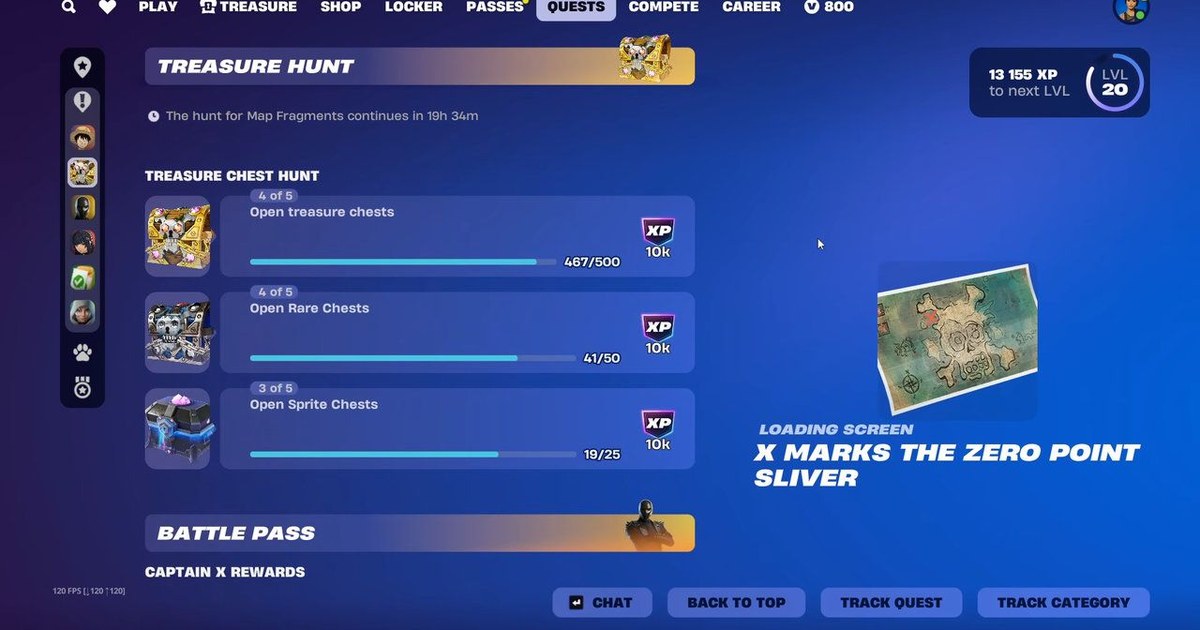
Kurz gesagt: Öffne in der Battle Royale Lobby den Quests Tab, wähle links in der Liste Treasure Hunt und lies den Fortschritt für jeden Truhentyp ab. Normale Treasure Truhen, seltene Truhen und Sprite Truhen werden getrennt gezählt.
Mit Stand 24.11.2026 ist diese Zahl der Quest Fortschritt der aktuellen Treasure Hunters Mini Season, und einen Bildschirm im Spiel, der deine Gesamtzahl seit der Account Erstellung zeigt, hat bisher niemand bestätigt.
Dieser Guide zeigt zuerst, wo du nachsehen musst, und dann, wie du die Lücke schließt, falls du eine größere Zahl brauchst. Wenn du auch Aufnahmen deiner Matches willst, zeigt Fortnite Clips aufnehmen das komplette Setup.
Die Antwort: Quests Tab, Treasure Hunt, je Truhentyp
Geh in die Lobby, öffne Quests, wähle Treasure Hunt und lies den Abschnitt Treasure Chest Hunt. Die Zahl steigt nur für den Spieler, der die Truhe öffnet, die Truhen deiner Teammates erhöhen deine Zahl also nicht. Quests können sich ändern, wenn eine Mini Season endet.
Schreib dir deshalb jede Zahl, die du behalten willst, auf, solange sie noch auf dem Bildschirm steht. Wenn du Truhen öffnest, um dein Spiel zu verbessern, und nicht, um einem Zähler nachzujagen, zeigt besser in Fortnite werden den nächsten Schritt.
So prüfst du deine geöffneten Truhen
- 1In der Lobby den Quests Tab öffnenMach das aus der Battle Royale Lobby und nicht mitten im Match. Der Tab liegt auf PC, Konsole und Mobilgerät an derselben Stelle.
- 2In der Liste links Treasure Hunt wählenDie Mini Season heißt Treasure Hunters, die Kategorie in der Liste heißt aber Treasure Hunt. Scrolle in der Liste nach unten, um sie zu finden.
- 3Den Fortschritt je Truhentyp ablesenIm Abschnitt Treasure Chest Hunt siehst du die Zahlen für normale, seltene und Sprite Truhen. Addiere sie für deine Summe in dieser Season.
- 4Bei Bedarf selbst Buch führenDer Quest Fortschritt folgt der Season, notiere dir also jede Zahl, die dir wichtig ist, mit Datum. Wenn du Match Videos hast, kannst du die Truhen Öffnungen auch nachzählen. Wie du Matches in Videos verwandelst, steht in Fortnite Replay in ein Video umwandeln.
- 5Teammates ihre eigene Zahl prüfen lassenFortschritt wird nur dem Account gutgeschrieben, der die Truhe öffnet. Jedes Squad Mitglied sollte also in den eigenen Quests Tab schauen.
Was du wo prüfst
| Was du wissen willst | Wo du nachsiehst | Gut zu wissen |
|---|---|---|
| Normale Treasure Truhen | Quests Tab, Treasure Hunt, Fortschritt der Truhen Quest | Wird getrennt von anderen Typen gezählt |
| Seltene (blaue) Truhen | Derselbe Treasure Hunt Bildschirm | Nicht mit der Zahl der normalen Truhen zusammengerechnet |
| Sprite Truhen | Derselbe Treasure Hunt Bildschirm | Über Wanted Posters gefundene vergrabene Truhen sind eingerechnet |
| Summe in dieser Season | Addiere die drei Fortschrittszahlen selbst | Fortschritt der Mini Season, keine Gesamtzahl über alle Zeiten |
| Deine Zahl und die eines Teammates | Dein eigener Quests Tab | Fortschritt und XP gehen an den Spieler, der die Truhe öffnet |
| Eine genaue Gesamtsumme | Dein eigenes Protokoll oder aufgenommene Matches | Pro Typ aufschreiben oder im Video nachzählen |
Bevor du nachsiehst
- Du bist in der Battle Royale Lobby und nicht in einem Match
- Du hast in der Quests Liste die Kategorie Treasure Hunt gefunden
- Du hast normale, seltene und Sprite Truhen getrennt gelesen
- Du weißt, dass die Zahl die aktuelle Mini Season abdeckt
- Du hast die Zahlen, die du behalten willst, mit Datum aufgeschrieben
Nimm das Match auf, dann kannst du deine Truhen nachzählen
DOR ist eine kostenlose Windows App. Startest du Fortnite, nimmt DOR das ganze Match automatisch auf, und Kills und Tode landen als automatische Clips unter My Clips (Meine Clips).
Mit Material von den Truhen Öffnungen kannst du prüfen, ob die Quest Zahl stimmt, und dann den gewünschten Teil in 16:9, 9:16 oder 1:1 zuschneiden und an Freunde schicken. Aufnahmen und bearbeitete Ergebnisse haben kein Wasserzeichen. Fürs Teilen schau in Fortnite Gameplay Videos teilen.