Die kurze Antwort: Ein Gaming-GIF entsteht, indem du den gewünschten Abschnitt aus einem kurzen Spielclip schneidest und in ein GIF umwandelst. Statt ein ganzes langes Video hochzuladen, nimmst du nur das 3 bis 5 Sekunden lange Highlight und machst daraus ein GIF in Endlosschleife. Das funktioniert überall dort, wo ein Bild sich ohne Klick von selbst bewegen soll – in Discord-Chats, Community-Beiträgen und Reaktions-Threads.
Dieser Guide geht den ganzen Ablauf Schritt für Schritt durch: vom Unterschied zwischen GIF und kurzem mp4 über das Holen eines Clips und das Zuschneiden des Abschnitts bis zur Optimierung von Bildrate und Dateigröße zum Schluss. Das Prinzip ist mit jedem Tool dasselbe – kennst du die Reihenfolge, bist du startklar.
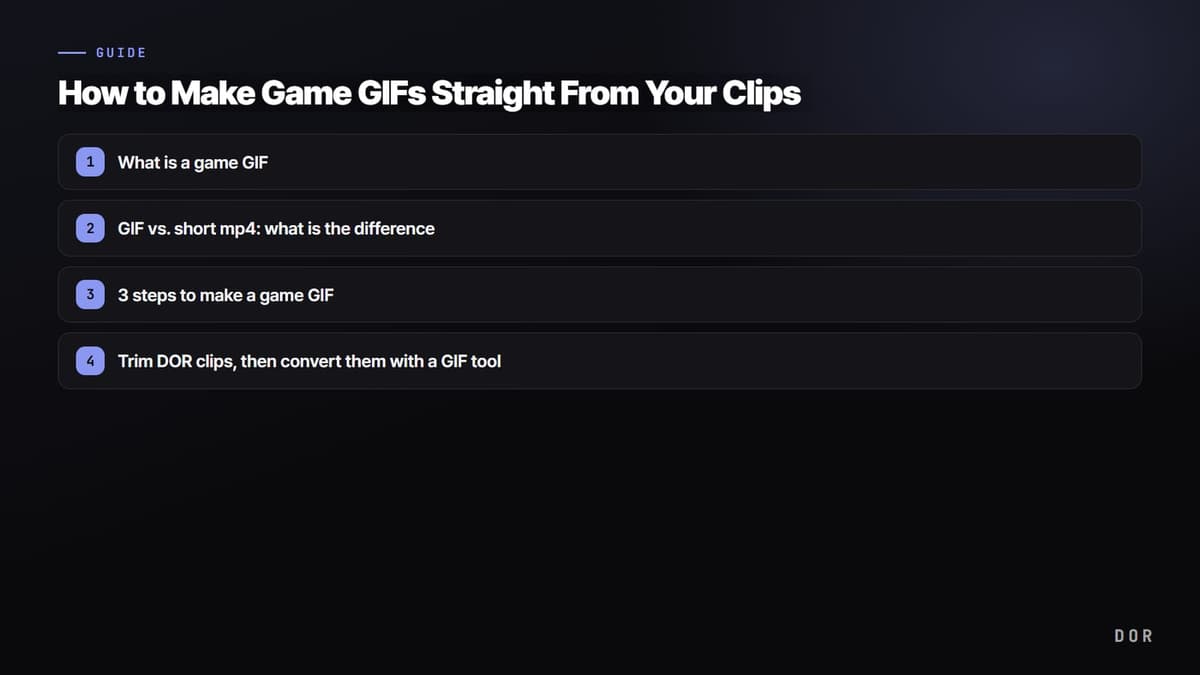
Was ist ein Gaming-GIF?
Ein GIF ist ein Animationsformat, das mehrere Bilder aneinanderreiht und in kurzen Abständen abspielt. Es hat keinen Ton und läuft in den meisten Chats und Communitys automatisch in Schleife, ohne eigene Play-Taste. Genau deshalb passt es, wenn du einen Moment immer wieder zeigen willst.
GIF oder kurzes mp4: Was ist der Unterschied?
Selbst bei derselben Szene hängt es von deinem Ziel ab, ob du ein GIF machst oder bei einem kurzen mp4 bleibst. Hier die wichtigsten Unterschiede in Kürze.
- Dateigröße: Bei gleicher Länge ist ein GIF deutlich schwerer als ein mp4. Je bunter oder bewegungsreicher die Szene, desto stärker bläht sich das GIF auf.
- Qualität: Bei Farbwiedergabe und Schärfe gewinnt das mp4. Ein GIF reduziert seine Palette auf 256 Farben, Verläufe können daher blockig aussehen.
- Autoplay und Kompatibilität: Ein GIF läuft in fast jedem Chatfenster ohne Klick in Schleife. Ein mp4 kann Ton haben, braucht aber oft einen Klick auf Play.
In 3 Schritten zum Gaming-GIF
1. Den Highlight-Clip holen
Das Ausgangsmaterial für ein GIF ist immer ein kurzer Clip. Zuerst brauchst du die Videodatei mit der Szene, die du als GIF willst. Replays im Spiel, die Aufnahmefunktionen deiner Konsole oder deines PCs und Clips aus einem separaten Aufnahmeprogramm eignen sich alle als Quelle. Da ein GIF nur wenige Sekunden lang ist, lässt sich der benötigte Moment leichter aus einem 30-Sekunden- oder Ein-Minuten-Original herauslösen.
Besonders gut eignen sich Szenen, die man immer wieder sehen will, etwa ein Ace in Valorant, ein Comeback im Teamfight in League of Legends oder eine Ult-Kombo in Overwatch. Wie du die Clips des jeweiligen Spiels nutzt, steht ausführlicher in den Spiel-Guides: Valorant, League of Legends, Overwatch.
2. Den Abschnitt zuschneiden
Lege Start und Ende des Abschnitts fest, den du als GIF willst, und schneide ihn aus dem Originalclip heraus. Der Schlüssel zu einem guten GIF ist die Länge. 2 bis 6 Sekunden sind der sicherste Bereich, und rund 3 Sekunden sorgen dafür, dass die Schleife nicht langweilig wird und die Datei leicht bleibt. Schneide unnötige Lade- oder Wartebildschirme an beiden Enden weg und setze den Startpunkt genau auf den Moment, in dem der Treffer sitzt.
3. GIF umwandeln und optimieren
Beim Umwandeln des zugeschnittenen Abschnitts in ein GIF passt du Bildanzahl und Dateigröße an. Eine Bildrate (FPS) zwischen 15 und 24 ist ungefähr richtig. Höhere FPS sind flüssiger, vergrößern die Datei aber stark; niedrigere machen sie leichter, dafür wirkt die Bewegung abgehackter. Senkst du die Auflösung auf 720p oder weniger, statt das Original zu behalten, sparst du ebenfalls viel Größe.
- Länge kürzen: Schon 1 Sekunde weniger senkt die Größe spürbar. Behalte nur den Abschnitt, den du wirklich brauchst.
- FPS senken: Allein von 24 auf 15 zu gehen macht die Datei leichter. Außer bei schnellen Bewegungen reichen 15 völlig.
- Auflösung und Farben optimieren: Kleinere Abmessungen und eine komprimierte Farbpalette halten dich unter den Upload-Limits von Discord und Communitys.
DOR-Clips zuschneiden und dann mit einem GIF-Tool umwandeln
Der mühsamste Teil der drei Schritte ist das Holen des Highlight-Clips. Ein langes Gameplay-Video von Anfang bis Ende nach der Szene durchzuspulen kostet viel Zeit. In unterstützten Spielen erkennt DOR beim Spielen automatisch Highlights wie Kills und Tode und speichert sie als Clips. Nach dem Match wartet bereits eine Liste sauber aufgeteilter Clips, sodass du die Szene für dein GIF sofort auswählen kannst.
Hat DOR ein Highlight als Clip gespeichert, schneidest du den gewünschten Abschnitt im Editor zu und wandelst den zugeschnittenen Clip mit einem separaten GIF-Konverter um. DOR übernimmt also automatische Clips und Zuschnitt, ein spezialisiertes Tool die GIF-Umwandlung und -Optimierung.

Fazit
Ein Gaming-GIF heißt am Ende: einen guten Abschnitt aus einem kurzen Clip schneiden und in ein GIF umwandeln. Merk dir die Richtwerte 2 bis 6 Sekunden, 15 bis 24 FPS und 720p oder weniger, dann bekommst du mit jedem Tool ein leichtes, sauberes GIF. Willst du weniger Zeit mit der Suche nach Highlights verbringen, lohnt sich die Kombination mit einem Tool, das Clips automatisch speichert.
 #Valorant