Bei ein und demselben Video kann allein das Thumbnail deine Aufrufe vervielfachen. Zuschauer überfliegen ein Thumbnail im Empfehlungsfeed etwa eine halbe Sekunde lang, bevor sie entscheiden, ob sie klicken. Ein Thumbnail ist also nicht das „Cover“ deines Videos, sondern seine „Werbetafel“. Egal wie gut der Inhalt ist – wenn die Werbetafel verschwommen ist, kommt niemand rein. Dieser Artikel ordnet die Prinzipien für klickstarke Gaming-Thumbnails nach Farbe, Text, Personen, Hintergrund und Größe – alles umsetzbar, auch wenn du überhaupt nicht designen kannst. Am Ende geht es um kostenlose Tools, typische Fehler und darum, wie du Highlights aus DOR-Clips direkt zu Thumbnails machst.
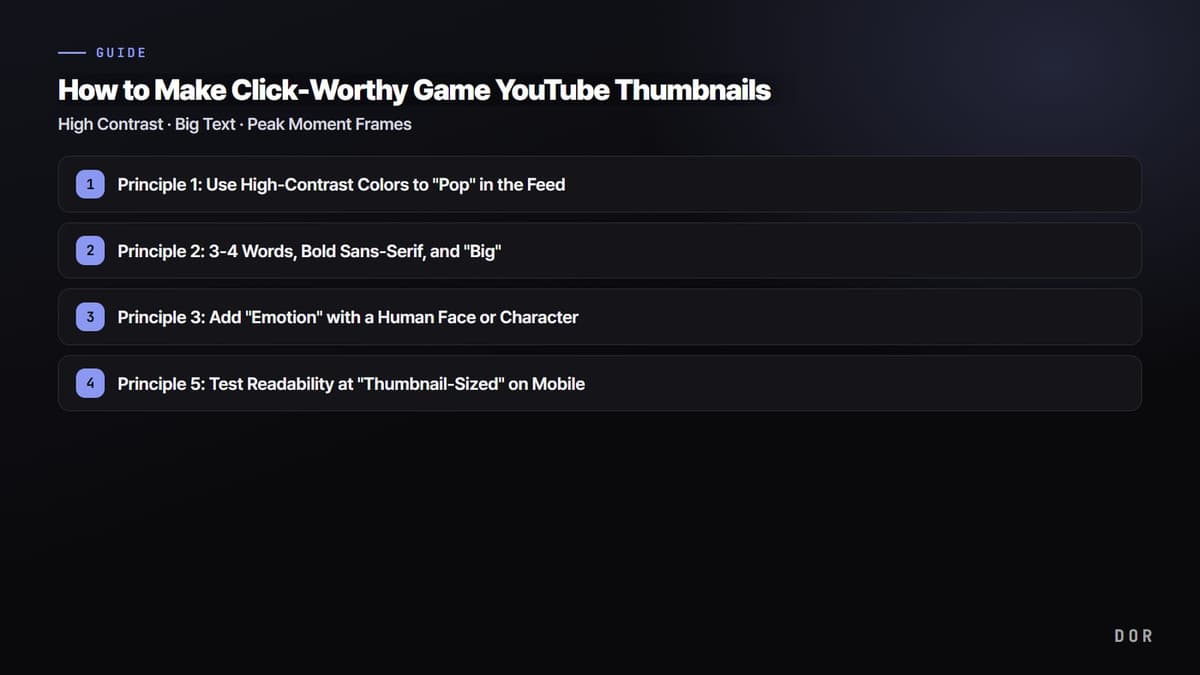
Prinzip 1: Mit kontrastreichen Farben im Feed „herausstechen“
Im Empfehlungsfeed sind Dutzende Thumbnails gleichzeitig zu sehen. Um dazwischen als Erstes ins Auge zu fallen, braucht es starken Farbkontrast. Auf dunklem Hintergrund nutzt du helle, kräftig gesättigte Schrift (Gelb, Weiß oder Neontöne), auf hellem Hintergrund dunkle Schrift (Schwarz oder tiefes Rot). Spielmaterial ist oft dunkel und unruhig, deshalb macht schon eine einzige Kontur oder ein Schlagschatten, der die Schrift vom Hintergrund trennt, einen riesigen Unterschied bei der Lesbarkeit.
Beschränk dich auf 2–3 Farben
Wer gierig fünf verschiedene Farben einsetzt, erzeugt nur Chaos, und der Zuschauer weiß nicht, wohin er schauen soll. Bündle alles auf 2–3 Farben: eine Hauptfarbe (etwa gelbe Schrift), eine Akzentfarbe (etwa ein rotes Highlight) und die Farben des Spielmaterials im Hintergrund. Bei einem Spiel wie Valorant, in dem Rot und Weiß dominieren, ist es auch eine gute Idee, genau diese Farben für einen einheitlichen Look zu übernehmen.
Prinzip 2: 3–4 Wörter, fette serifenlose Schrift und vor allem „groß“
Der Text auf einem Thumbnail ist nicht dafür da, deinen Titel zu wiederholen. Der Videotitel steht ohnehin daneben, der Thumbnail-Text sollte also ein „Aufhänger sein, der auf einen Blick wirkt“. Entscheidend sind Wortzahl und Schriftgröße. Bleib bei höchstens 3–4 Wörtern und nimm eine fette serifenlose Schrift statt einer dünnen, verspielten. So verschwimmen die Striche auch klein auf dem Handy nicht.
- Gute Beispiele: „Echt jetzt?“, „Krasser Solo-Q-Clutch“, „1v5-Comeback“
- Schlechtes Beispiel: „Sammlung absurder Momente aus meinen Solo-Q-Runden heute.zip“ (zu lang, liest niemand)
- Mach die Wörter so groß, dass sie mindestens ein Drittel des Bildes einnehmen, und gib den Buchstaben etwas Abstand, damit sie nicht verklumpen
- Zahlen (1v5, 99 %, 0,1 Sek.) ziehen den Blick stark an und steigern die Klickrate
Prinzip 3: Mit Gesicht oder Spielfigur „Emotion“ hinzufügen
Menschen schauen instinktiv auf Gesichter. Wenn du eine Facecam (Webcam) hast, ist eine große Aufnahme von dir im Moment des Schocks oder der Begeisterung das Wirkungsvollste, was du für die Klickrate tun kannst. Je übertriebener der Ausdruck, desto mehr weckt er die Neugier, dass „hier etwas passiert ist“. Ohne Facecam kannst du stattdessen eine Nahaufnahme einer Spielfigur oder eine markante Pose eines Champions oder Agenten nutzen.
Die Figur freistellen und groß zeigen
Wenn ein Champion aus League of Legends oder ein Held aus Overwatch der Star deines Thumbnails ist, wirkt es viel stärker, wenn du nur die Figur freistellst und groß platzierst. Dahinter legst du eine unscharfe Spielszene oder eine Volltonfarbe, damit die Figur heraussticht. Das Freistellen erledigt ein kostenloses Tool wie remove.bg mit einem Klick, dazu unten mehr.
Prinzip 4: Als Hintergrund den „Höhepunkt-Frame“ des Videos nutzen
Der schnellste und stärkste Hintergrund ist keine eigens gezeichnete Illustration, sondern ein einzelner Frame direkt aus dem wirkungsvollsten Moment deines Videos: der Augenblick, in dem der Pentakill fällt, der letzte Kill eines Ace, der Sekundenbruchteil, in dem das Comeback feststeht. Das funktioniert, weil es zum Köder wird, bei dem Zuschauer denken: „Die Szene will ich sehen.“ Der Trick: auf den Höhepunkt des Videos anspielen, aber den Ausgang verbergen.
Freiraum lassen, damit das Bild atmen kann
Je spektakulärer der Höhepunkt-Frame, desto bewusster musst du „leeren Raum (Weißraum)“ für Text und Figur lassen. Ist das ganze Bild voller Explosionseffekte, ist der Text überall unlesbar. Wähle schon beim Aussuchen des Frames eine Einstellung, bei der eine Seite relativ ruhig ist, oder dunkle den Bereich, in den der Text kommt, leicht ab.
Prinzip 5: Lesbarkeit in „Thumbnail-Größe“ am Handy testen
Der Großteil der YouTube-Nutzung findet am Handy statt. Wer aber am großen PC-Bildschirm arbeitet, tappt leicht in die Falle „Ist doch klar lesbar“. Verkleinere dein fertiges Thumbnail stark, so wie es tatsächlich erscheint. Auf dem Handy ist ein Thumbnail eben nur daumennagelgroß. Prüf in dieser Größe, ob (1) die große Schrift lesbar ist, (2) der Star auf einen Blick heraussticht und (3) man innerhalb einer halben Sekunde erkennt, worum es im Video geht.
Kostenlose Tools und empfohlene Größen
Du musst kein Designprogramm kaufen, die folgenden kostenlosen Tools reichen völlig. Canva bringt fertige YouTube-Thumbnail-Vorlagen mit, du tauschst nur den Text aus; Photopea bietet kostenlos im Browser fast dieselben Funktionen wie Photoshop und eignet sich für präzises Compositing. remove.bg stellt Figuren und Personen automatisch frei.
- Canva: kostenlos und vorlagenbasiert, nur Text und Farbe tauschen und in 5 Minuten fertig. Für Einsteiger empfohlen
- Photopea: webbasierte, kostenlose Photoshop-Alternative. Ideal für präzise Arbeit mit Ebenen, Konturen, Schatten und mehr
- remove.bg: entfernt mit einem Klick den Hintergrund von Figuren und Gesichtern (Freistellen)
- Empfohlene Größe (Querformat-Video): 1280x720 Pixel, Seitenverhältnis 16:9, unter 2 MB
- Empfohlene Größe (Shorts und Reels): 1080x1920 Pixel, Hochformat 9:16
Shorts-Thumbnails separat im Hochformat erstellen
Shorts und Reels sind hochkant. Nutzt du ein 16:9-Thumbnail im Querformat einfach weiter, werden oben und unten abgeschnitten oder der Text verdeckt. Erstell die Shorts-Version separat in 1080x1920 hochkant und setz den Text am sichersten etwas über die Bildmitte. Unten liegen Titel und Bedienelemente darüber.
5 typische Fehler
- Text zu klein und zu lang: Grund Nummer eins für Unlesbarkeit am Handy. Auf 3–4 Wörter kürzen und größer machen
- Schwacher Kontrast: Dunkle Schrift auf dunklem Spielbild geht unter. Mit Kontur oder Schatten trennen
- Kein Freiraum: Das Bild ist mit Effekten vollgestopft, für Text bleibt kein Platz
- Zu viel Clickbait: Weichen Thumbnail und Inhalt zu stark ab, steigt die Absprungrate und du bekommst am Ende weniger Reichweite
- Jedes Mal ein anderer Stil: Ohne Konsistenz im Kanal erkennt niemand „dein Video“. Leg Farbe, Schrift und Layout fest, dann wird daraus eine Marke
Höhepunkt-Frames direkt aus DOR-Clips holen
Wer bis hierher gelesen hat, stößt auf ein praktisches Problem: „Woher bekomme ich überhaupt einen guten Hintergrund-Frame?“ Eine lange Aufnahme von vorn nach dem Pentakill-Moment zu durchsuchen, kostet viel Zeit. DOR erkennt in unterstützten Spielen wie League of Legends und VALORANT Höhepunkte wie Kills, Aces und Pentakills automatisch, während du spielst, und speichert sie als kurze Clips. Die „Höhepunkte“ deines Materials liegen also schon gesammelt bereit; in anderen unterstützten Spielen sicherst du sie selbst mit F8 (die letzten 30 Sekunden).
Der Ablauf ist einfach: (1) Öffne den Höhepunkt-Clip, den DOR für dich gespeichert hat, (2) mach am wirkungsvollsten Frame einen Screenshot, (3) zieh das Bild als Hintergrund in Canva oder Photopea und (4) leg große Schrift und einen Gesichtsausdruck oder eine Figur darüber. Die Zeit fürs Durchwühlen langer Aufnahmen fällt weg, aus der Thumbnail-Arbeit wird „aussuchen und gestalten“ statt „suchen“. Je klarer die Höhepunkte in einem Spiel sind, etwa in Valorant, League of Legends und Overwatch, desto besser passt dieser Weg.
 #Valorant