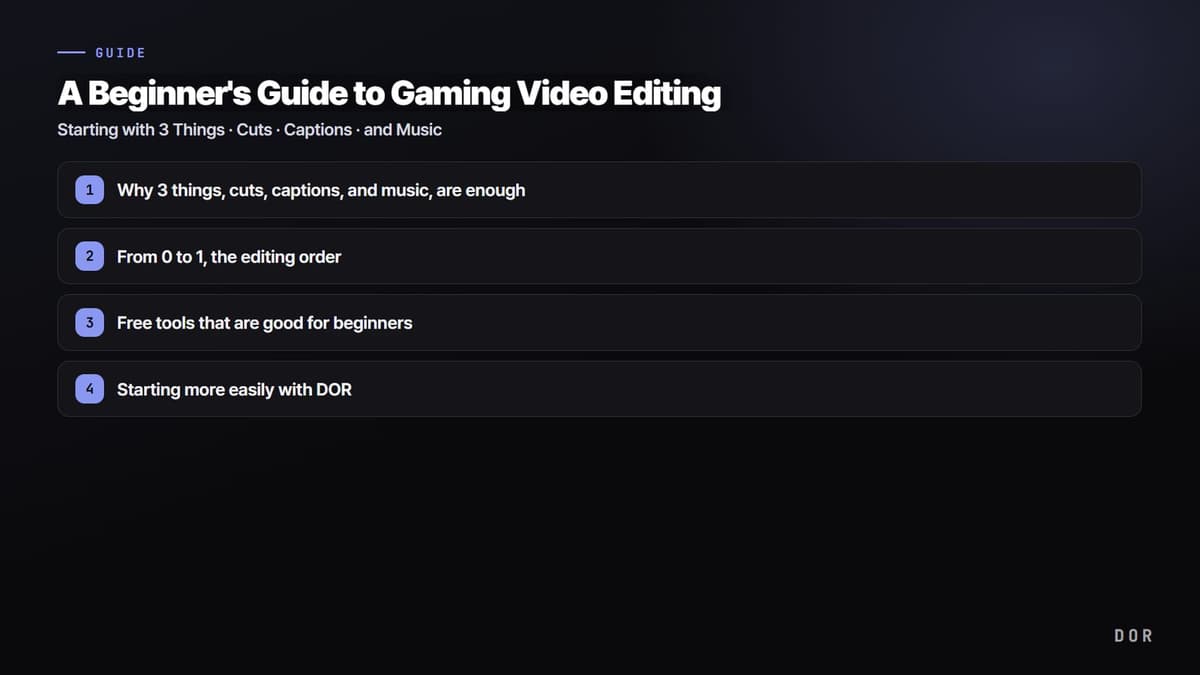
Wenn du gerade mit dem Schneiden von Gaming-Videos anfängst, musst du dir genau drei Dinge merken: Schnitt (die Teile entfernen, die du nicht brauchst), Text (an wichtigen Stellen Texte einblenden) und Musik (eine Stimmung darunterlegen). Die Dutzenden Funktionen professioneller Programme kannst du später lernen. Wenn du nur diese drei beherrschst, kannst du heute dein erstes Video fertigstellen.
Dieser Artikel ist für alle ohne jede Schnitterfahrung geschrieben. Er legt fest, was du zuerst und was später machst, und nennt kostenlose Tools, die sich für Einsteiger eignen. Geh der Reihe nach mit, und am Ende hast du einen fertigen Clip.
Warum drei Dinge – Schnitt, Text und Musik – genügen
Die meisten Gaming-Videos auf YouTube oder in Shorts sind am Ende eine Kombination aus diesen drei. Du schneidest langweilige Strecken heraus, um Tempo zu erzeugen (Schnitt), erklärst die Situation oder betonst die lustige Pointe (Text) und hebst die Stimmung (Musik). Auffällige Übergangseffekte und Color Grading sehen gut aus, aber als Einsteiger bestimmen diese drei Grundlagen, wie fertig ein Video wirkt.
Statt also von Anfang an jede Funktion lernen zu wollen, wirst du viel schneller besser, wenn du diese drei in einem Video komplett durchziehst. Wenn du ein Video fertig hast, geht das nächste doppelt so schnell.
Von 0 auf 1: die Schnittreihenfolge
Schneiden fühlt sich nicht mehr überwältigend an, sobald die Reihenfolge feststeht. Geh einfach in der folgenden Reihenfolge vor.
- Schritt 1, Clips auswählen: Zieh aus deinem aufgenommenen Material nur die Abschnitte, die sich lohnen. Nicht das ganze Match, sondern nur das Sehenswerte wie Kill-Szenen, Clutches und lustige Momente.
- Schritt 2, schneiden: Entferne aus den gewählten Abschnitten zögerliche oder leere Strecken. Wähl in der Timeline den Schnittpunkt, drück auf Schneiden und lösch die unnötigen Teile davor und danach.
- Schritt 3, Text: Leg Text über Situationserklärungen oder Sätze, die du betonen willst. Nutze 1 bis 2 Schriftarten; weiße Schrift mit schwarzer Kontur ist auf jedem Hintergrund gut lesbar.
- Schritt 4, Musik: Leg Hintergrundmusik passend zur Videolänge darunter und senke ihre Lautstärke, damit der Spielsound nicht untergeht. Meist reichen etwa 20 bis 30 %.
- Schritt 5, exportieren: Speichere in 1080p im mp4-Format. Für Shorts oder Reels stellst du 9:16 hochkant ein, für normale Videos 16:9 quer.
Kleine Tricks für einen guten Schnitt
Der häufigste Einsteigerfehler ist, beim Schneiden zu geizen. Wer alles behält, weil es schade drum wäre, bekommt ein durchhängendes Video. Die Regel ist einfach: Gibt es eine Sekunde, die Zuschauer langweilen würde, schneide sie raus. Selbst wenn du eine einzelne Runde zeigst, ist es viel sauberer, kurz vor dem Gefecht in Valorant einzusteigen und direkt nach der Entscheidung zu schneiden. Lauf- und Positionierungsstrecken schneidest du mutig heraus.
Texte kurz und groß halten
Schreib keine langen Texte, sondern bring nur den Kern in eine Zeile. Weil viele am Handy schauen, sollte die Schrift größer sein, als du denkst. Bei einem Teamfight in League of Legends ist das Bild unruhig, also muss der Text in einer kurzen Zeile in den freien Bereich oben oder unten, damit er auffällt.
Kostenlose Tools, die sich für Einsteiger eignen
Du musst nicht gleich ein teures Programm kaufen. Es gibt reichlich kostenlose Tools, die Schnitt, Text und Musik auf einmal können.
- CapCut: Schnitt, Text, Musik und Übergänge sind fast alle in der kostenlosen Version enthalten. Läuft auf Handy und PC und wird daher am häufigsten für den Einstieg genutzt.
- Vrew: Eine KI erkennt Sprache und erstellt automatische Untertitel. Spart bei redelastigen Gaming-Videos viel Zeit beim Untertiteln.
- Canva: eigentlich ein Design-Tool, aber stark bei einfachen Schnitten, Texten und vorlagenbasiertem Textdesign.
- Clipchamp: in Windows integriert, du kannst also ohne separate Installation sofort einfache Schnitte machen.
Diese Tools teilen eine typische Hürde: Erst das aufgenommene Material auf dem Computer speichern, das Schnittprogramm installieren und die Datei dort importieren – dieser Ablauf allein bremst Einsteiger schon aus.

Mit DOR noch leichter starten
DOR verbindet Aufnahme und Schnitt zu einem Ablauf. Nimmst du ein Spiel auf, öffnest du den Clip direkt unter My Clips (Meine Clips) und schneidest ihn zu; im Browser-Editor DOR Studio fügst du ohne Installation Text und Hintergrundmusik hinzu. Weil du kein separates Programm installieren und keine Dateien suchen, verschieben und importieren musst, fällt genau die Stelle weg, an der Neulinge am häufigsten hängen bleiben.
Die oben erklärte Schnittreihenfolge in fünf Schritten gehst du komplett mit DOR durch. Schneide einen aufgenommenen Clutch in Valorant oder einen Pentakill in League of Legends direkt zu, leg Text darüber, füg Musik hinzu und exportiere sofort als mp4 oder teile ihn per dor.gg-Link. Der Weg von der Aufnahme zum fertigen Clip ist so kurz wie möglich.
Zusammenfassung
Gaming-Videos schneiden beginnt mit drei Dingen: Schnitt, Text und Musik. Halte die Reihenfolge Clips auswählen, schneiden, Text darüberlegen, Musik hinzufügen und exportieren ein, dann bekommt jeder sein erstes Video fertig. Übe mit kostenlosen Tools – und wenn dich Installation und Dateiimport bremsen, mach deinen ersten Schnitt ohne Druck mit DOR, wo du deine aufgenommenen Clips direkt im Browser bearbeitest.
 #Valorant

