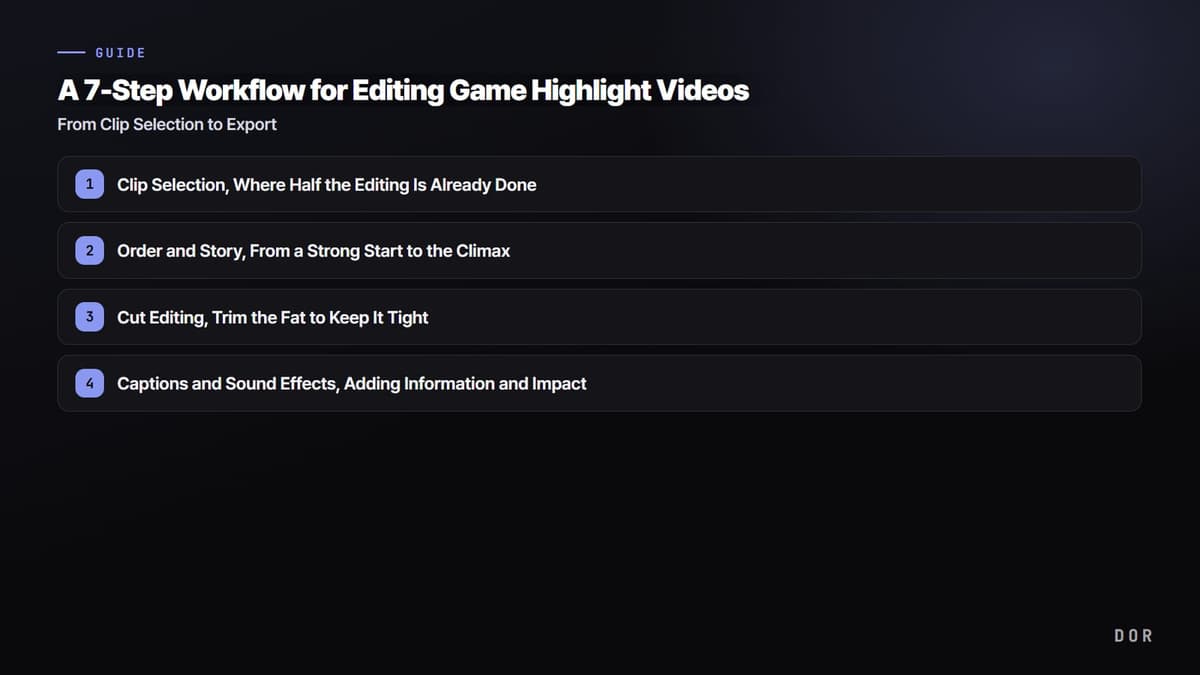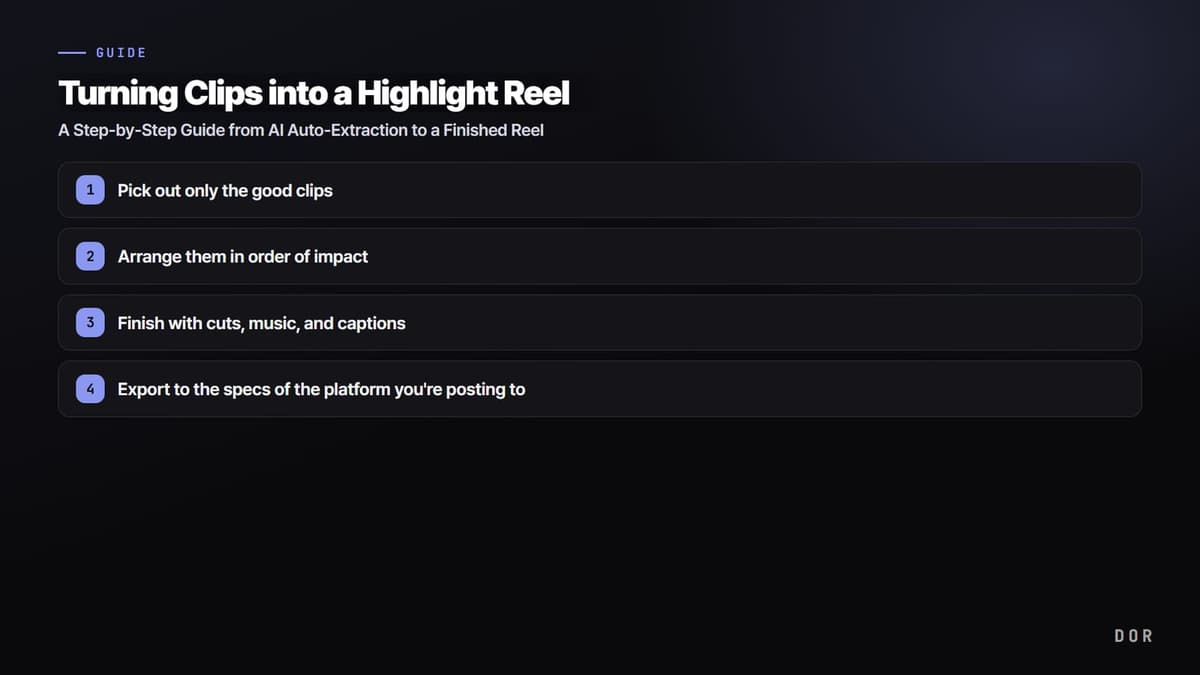
Das Fazit vorweg: Ein Highlight-Video, das Zuschauer hält, lebt nicht von auffälligen Übergängen, sondern von guten Clips, kurz und nach Wirkung aneinandergereiht. Nimm fünf bis zehn starke Momente, setz den stärksten Schnitt nach vorn, schneide Leerlauf raus und bleib bei etwa 30 Sekunden bis einer Minute – schon hast du ein sehenswertes Reel. Der ganze Ablauf hat fünf Schritte: Clips sammeln, gute Schnitte auswählen, nach Wirkung ordnen, mit Schnitt, Musik und Text fertigstellen und nach Plattform-Vorgaben exportieren. Am meisten Zeit kostet überraschenderweise nicht der Schnitt, sondern die ersten beiden Schritte, also Material sammeln und gute Momente finden. Darum geht es in diesem Artikel besonders: wie du diese Schritte leichter machst.
Schritt 1: Zuerst die Clips sammeln, aus denen deine Highlights werden
Ohne Material kein Schnitt, und genau hier bleiben viele hängen. Nimmst du eine volle Stunde Gameplay am Stück auf, musst du endlos auf der Timeline hin- und herspulen, um die guten Momente zu finden. Der Schlüssel ist also, jeden starken Moment direkt als kurzen Clip abzulegen, wenn er passiert. Liegt für jeden wirkungsvollen Moment – ein Ace in Valorant, ein Clutch in PUBG, ein Team-Kill in Overwatch – ein eigener Clip bereit, sammelst du einfach diese Clips und baust sofort das Video, ohne später im Material zu wühlen.
Hier zeigt DOR seine Stärke. In den sieben Spielen mit automatischen Clips (League of Legends, VALORANT, PUBG, Fortnite, Counter-Strike 2, Overwatch und FC Online) erkennt DOR Kills und Highlight-Momente während des Spiels automatisch und legt genau diese Abschnitte als Clips ab. In anderen unterstützten Spielen läuft die Aufnahme des ganzen Matches, und per F8 sicherst du die letzten 30 Sekunden als Clip. So sammelt sich dein Highlight-Material beim Spielen fast von selbst. Wenn du mit dem Schnitt beginnst, liegen die guten Clips schon an einem Ort, und der Schritt „Material sammeln“ fällt praktisch weg.
Schritt 2: Nur die guten Clips auswählen
Ist das Material gesammelt, folgt die Auswahl, und tatsächlich entscheidet sich die Qualität eines Highlights großteils hier. Geh deine Clips durch, behalte nur die, die wirklich sehenswert sind, und streich mittelmäßige Momente ohne Zögern. Behalte Momente mit klarem Ergebnis (Kills, Clutches, Comebacks), sauberer Ausführung und Wirkung auf einen Blick; lass Momente weg, die du durch Glück gewonnen hast oder die für ein kurzes Reel zu viel Kontext brauchen. Für ein Reel von etwa einer Minute sind fünf bis zehn Clips richtig. Hast du viele Clips, nimm nicht alle, sondern kürze auf die stärksten Momente des Tages – das macht das Video stärker.
- Behalten: Kills, Clutches und Comebacks mit klarem Ergebnis, Momente mit sauberer Ausführung und solche, deren Wirkung auf einen Blick ankommt
- Streichen: Momente, die du durch Glück gewonnen hast, Momente, die langen Kontext brauchen, und Dopplungen ähnlicher Szenen
- Die richtige Anzahl: 5 bis 10 für ein Reel von 30 Sekunden bis einer Minute, gekürzt auf die stärksten Momente
Schritt 3: Nach Wirkung ordnen
Die ausgewählten Clips chronologisch auf die Timeline zu legen, ist der häufigste Fehler. Ein Highlight ist keine Doku, sondern eine kurze Show, also gehört der stärkste Moment ganz nach vorn. Fesselst du nicht in den ersten 2 bis 3 Sekunden, scrollen Zuschauer weiter. Das Grundgerüst: mit dem wirkungsvollsten Schnitt eröffnen, in der Mitte rhythmisch Momente unterschiedlicher Art mischen und mit einem sauberen, entscheidenden Schnitt enden. Wechselnde Typen, etwa ein Clutch nach einer Kill-Szene und dann etwas Movement, halten Leute bis zum Ende dran.
Zwischen den Clips nicht überladen
Ein auffälliger Übergang zwischen jedem einzelnen Clip wirkt eher unruhig. Meist ist ein einfacher harter Schnitt zum nächsten am saubersten. Übergänge nur an ein, zwei Stellen, an denen die Stimmung deutlich wechselt, reichen völlig. Weniger Effekte, stärkere Momente – das ist der Grundinstinkt beim Highlight-Reel.
Schritt 4: Mit Schnitt, Musik und Text fertigstellen
Steht die Reihenfolge, geht es ans Feintuning. Kürze zuerst Leerlauf am Anfang und Ende jedes Clips. Schneidest du das Herumlaufen vor einem Kill und die Pause danach weg, steigt die Dichte des Videos deutlich. Highlights sind im Grunde die Arbeit, alle Lücken zu entfernen. Hintergrundmusik hebt die Stimmung auf einen Schlag, aber dreh den Original-Spielsound nicht ganz weg: Bleiben Kill-Sounds oder Effekte entscheidender Momente etwas hörbar, wirken die Treffer knackiger. Nutze lizenzfreie Tracks; den Höhepunkt der Musik auf den stärksten Moment zu legen, zahlt sich stark aus.
Füge keine langen Texte ein. Ein kurzer Einzeiler, der einen Moment beschreibt, oder ein Label zu Waffe oder Situation reicht. Beim Hochformat denk an den Beschnitt oben und unten und halte Text im sicheren Bereich in der Mitte. Ein kurzer Abo- oder Follow-Sticker am Ende hilft deinem Kanal beim Wachsen.
Schritt 5: Nach den Vorgaben der Zielplattform exportieren
Der letzte Schritt ist der Export. Seitenverhältnis und Länge müssen zur Plattform passen. Hochformat-Plattformen wie Shorts, Reels und TikTok nutzen standardmäßig 9:16 und unter einer Minute, horizontale YouTube-Videos 16:9. Auch beim selben Clip lohnt es sich, fürs Hochformat nochmal zuzuschneiden, damit die Kern-Action in der Mitte liegt. Exportiere möglichst in 1080p oder höher; FPS-Highlights mit viel schneller Bewegung wirken mit 60 fps flüssiger. Machst du vom selben Video eine Quer- und eine Hochformat-Version, kannst du auf mehreren Plattformen gleichzeitig posten.
Schritte, die DOR verkürzt: Material sammeln und auswählen automatisieren
Von den fünf Schritten sind Schritt 1 und 2 am aufwendigsten: Material sammeln und gute Momente finden. Genau diesen Teil automatisiert DOR. Weil es in den sieben Spielen mit automatischen Clips Kills und Highlights während des Spiels automatisch erkennt und als Clips ablegt, sind deine guten Momente bei Spielende schon Clip für Clip sortiert, und das Wühlen in langen Videos nach starken Abschnitten fällt weg. Diese gesammelten Clips gehen im DOR-Editor direkt in ein Highlight-Reel über. Clips auswählen, Reihenfolge festlegen, Schnitte polieren und Musik und Text darüberlegen, um ein komplettes Video fertigzustellen – alles passiert an einem Ort, ohne Hin und Her zwischen Aufnahme- und Schnittprogramm.

Kurz gesagt: Ein gutes Highlight-Video beginnt mit guten Clips. Folge dem Grundablauf aus Auswahl, Reihenfolge und kurzem Finish, und jeder kann ein sehenswertes Reel machen; die mühsamen Schritte Material sammeln und starke Momente finden lassen sich durch Automatisierung erleichtern. Lass DOR deine besten Momente automatisch sammeln und stell sie direkt im Editor zum Reel fertig. Deine Zeit fließt dann in den Schnitt selbst.
 #Valorant