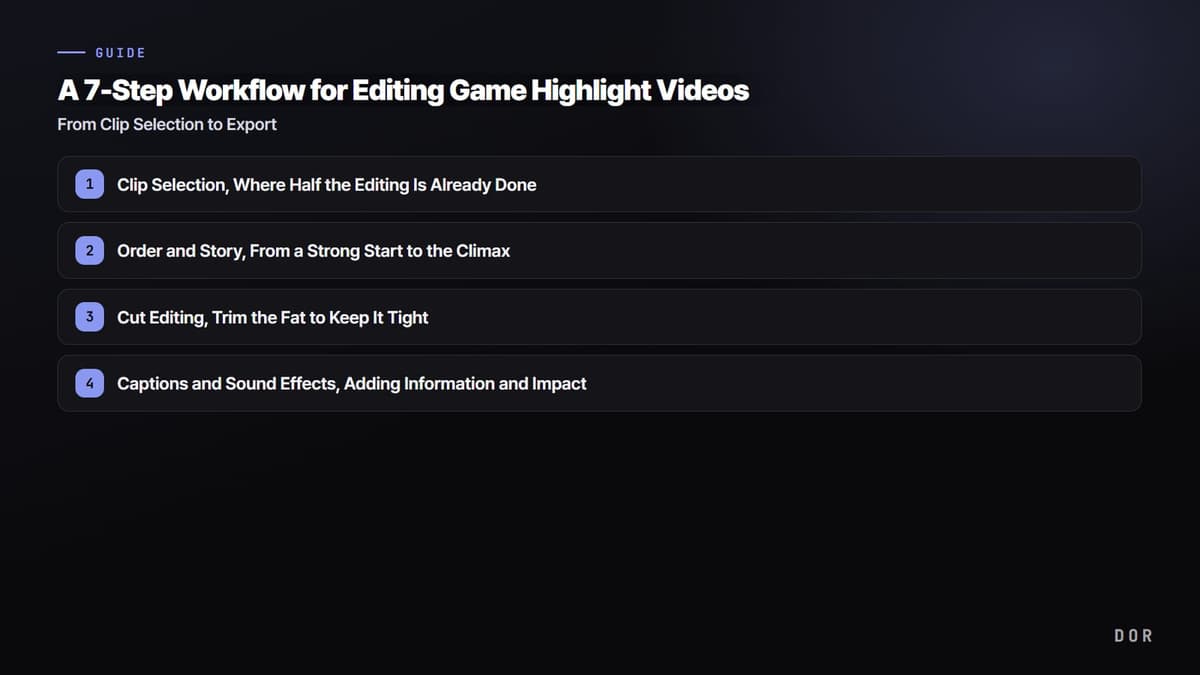
Highlight-Videos, die immer irgendwo etwas holprig wirken, sind das oft nicht wegen fehlender Schnitt-Skills, sondern weil eine „Reihenfolge“ fehlt. Wirfst du Clips wahllos auf die Timeline und feilst zuerst an den Schnitten, ordnest du die Szenen nach dem Einfügen der Musik wieder neu und verwirfst einen bereits gegradeten Schnitt – immer wieder. Dieser Artikel legt den Schnitt von Gaming-Highlights (Montagen) als 7-Schritte-Workflow fest, so aufgebaut, dass du nie zu einem bereits erledigten Schritt zurückmusst.
Die Reihenfolge lautet: (1) Clip-Auswahl, (2) Reihenfolge und Story-Aufbau, (3) Schnitt, (4) Texte und Soundeffekte, (5) Hintergrundmusik, (6) Color Grading, (7) Export. Die oberen Schritte legen das Gerüst des Videos fest, je weiter unten, desto mehr füllst du es mit Inhalt. Wackelt das Gerüst, bringt der Inhalt nichts – arbeite also immer von oben nach unten.
Nur bei der Schnittaufgabe tiefer einsteigen, die du brauchst
- Um unnötigen Vor- und Nachlauf schnell zu entfernen, beginne mit dem Guide zum Schneiden von Game-Clips.
- Für gut lesbare Killfeed-Hinweise, Dialoge und Kontext lies Untertitel zu Game-Clips hinzufügen.
- Um Querformat-Material fürs Handy anzupassen, geht es weiter mit Gameplay in 9:16-Shorts im Hochformat umwandeln.
- Planst du einen Kanal, prüf den Upload-Ablauf im Einsteiger-Guide für Gaming-YouTube-Shorts.
- Für einfache Schnitte ohne Installation probier den DOR-Browser-Clip-Editor; geht es zuerst um die Wahl des Tools, vergleiche kostenlose Videoeditoren fürs Gaming.
Schritt 1: Clip-Auswahl – hier ist schon die Hälfte des Schnitts erledigt
Der wichtigste Schritt beim Highlight-Schnitt ist nicht das Schneiden oder die Musik, sondern die Entscheidung, „was rein soll“. Beschränkst du dich auf 10 gute Clips, wird jeder weitere Schritt leichter; packst du dagegen aus Gier mittelmäßige Momente dazu, zieht es sich, egal wie sehr du nachpolierst. Die Kriterien sind einfach: Erkennt man innerhalb von 3 Sekunden, was passiert, und denkst du „Das will ich jemandem zeigen“? Trifft beides nicht zu, fliegt der Clip konsequent raus.
So verkürzt du die Suche in langen Aufnahmen
Das Problem: Allein eine 1- bis 2-stündige Aufnahme von vorn bis hinten nach Höhepunkten zu durchsuchen, frisst die Hälfte deiner Schnittzeit. Hier nimmt dir ein Tool mit automatischen Clips wie DOR diese Arbeit komplett ab. Lass es einfach beim Spielen laufen: Momente wie ein Ace in VALORANT, ein Pentakill in League of Legends oder eine Kill-Serie in PUBG liegen bereits als kurze Clips vor. Die Auswahl wird so von „lange Aufnahmen durchwühlen“ zu „aus bereits gesammelten Clips auswählen“.
Schritt 2: Reihenfolge und Story – vom starken Einstieg bis zum Höhepunkt
Sind die Clips gesammelt, leg die „Reihenfolge“ fest, bevor du sie auf die Timeline legst. Auch ein Highlight-Video ist eine kurze Geschichte; nur chronologisch aneinandergereiht wirkt es flach. Bewährt hat sich: starker Einstieg, dann Steigerung, dann Höhepunkt. Setz die wirkungsvollste Szene in die ersten 3–5 Sekunden, um die Zuschauer zu packen, füll die Mitte mit Szenen, die sich stetig steigern, und setz die spektakulärste Szene ans Ende, damit ein bleibender Eindruck entsteht.
Die ersten 5 Sekunden entscheiden, ob sie wegklicken
Gerade in Wisch-Umgebungen wie YouTube Shorts oder Reels musst du in den ersten 5 Sekunden signalisieren, dass sich das Zuschauen lohnt, sonst schaut niemand bis zum Ende. Den schwächsten Clip als Aufwärmen an den Anfang zu setzen, ist die schlechteste Wahl. Allein das Prinzip „an beiden Enden stark“ – die stärkste Szene ganz vorn, die zweitstärkste ganz hinten – erhöht die durchschnittliche Wiedergabedauer spürbar.
Schritt 3: Schnitt – das Überflüssige weg, damit es knackig bleibt
Steht die Reihenfolge, kürzt du jeden Clip knapp und knackig. Das Schlüsselwort ist „knackig“. Das ziellose Herumlaufen vor einem Kill, die Stille nach einem Kampf, der bedeutungslose leere Bildschirm – alles Ballast. Behalte nur den Bereich kurz vor bis kurz nach der Kernaktion, die du zeigen willst, und schneide vorn und hinten konsequent ab – dann wirkt selbst dieselbe Szene viel spannender.
Achte auch auf den Rhythmus. Eine Reihe gleich langer Schnitte wird langweilig, also misch lange und kurze Schnitte, um das Tempo zu variieren. Zerlege vor allem aufeinanderfolgende Kills oder schnelle Kämpfe in kurze Schnitte, um das Tempo zu halten, und lass einen großen Play (ein Ace, einen Pentakill) etwas länger stehen oder setz Zeitlupe ein, um ihn zu betonen – so entsteht Kontrast.
Schritt 4: Texte und Soundeffekte – Infos und Wucht hinzufügen
Jetzt füllst du das Video, dessen Gerüst steht, mit Inhalt. Halte Texte minimal, etwa „Anzahl der Kills“, „Erklärung der Situation“ und „Reaktion“. Texte, die den Bildschirm füllen, verdecken das Gameplay und schaden mehr, als sie nützen. Setz sie kurz und groß und meide die Bildränder. Soundeffekte sind das Element mit dem besten Aufwand-Nutzen-Verhältnis für Wucht. Schon ein „Punch“-Soundeffekt im Moment eines Kills und ein „Whoosh“ beim Szenenwechsel lassen das Video deutlich professioneller wirken.
Zu viele Soundeffekte sind Gift
Die Regel lautet: Soundeffekte „nur an Schlüsselstellen“. Ein Soundeffekt auf jedem einzelnen Schnitt begräbt die Momente, die wirklich zählen. Setz sie gezielt auf die 2–3 Momente, die du am stärksten betonen willst, und überlass den Rest der Hintergrundmusik und dem Originalsound des Spiels – das wirkt sauberer.
Schritt 5: Hintergrundmusik – Schnitte auf BPM und Beat-Drop legen
Am stärksten prägt die Hintergrundmusik den Eindruck eines Highlight-Videos. Die Schlüsseltechnik: „Schnitte auf die Musik legen“. Ermittle die BPM (das Tempo) des Tracks und leg deine stärkste Szene oder einen Schnittwechsel genau auf den Moment, in dem der Beat droppt – dann verschmelzen Video und Musik, und die Immersion steigt enorm. Auch ein Aufbau mit schnellem Track für schnelle Kampfphasen und einem nachklingenden Track fürs Finale funktioniert sehr gut.
Immer das Urheberrecht prüfen
Nutzt du beliebige Musik, kann dein Video nach dem Upload demonetarisiert oder gesperrt werden. Verwende Tracks, die ausdrücklich für kommerzielle Nutzung freigegeben sind, etwa aus der YouTube Audio-Mediathek, von Seiten mit lizenzfreier Musik oder Creative-Commons-Tracks mit Namensnennung. Ein urheberrechtlich geschützter Hit geht vielleicht erst einmal online, wird später aber womöglich komplett gesperrt – mit sicherer Musik von Anfang an sparst du dir also Zeit.
Schritt 6: Color Grading – LUTs nur ganz leicht einsetzen
Gameplay hat bereits eine saubere Ausgangsqualität, daher reicht beim Color Grading „den Look aufräumen“ statt „übermalen“. Schon ein Hauch mehr Kontrast und etwas mehr Sättigung schärfen das Bild. Nutzt du eine LUT (Farbvorlage), senk die Stärke unter 50 % und setz sie nur leicht ein. Wer für einen cineastischen Look eine starke LUT mit voller Stärke draufknallt, bekommt matschige, unnatürliche Farben im Spiel-UI.
Schritt 7: Export – Einstellungen, die zur Plattform passen
Der letzte Schritt ist der Export. Stellst du hier etwas falsch ein, wird all deine Arbeit matschig und verwaschen – oder umgekehrt die Datei unnötig schwer. Die empfohlenen Werte für ein normales Video im Querformat:
- Auflösung: 1080p (1920x1080) ist Standard. Ist dein Material 1440p oder 4K, kannst du es so hochladen, Dateigröße und Upload-Zeit steigen dann aber.
- Bitrate: 8–12 Mbit/s bei 1080p. Bei schnellem Gameplay ist der Bereich um 12 Mbit/s sauberer.
- Codec: H.264 (MP4). Er ist am breitesten kompatibel und damit auf jeder Plattform sicher.
- Framerate: 60 fps. Gameplay ist schnell, daher wirken 60 fps deutlich flüssiger als 30 fps.
- Für Shorts und Reels: separat im Hochformat 9:16 (1080x1920) exportieren. Lädst du ein Querformat-Video so hoch, bleiben oben und unten Balken.
Das ist der 7-Schritte-Workflow. Wenn du dir nur eines merkst: Je mehr du Schritt 1 (Clip-Auswahl), den aufwendigsten Schritt, automatisierst, desto stärker sinkt deine gesamte Schnittzeit. Schau zuerst nach, welche Momente DOR in deinen meistgespielten Spielen automatisch schneidet: VALORANT, League of Legends, PUBG.
 #Valorant