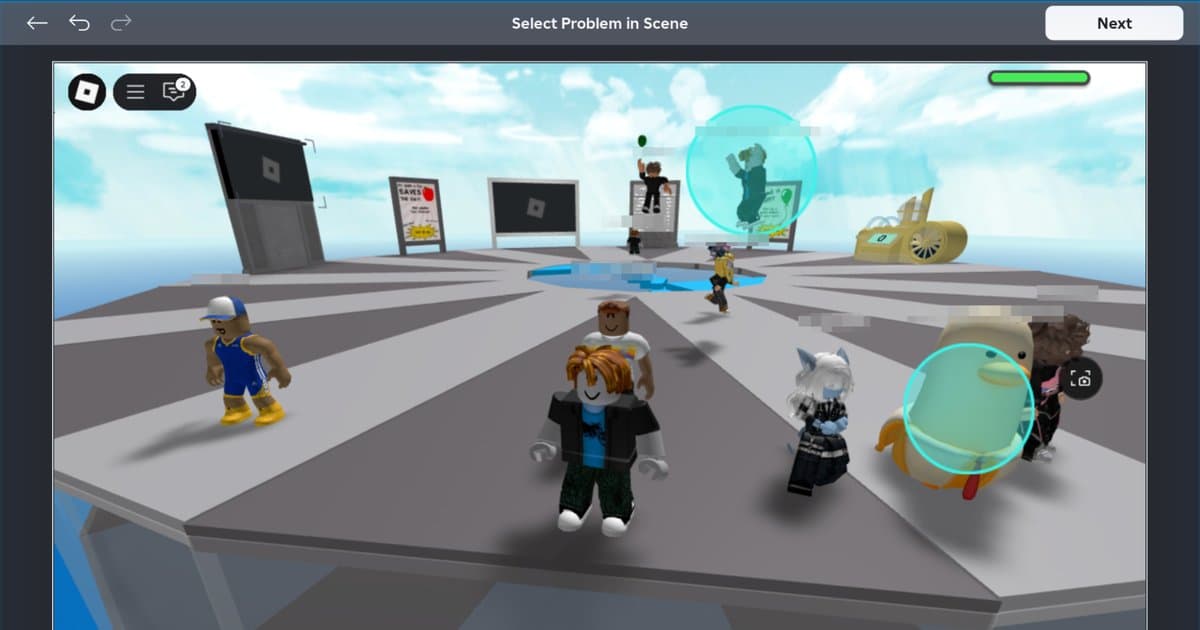
Hat dich jemand in Roblox belästigt, Exploits genutzt oder dich gescammt, meldest du ihn zuerst über Roblox' eigene Funktion Report Abuse, und zwar sofort. Die Roblox-Hilfe, geprüft am 16. Oktober 2026, nennt Report Abuse den besten Weg, Roblox über Regelbrecher und schlechte Inhalte zu informieren: Jede Meldung geht direkt an die Moderatoren und hilft Roblox, Wiederholungstäter im Blick zu behalten. Vor der Anleitung noch, was du lassen solltest. Poste den Benutzernamen oder das Profil des Spielers nicht auf Social Media, YouTube oder Discord, um ihn bloßzustellen, lauf ihm nicht hinterher, um Beweise zu sammeln, und streite oder droh ihm nicht. Roblox' Community Standards werten es als Belästigung, persönliche Daten von jemandem preiszugeben oder damit zu drohen und einen Nutzer gezielt lächerlich zu machen oder zu demütigen – ein öffentlicher Pranger kann also dein eigenes Konto gefährden. In einem Beitrag vom August 2025 bat Roblox' Chief Safety Officer Spieler, sofort über die Melde-Tools in der App zu melden, die laut Roblox darauf ausgelegt sind, wichtige Metadaten und Details zu erfassen, die eine E-Mail oder ein Screenshot nicht erfassen kann. Machst du dir Sorgen um reale Gefahr, etwa Drohungen oder die Sicherheit eines Kindes, melde es, sag es einem Elternteil oder einer anderen Vertrauensperson und kontaktier den lokalen Notruf, wenn jemand unmittelbar in Gefahr ist. Dieser Guide führt durch die Meldeschritte im Erlebnis und die Wahl des Grundes, zeigt, welchen Weg du nimmst, wenn der Spieler den Server schon verlassen hat, was du nach einem Scam tust und wie du ein privates Protokoll führst, das du bei den Moderatoren eines Erlebnisses oder in einem Einspruch gegen einen Bann nutzen kannst, den du für falsch hältst.
Gibt es einen Weg, dass eine Roblox-Meldung wirklich wirkt?
Kurz: Es gibt keinen Trick. Roblox entscheidet anhand seiner Community Standards, ob und wie es handelt. Roblox hat außerdem gesagt, dass es Meldenden aus Datenschutzgründen nicht mitteilen kann, ob eine Meldung Konsequenzen hatte – keine Rückmeldung heißt also nicht, dass deine Meldung ignoriert wurde. Was du ändern kannst, ist die Genauigkeit deiner Meldung. Erstens: Melde an Ort und Stelle, solange du noch im Erlebnis bist und das Problem im Bild ist; laut Roblox erfassen seine Melde-Tools Informationen, die ein Screenshot oder eine E-Mail nicht erfassen kann. Laut einem Beitrag im Roblox-Newsroom vom Juli 2026 speichert das Öffnen einer Meldung automatisch einen Screenshot dieses Moments und hängt ihn an die Meldung an, und mit dem Highlight Mode markierst du den betreffenden Avatar oder das Objekt. Zweitens: Melde den konkreten Chat, die private Nachricht, das Erlebnis oder den Inhalt statt nur die Person. Der offizielle Hilfeartikel warnt, dass Moderatoren nicht sehen können, was jemand falsch gemacht hat, wenn du einen Nutzer nur über seine Profilseite meldest. Drittens: Wähl den Grund, der zu dem passt, was tatsächlich passiert ist. Wähl keinen schwereren Grund, um es schlimmer aussehen zu lassen, und organisier keine Massenmeldungen mit Freunden: Die Community Standards führen das falsche Melden anderer Nutzer oder das Anstiften dazu als Verstoß auf. Viertens: Nutze die kurze Beschreibung für ein oder zwei schlichte Sätze zu Wann, Was und Wie; Beleidigungen und Übertreibungen helfen bei der Prüfung niemandem. Noch etwas: Regeln, die ein Creator für sein eigenes Erlebnis aufgestellt hat, etwa kein Teamkill oder kein Spawn-Camping, sind eigene Regeln des Erlebnisses. Laut Roblox lassen sich Verstöße dagegen womöglich nicht über Report Abuse melden, und Creators betreiben eigene Systeme dafür. Folge in diesem Fall dem Ablauf, den das Erlebnis in seiner offiziellen Gruppe oder auf seinem Discord nennt, etwa einem Ticket-Kanal. Ob ein Discord-Server und sein Einladungslink echt und sicher sind, prüfst du mit wie du einen sicheren, aktiven Discord-Server findest, und zum Prüfen von Roblox-Communities siehe wie du Roblox-Gruppen sicher findest und ihnen beitrittst.
Jemanden auf Roblox melden: Schritte im Erlebnis und Wahl des Grundes
- 1Das Roblox-Menü öffnenWähl, solange du noch in dem Erlebnis bist, in dem es passiert ist, den Menü-Button oben links im Bild; er sieht aus wie das Roblox-Logo. Am PC öffnet auch die Esc-Taste das Roblox-Menü. Den Spieler wählst du in einem späteren Schritt aus einer Liste, am sichersten meldest du also, solange er noch auf dem Server ist.
- 2Das Flaggensymbol oder den Tab Report wählenWähl im Menü das Flaggensymbol neben dem Namen des Spielers oder oben im Menü den Tab Report. Roblox aktualisiert seine Oberfläche von Zeit zu Zeit, und eine seiner eigenen Sicherheitsseiten beschreibt diesen Button als Schildsymbol – such also nach dem, was mit Report beschriftet ist, statt nach einer bestimmten Form. Zeigt der Meldebildschirm die Szene und bittet dich, das Problem auszuwählen, klick oder tippe auf den betreffenden Avatar oder das Objekt, um es zu markieren, und mach dann weiter.
- 3Person wählenWähl unter „Experience or Person?“ die Option Person. Ist das Erlebnis selbst das Problem, etwa unangemessene Inhalte, die in die Map eingebaut sind, wähl stattdessen Experience und füll dasselbe Formular aus.
- 4Den richtigen Benutzernamen wählenÖffne das Dropdown „Which Person?“ und such den Spieler. Anzeigenamen können vom Benutzernamen (dem Namen mit @ am Anfang) abweichen; haben mehrere Spieler ähnliche Namen, öffne also mit der Tab-Taste die Bestenliste und prüf es noch einmal. Steht der Spieler nicht mehr in der Liste, nimm den Weg für „schon gegangen“ aus der Tabelle unten.
- 5Den Reason for Abuse wählenÖffne das Dropdown „Reason for Abuse?“ und wähl die Option, die dem tatsächlichen Geschehen am nächsten kommt: einen Grund zu Cheating oder Exploits bei Exploits, einen Scam-Grund bei Scams, einen Grund zu Belästigung bei Mobbing und so weiter. Die Bezeichnungen der Optionen können sich ändern, lies also die ganze Liste, bevor du wählst. Ist mehreres passiert, wähl das Schwerwiegendste, das wirklich passiert ist, und erwähne den Rest in der Beschreibung.
- 6Eine kurze, konkrete Beschreibung schreibenSchreib ins Feld Short Description ein oder zwei Sätze mit Zeit, Ort und Verhalten, etwa „Gegen 20 Uhr in diesem Erlebnis hat dieser Spieler über mehrere Runden Beleidigungen in den Chat geschrieben.“ Gib weder dein Passwort noch deinen echten Namen oder Kontaktdaten an und lass Beleidigungen und Übertreibungen weg. Hat derselbe Spieler es wiederholt getan, ist die Anzahl eine nützliche Information für die prüfende Person.
- 7Absenden, dann blockieren oder stummschaltenWähl Submit, um abzuschließen. Blockier den Spieler danach, damit er dich nicht erneut kontaktieren kann: Klick in einem Erlebnis in der Bestenliste auf seinen Namen und wähl Block, oder such ihn im Esc-Menü unter dem Tab People. Laut Roblox-Hilfeartikel werden blockierte Nutzer nicht benachrichtigt. Für den Voice-Chat rät Roblox, die Person stummzuschalten und eine Meldung abzusenden.
Spieler schon weg? Wo du jede Situation auf Roblox meldest (geprüft am 16. Oktober 2026)
| Situation | Wo du meldest | Gut zu wissen |
|---|---|---|
| Der Spieler ist noch auf deinem Server | Roblox-Menü → Tab Report → Person → Which Person? → Reason for Abuse → Short Description → Submit | Der genaueste Weg. Melde direkt danach, solange du noch dort bist. |
| Der Spieler hat den Server schon verlassen | Sein Profil → Drei-Punkte-Menü → Report. Hat er dir im App-Chat geschrieben, melde stattdessen diesen Chat | Roblox warnt, dass eine reine Profilmeldung Moderatoren nicht zeigt, was passiert ist; nutze also das Beschreibungsfeld der Profilmeldung für Wann, in welchem Erlebnis und Was. Bei Verstößen gegen eigene Regeln wende dich an die Moderatoren des Erlebnisses. |
| Belästigung im App-Chat oder in privaten Nachrichten | Browser: Zahnradsymbol oben rechts im Chatfenster → drei Punkte neben dem Namen → Report. Mobil: Symbol (i) oben rechts → Nutzer wählen → Report Abuse | Melde zuerst die Nachrichten, dann blockiere. |
| Missbrauch im Voice-Chat | Spieler stummschalten, dann über das Menü Report im Erlebnis melden | Laut Roblox kann Sprachaudio zur Sicherheit und Moderation aufgezeichnet werden; die Aufnahmen werden nach 7 Tagen gelöscht, wenn kein Verstoß gemeldet oder erkannt wird. |
| Das Erlebnis selbst ist unangemessen | Im Meldeformular Experience statt Person wählen oder den roten Button Report Abuse unten rechts im Feld Description auf der Seite About des Erlebnisses nutzen | Nutze das, wenn die Map oder der Inhalt das Problem ist und nicht ein einzelner Spieler. |
| Verstoß gegen die eigenen Regeln eines Erlebnisses (Teamkill, Spawn-Camping und so weiter) | Der Ablauf, den der Creator nennt, etwa ein Ticket in der offiziellen Gruppe oder auf Discord | Laut Roblox lassen sich solche Verstöße womöglich nicht über Report Abuse melden, und Einsprüche gegen Banns aus diesem Erlebnis gehen direkt an den Creator. |
| Drohungen, Kinderschutz oder andere reale Gefahr | Sofort melden, einem Elternteil oder einer Vertrauensperson Bescheid geben und bei Bedarf den lokalen Notruf kontaktieren | Manche Regionen, darunter die EU, Großbritannien und Australien, haben eigene rechtliche Meldeformulare, die unten im Roblox-Hilfeartikel verlinkt sind. |
Was du tust, wenn du auf Roblox gescammt wurdest
- Hör auf, irgendetwas zu schicken. Ignorier Angebote wie „Schick erst noch ein bisschen, dann gebe ich dir alles zurück.“
- Melde den Scammer mit Report Abuse. Laut Roblox-Artikel zu Trade-Scams ist das Melden der beste Weg, um zu verhindern, dass es wieder passiert.
- Lief der Deal außerhalb der offiziellen Funktionen Trade oder Sell, kann Roblox ihn laut eigener Aussage weder durchsetzen noch deine Items oder Robux zurückgeben – wickle künftige Deals also über diese Funktionen ab.
- Hast du dein Passwort weitergegeben oder dich über einen verdächtigen Link angemeldet, ändere jetzt dein Passwort und aktivier die Bestätigung in zwei Schritten; hat ein gehacktes Konto Items oder Robux verloren, musst du laut Roblox innerhalb von 30 Tagen den Support kontaktieren, um Hilfe zu bitten, und eine Wiederherstellung ist nicht garantiert.
- Behandle jedes Angebot kostenloser Robux als Scam: Laut Roblox gibt es so etwas nicht, egal ob das Angebot von einer Person, einem Video, einer Website oder einem Spiel kommt. Klick nicht auf den Link; melde die Nachricht.
- Bist du minderjährig, sag es sofort einem Elternteil oder Erziehungsberechtigten und prüft gemeinsam alle zugehörigen Zahlungen.
Ein Protokoll führen: dein eigenes Video für Moderatoren von Erlebnissen und Einsprüche
Was mit einer Meldung passiert, entscheidet Roblox; ein Screenshot des Moments wird automatisch angehängt, doch die Meldeschritte im Erlebnis aus dem offiziellen Hilfeartikel enthalten keinen Schritt zum Anhängen eines Videos. Dein eigenes Material ist also an zwei Stellen nützlich: wenn du den Creators oder Moderatoren eines Erlebnisses einen Verstoß gegen eigene Regeln über ihren Ablauf meldest, etwa ein Discord-Ticket, und als persönliches Protokoll des Geschehens, falls du jemals Einspruch gegen eine Moderationsmaßnahme einlegen musst, die du für falsch hältst. Roblox' integrierte Videoaufnahme nimmt bis zu 30 Sekunden auf, erfasst weder Voice-Chat noch andere Sounds im Erlebnis, lässt die UI des Erlebnisses aus dem Video heraus und startet erst, wenn du auf das Aufnahmesymbol tippst – ein Moment, der schon vorbei ist, wird also nicht gespeichert. DOR ist eine kostenlose App für Windows-PCs. Sie erkennt die von roblox.com installierte PC-Version von Roblox und nimmt automatisch vom Betreten eines Erlebnisses bis zum Verlassen auf; das ist die Einstellung Full Game Recording, standardmäßig an. Drück in einem Erlebnis F8, um die letzten 30 Sekunden als separaten Clip zu speichern, und stell die Länge in den Einstellungen auf 15, 30, 45 oder 60 Sekunden um. Außerhalb eines Erlebnisses speichert F8 dank Blackbox Record (standardmäßig an) ebenfalls den Moment, der gerade passiert ist. Mit den Standardeinstellungen werden PC-Ton inklusive Spiel und dein Mikrofon zusammen auf einer Tonspur aufgenommen. Um einen Moment zu teilen, schneide ihn unter My Clips (Meine Clips) mit Trim Section zu (Anmeldung erforderlich), nutze Export File und schick ihn so, wie die Moderatoren es verlangen. Schick ihn nur an die Personen, die ihn prüfen, etwa die Moderatoren eines Erlebnisses oder ein Einspruchsteam, und nutze ihn nie, um jemanden öffentlich bloßzustellen. Die automatische Dateiverwaltung (standardmäßig 30 GB) entfernt bei Erreichen des Limits zuerst ältere Videos, drück also bei allem, was du behalten musst, auf Like. Für Roblox Studio nutzt du den Hotkey für die Bildschirmaufnahme (standardmäßig F7, zum Stoppen erneut drücken); schneide diese Aufnahmen bald zu oder markier sie mit Like, denn Bildschirmaufnahmen werden innerhalb eines separaten Kontingents von 5 GB von den ältesten an aufgeräumt. Speziell zu Studio siehe wie du Roblox Studio aufnimmst. Denselben Ansatz aus Melden und Aufnehmen für ein anderes Spiel zeigt wie du Cheater in PUBG meldest. Über die Meldung selbst entscheidet Roblox; DORs Aufnahme ist dein persönliches Protokoll dessen, was passiert ist.
 #Roblox
