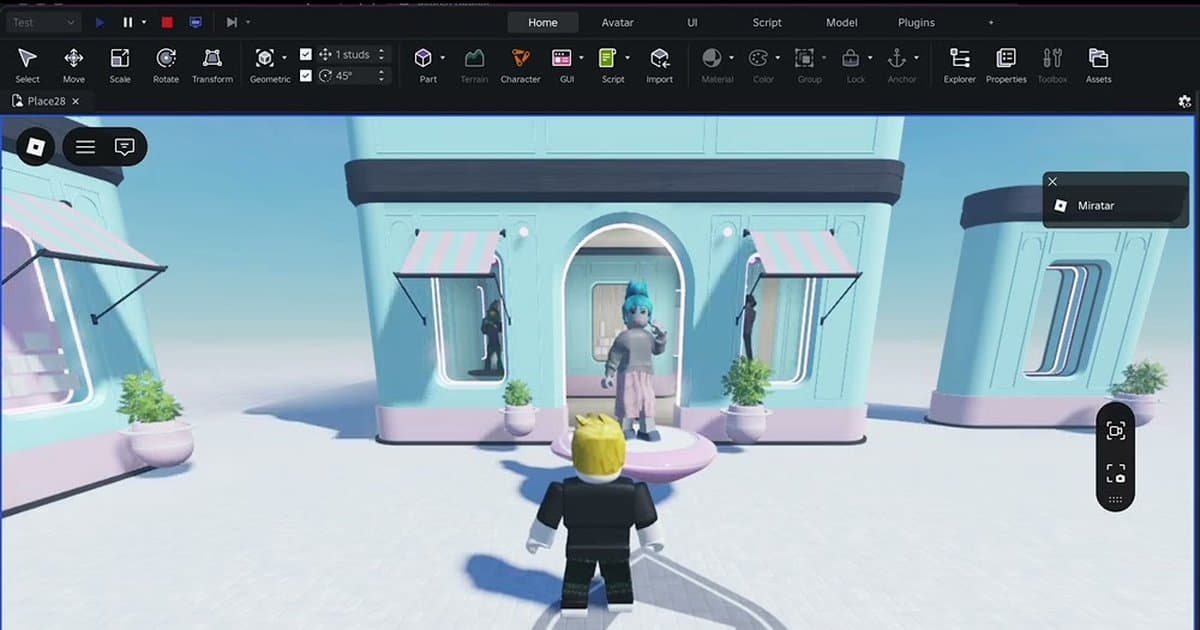
Wer sucht, wie man Roblox Studio aufnimmt, hat meist eine von vier Aufgaben: einem Teammitglied einen Bug aus einem Playtest zeigen, ein Devlog zu einem Build führen, eine Animationsvorschau aus dem Animation Editor teilen oder Trailer-Material für eine Spielseite oder YouTube aufnehmen. Mit Stand 16. Oktober 2026 nennt die Creator-Dokumentation von Roblox F12 als Taste für „Record video (Windows)“, und die ältere Seite mit Studio-Tastenkürzeln beschrieb F12 als Video Record mit dem Zusatz, dass es auf dem Mac nicht funktioniert. Was die aktuelle Dokumentation nicht sagt: in welchem Ordner diese Aufnahmen landen und ob es eine Längenbegrenzung gibt. Die Roblox-Hilfe beschreibt separat die Videoaufnahme im Erlebnis für Spieler, die über Captures im Roblox-Menü geöffnet wird: Clips bis 30 Sekunden ohne Spielsound oder Voice-Chat, die im Speicher der Roblox-App bleiben, bis du sie in deinem Ordner Videos speicherst. Dieser Artikel nennt keine Taste und erwähnt Studio nicht. Deshalb zeigt dieser Guide zuerst, wie du F12 testest, und behandelt dann die Alternativen nach Zweck: Fensteraufnahme in OBS, wenn du nur das Studio-Fenster willst, die Xbox Game Bar, wenn du Roblox Studio ohne OBS und ohne Installation aufnehmen willst, und Replay-Tools (DORs Blackbox und NVIDIA Instant Replay) für Bugs, die schon passiert sind, bevor du auf Aufnahme gedrückt hast. Eines solltest du vor allem anderen klären: Studio startet Tests mit F7 und F8, und DORs Standardtasten sind ebenfalls F7 (Bildschirmaufnahme) und F8 (Clip und Blackbox). Hören zwei Programme auf dieselbe Taste, reagieren beide – das Ändern der Recorder-Hotkeys ist also Schritt eins. Dieser Guide richtet sich an Creators, die an einem Windows-PC in Studio bauen. Bist du Spieler und willst Videobeweise für einen Regelverstoß, hilft dir stattdessen wie du jemanden auf Roblox meldest.
Schnelle Antwort: Wie du Roblox Studio aufnimmst, hängt davon ab, was du festhalten willst
Für eine schnelle Aufnahme zum Prüfen ist F12 praktisch, weil du nichts installieren musst; mach nur zuerst einen kurzen Test, damit du weißt, wo die Datei landet. Willst du nur das Studio-Fenster, ohne Benachrichtigungen oder andere Apps im Bild, füg in OBS eine Quelle Fensteraufnahme hinzu. Die Roblox-Hilfe weist selbst darauf hin, dass die Spielaufnahme von OBS bekanntermaßen Probleme mit Roblox hat, und empfiehlt stattdessen Fenster- oder Desktopaufnahme. Um ohne OBS oder zusätzliche Software aufzunehmen, startet und stoppt die Xbox Game Bar mit Windows-Logo-Taste + Alt + R eine Aufnahme der App, die du gerade nutzt. Der schwierige Fall ist ein Bug, der auftaucht, während nichts aufgenommen wird. Eine normale Aufnahme reicht nicht vor den Moment zurück, in dem du den Knopf gedrückt hast; du brauchst also eine Replay-Funktion, die im Hintergrund mitläuft und per Tastendruck die letzten paar Dutzend Sekunden in eine Datei schreibt. DORs Blackbox ist standardmäßig aktiv und speichert mit einer Taste die letzten 30 Sekunden deines Bildschirms, auch wenn keine Aufnahme gestartet wurde. Mit einer NVIDIA-Grafikkarte übernimmt Instant Replay in der NVIDIA-App eine ähnliche Rolle, teste aber einmal, ob es auch in Studio speichert. Für Trailer, die die Sicht eines Spielers brauchen, filmst du während eines Playtests in Studio mit dem freien Kameramodus oder veröffentlichst den Ort und nimmst dich beim echten Spielen in der Roblox-App auf. Ein neu veröffentlichtes Spiel ist nur für dich, Nutzer mit Bearbeitungszugriff und Gruppenmitglieder mit den passenden Rechten zugänglich. Baust du im Team, richten sich die Rechte zum Playtesten und Veröffentlichen bei Gruppenspielen nach den Gruppenrollen, prüf also, dass die Person, die das Material erstellt, sie hat. Suchst du noch eine Gruppe zum Bauen, siehe wie du eine Roblox-Gruppe findest.
So nimmst du einen Playtest in Roblox Studio auf, Schritt für Schritt
- 1Recorder-Hotkeys weg von F7 und F8 in Studio legenLaut Creator-Dokumentation von Roblox nutzt Studio F5 für Test, F8 für Run und Umschalt+F5 für Stop, und F7 startet den Test, wenn der Testmodus auf Server & Clients steht. DOR nutzt standardmäßig F7 für die Bildschirmaufnahme und F8 zum Speichern von Clips, Blackbox-Clips eingeschlossen. Lässt du das so, löst ein Druck auf F8 gleichzeitig Run in Studio und eine Blackbox-Speicherung in DOR aus, und F7 zum Start einer Bildschirmaufnahme kann auch einen Test mit Server & Clients starten. Ändere in DOR die Taste für die Bildschirmaufnahme unter Settings > Record > Manual recording (Hotkey Setting) und die Clip-Taste unter Settings > Highlight (Hotkey Setting) auf Kombinationen wie Strg+Umschalt+F7 und Strg+Umschalt+F8. Tastenkombinationen brauchen die neueste App-Version, aktualisiere also zuerst. Weise Kombinationen aus Strg oder Umschalt plus einer Taste zu und ändere die Tasten, bevor eine Aufnahme läuft. Ob deine Kombination in Studio frei ist, prüfst du im Fenster Customize Shortcuts im Menü File von Studio.
- 2Qualität und Ton vor dem Start einstellenDOR nimmt standardmäßig in 1080p mit 30 fps auf. Bis 60 fps ist kostenlos; 1440p und mehr sowie 120 fps und mehr sind Pro-Funktionen. Stell Auflösung und Bildrate in Settings > Video ein, bevor du Studio öffnest, denn sie gelten für die ganze Aufnahme. Zeigt das Video Bauschritte oder Steuerung, prüf in deinem 10-Sekunden-Test, ob der Mauszeiger so aussieht, wie du willst. Bildschirmaufnahmen enthalten den Ton, den dein PC abspielt, schalte Discord, Musik und Benachrichtigungstöne also stumm oder leiser, und soll deine Stimme nicht ins Video, schalte Mic Recording in Settings > Audio aus (das Mikro ist standardmäßig an). Spielsound und Mikro werden auf eine Spur gemischt gespeichert, stell deine Stimmlautstärke also vorher passend ein.
- 3Playtest starten und die Aufnahmetaste drückenRäum zuerst den Bildschirm auf. DORs Bildschirmaufnahme erfasst einen ganzen Monitor, nicht nur das Studio-Fenster; schließ also Chat-Apps, Browser und alles andere, was nicht zu sehen sein soll, und pausier am besten die Windows-Benachrichtigungen. Bei mehreren Monitoren machst du einen 10-Sekunden-Test, um zu sehen, welcher Bildschirm erfasst wurde, und schiebst Studio dorthin. Wenn du bereit bist, starte mit F5 (Test) oder F8 (Run) einen Playtest und drück die eingestellte Taste für die Bildschirmaufnahme. Drück sie erneut zum Speichern und Stoppen. Bei F12 nimmst du ein paar Sekunden auf, drückst F12 erneut, um zu sehen, ob es stoppt, sortierst dann deinen Windows-Ordner Videos nach Änderungsdatum und suchst nach einer neuen Datei. In OBS wählst du in einer Quelle Fensteraufnahme das Studio-Fenster und klickst auf Aufnahme starten. Umschalt+F5 stoppt den Playtest.
- 4Bugs nachträglich mit der Blackbox sichernBugs tauchen oft auf, bevor du an die Aufnahme denkst. DORs Blackbox ist standardmäßig aktiv: Auch ohne laufende Bildschirmaufnahme speichert ein Druck auf die Clip-Taste die letzten 30 Sekunden deines Bildschirms als Video. Unter Settings > Highlight kannst du 15, 30, 45 oder 60 Sekunden wählen. Drück die Taste einmal direkt nachdem der Bug auftritt oder nachdem du ihn reproduziert hast, und halte das Output-Fenster mit seinen Fehlermeldungen sichtbar, damit die Person, die ihn behebt, die Ursache sieht. Auch die Blackbox erfasst den ganzen Monitor, halte beim Testen also fremde Fenster vom Bildschirm fern.
- 5Animationen und Trailer-Shots aufnehmenFür Animationsvorschauen öffnest du den Animation Editor im Tab Avatar von Studio, schaltest Looping ein und drückst die Leertaste zum Abspielen; die Bewegung wiederholt sich ständig, so hast du Zeit, die Aufnahme sauber zu starten und zu stoppen. Für Kamerafahrten im Trailer nutzt du den freien Kameramodus, den du während eines Playtests mit linker Umschalttaste + P umschaltest. Laut Roblox-Dokumentation löst er die Kamera von deiner Figur, sodass du sie frei fliegen kannst, und blendet die UI automatisch aus. Brauchst du echtes Spielermaterial, veröffentliche den Ort mit File > Publish und tritt ihm aus der Roblox-App bei, die du von roblox.com heruntergeladen hast. Der freie Kameramodus funktioniert auch im Live-Spiel, wenn es dir gehört oder du Bearbeitungsrechte hast, du kannst die Kamera dort also fliegen, während DOR aufnimmt. DOR nimmt in der Roblox-App automatisch vom Betreten eines Erlebnisses bis zum Verlassen auf, die ganze Session wird also ein Video, ohne dass du die Taste für die Bildschirmaufnahme drückst.
- 6Aufnahmen finden, zuschneiden und behaltenDOR-Aufnahmen erscheinen unter My Clips (Meine Clips), und den Ordner auf der Festplatte findest du in den Einstellungen unter File Save Path. Bildschirmaufnahmen zählen zum Kontingent für Full gameplay video (standardmäßig 5 GB), und ist es voll, werden die ältesten zuerst entfernt. Schneide also direkt nach der Aufnahme mit Trim Section zu, was du brauchst, und markiere die Clips, die du behalten willst, mit Like; zugeschnittene Clips werden mit der Aufnahme entfernt, wenn sie kein Like haben. Beim Start einer Aufnahme blendet DOR oben links kurz einen kleinen Hinweis ein; weil der ganze Monitor erfasst wird, kann er in den ersten Sekunden des Videos landen – schneidest du diese Sekunden weg, beginnt es sauberer. Unter Export File kopiert das Preset Original die Datei unverändert, während andere Presets bei kostenlosen Konten ein DOR-Logo und einen Abspann ergänzen.
Wege zur Aufnahme von Roblox Studio im Vergleich (geprüft am 16. Oktober 2026)
| Methode | Start/Stopp und Speicherort | Worauf du in Studio achtest |
|---|---|---|
| Videoaufnahme mit F12 in Studio | F12 drücken. Die Creator-Dokumentation von Roblox nennt F12 als „Record video (Windows)“. Wie die Aufnahme stoppt und wo Dateien gespeichert werden, ist nicht dokumentiert. | Nur Windows; auf dem Mac nicht funktionsfähig. Nimm zuerst ein paar Sekunden auf und prüf deinen Windows-Ordner Videos sortiert nach Änderungsdatum. Taucht nichts Neues auf, schau während des Playtests auch nach Captures im Roblox-Menü (oben links); laut Roblox-Hilfe bleiben Videoaufnahmen im Erlebnis im App-Speicher, bis du sie speicherst. |
| Fensteraufnahme in OBS | Unter Quellen auf + klicken, Fensteraufnahme hinzufügen, das Studio-Fenster wählen und auf Aufnahme starten klicken. Der Speicherordner wird unter Einstellungen > Ausgabe festgelegt. | Nur das gewählte Fenster wird erfasst, Benachrichtigungen und andere Fenster bleiben also draußen. Die Roblox-Hilfe empfiehlt Fenster- oder Desktopaufnahme statt der Spielaufnahme von OBS. Hotkeys legst du selbst fest. |
| Xbox Game Bar | Windows-Logo-Taste + Alt + R startet die Aufnahme der App, die du gerade nutzt; erneut drücken zum Stoppen. Dateien landen unter Videos > Aufnahmen. | Keine Installation nötig. Spiel deine erste Aufnahme ab, um zu prüfen, ob das Studio-Fenster wirklich erfasst wurde. |
| NVIDIA-App | Die Aufnahme startet mit Alt+F9 und stoppt bei erneutem Drücken (laut NVIDIAs offizieller Funktionsseite). Instant Replay kann außerdem den letzten Abschnitt speichern. | Erfordert eine NVIDIA-Grafikkarte. Öffne das NVIDIA-Overlay mit Alt+Z, um Tastenkürzel und Speicherort zu prüfen, und mach beim ersten Einsatz in Studio eine Testspeicherung. |
| DOR Screen Record | Deine Taste (standardmäßig F7) drücken zum Starten; erneut drücken zum Speichern und Stoppen. Aufnahmen erscheinen unter My Clips in DOR. | Das standardmäßige F7 kollidiert mit F7 in Studio, wechsle also zu einer Tastenkombination. Erfasst einen ganzen Monitor, und der Ton, den dein PC abspielt, ist enthalten. |
| DOR-Blackbox | Ohne laufende Aufnahme die Clip-Taste (standardmäßig F8) drücken, um die letzten 30 Sekunden zu speichern (wählbar 15, 30, 45 oder 60). Standardmäßig aktiv. | Das standardmäßige F8 kollidiert mit Run (F8) in Studio, und beides löst aus – wechsle also zu einer Tastenkombination. Nutze sie für Momente, die schon vorbei sind, etwa einen gerade reproduzierten Bug. |
| Veröffentlichten Ort in der Roblox-App spielen + DOR | Mit File > Publish veröffentlichen, dann aus der von roblox.com heruntergeladenen Roblox-App beitreten; DOR nimmt automatisch vom Betreten des Erlebnisses bis zum Verlassen auf. | Nutze das, wenn du echtes Spielermaterial brauchst. Ein neu veröffentlichtes Spiel ist nur für dich und Nutzer mit Berechtigung zugänglich. |
Bevor du in Roblox Studio auf Aufnahme drückst
- DORs Tasten für Bildschirmaufnahme und Clip liegen auf Kombinationen, die nicht mit F7 und F8 in Studio kollidieren.
- Auflösung und Bildrate (standardmäßig 1080p mit 30 fps) wurden vor der Aufnahme eingestellt.
- Fenster und Benachrichtigungen, die nicht zu sehen sein sollen, sind geschlossen, und Discord oder Musik sind leiser gestellt.
- Mic Recording ist aus, wenn deine Stimme nicht ins Video soll.
- Ein 10-Sekunden-Test hat Speicherort, erfassten Monitor, Ton und Mauszeiger bestätigt.
- Aufnahmen und zugeschnittene Clips, die du behalten willst, wurden direkt nach der Session mit Like markiert.
Roblox Studio mit DOR aufnehmen: Screen Record, Blackbox und dein veröffentlichtes Spiel
DOR ist eine kostenlose App für Windows-PCs. Bei Roblox erkennt sie automatisch die von roblox.com heruntergeladene Roblox-App (RobloxPlayerBeta.exe). Roblox Studio nimmst du mit Screen Record auf, das laut App deinen Bildschirm per Hotkey aufnimmt, wenn du nicht in einem Spiel bist; drück die Taste einmal zum Starten und erneut zum Speichern und Stoppen. Es erfasst den ganzen Monitor statt nur des Studio-Fensters, räum den Bildschirm also vorher auf. Blackbox Record ist standardmäßig aktiv: Auch wenn nichts aufgenommen wird, speichert ein Druck auf die Clip-Taste den Moment kurz davor (standardmäßig 30 Sekunden) als Video. So behältst du einen Playtest-Bug, den du nicht kommen gesehen hast – und genau deshalb müssen DORs Standardtasten F7 und F8 zuerst von den Tasten in Studio weg. Spielst du deinen veröffentlichten Ort in der Roblox-App, wird er wie jedes andere Erlebnis automatisch vom Betreten bis zum Verlassen aufgenommen, und im Erlebnis speichert die Clip-Taste die letzten 30 Sekunden als separaten Clip. Unter My Clips kannst du Aufnahmen zuschneiden und in 16:9, 9:16 oder 1:1 exportieren. Um mehrere Szenen zu einem Trailer oder Devlog zu schneiden, nutzt du DOR Studio (dor.gg/studio), das sich im Browser ohne Installation öffnet: Dort fügst du Videos zusammen und ergänzt Text, Hintergrundmusik und Effektvorlagen. Trotz des ähnlichen Namens ist DOR Studio ein Video-Editor und ein anderes Programm als Roblox Studio, in dem du Spiele baust. Dieselbe Routine aus Speichern, Zuschneiden und Anhängen für Bug-Reports zeigen wir an einem anderen Spiel in wie du ein Bug-Report-Video für Crimson Desert aufnimmst. In Roblox sicherst du die Momente, die du willst, mit der Clip-Taste oder schneidest sie aus der Session-Aufnahme, und Spielsound und Mikro werden zusammen auf einer Spur gespeichert.
 #Roblox
