Dieser Guide ist für Organisatoren und Spieler, die zwar einige Freunde haben, aber Mühe haben, zuverlässig zehn Leute zusammenzubekommen und zwei glaubwürdige Teams aufzuteilen. Ähnlich klingende Probleme können ganz unterschiedliche Ursachen haben. Auch mit voller Besetzung kann es stocken: doppelte Rollen, Skill-Unterschiede, Nachzügler, plötzliche Abgänge, störende Zuschauer und Streit über veröffentlichte Ergebnisse. Dieser Guide behandelt „LoL Custom Game organisieren“ als Hauptaufgabe und deckt dabei auch „LoL-Inhouse-Mitspieler suchen“ und „League 5v5 Custom Game“ ab – ohne so zu tun, als passe eine Regel für jede Gruppe. Prüfe vorab die aktuelle Client-Version, den Spielmodus, Region und die Uhrzeiten, zu denen deine Leute aktiv sind, denn das alles kann das Ergebnis deutlich verändern.
LoL Custom Game: zuerst Ziel und Fehlerbild festlegen
Veröffentliche Region, Uhrzeit, Modus, grobe Erfahrungsspanne, Haupt- und Zweitrolle, Voice-Erwartung, Ersatzliste und den Zeitpunkt der Teameinteilung. Legt vor dem ersten Spiel fest, ob die Teams fix bleiben oder einmal angepasst werden dürfen. Die beste Lösung ist nicht automatisch das bekannteste Tool oder der größte Server, sondern die, die unter euren Bedingungen zuverlässig funktioniert. Führt ein kurzes Vorgespräch oder ein Testspiel durch und notiert Reaktionszeit, Organisationsaufwand und alles, was euch zum Abbrechen bringen würde. Bewahre deinen Aufruf und die vereinbarten Regeln auf, damit du jederzeit darauf zurückgreifen kannst.
Die praktischen Optionen im Vergleich
| Option | Passt am besten, wenn | Vorher prüfen |
|---|---|---|
| Teams vom Organisator ausbalanciert | Der Host die Spielweise der Teilnehmer kennt | Kriterien der Einteilung und die einzige Bedingung für ein Rebalancing veröffentlichen |
| Captain-Draft | Die Teamwahl Teil des Events ist | Den letzten Pick schützen und Rollenabdeckung priorisieren |
| Zufällig, dann ein Rollentausch | Ein schneller, transparenter Start am wichtigsten ist | Nur offensichtliche Rollenkollisionen korrigieren |
Ein wiederholbarer Ablauf
- 1Uhrzeit und Teilnehmerzahl fixierenBestätige 30 Minuten vor Start zehn Spieler und zwei Ersatzleute; Frist für Nachzügler und Zeitpunkt des Ersatzes stehen im Aufruf.
- 2Nur nötige Infos zur Rolle sammelnFrag nach Hauptrolle, Ersatzrolle und aktuellem Spielniveau; sammle keine unnötigen Konto- oder Identitätsdaten.
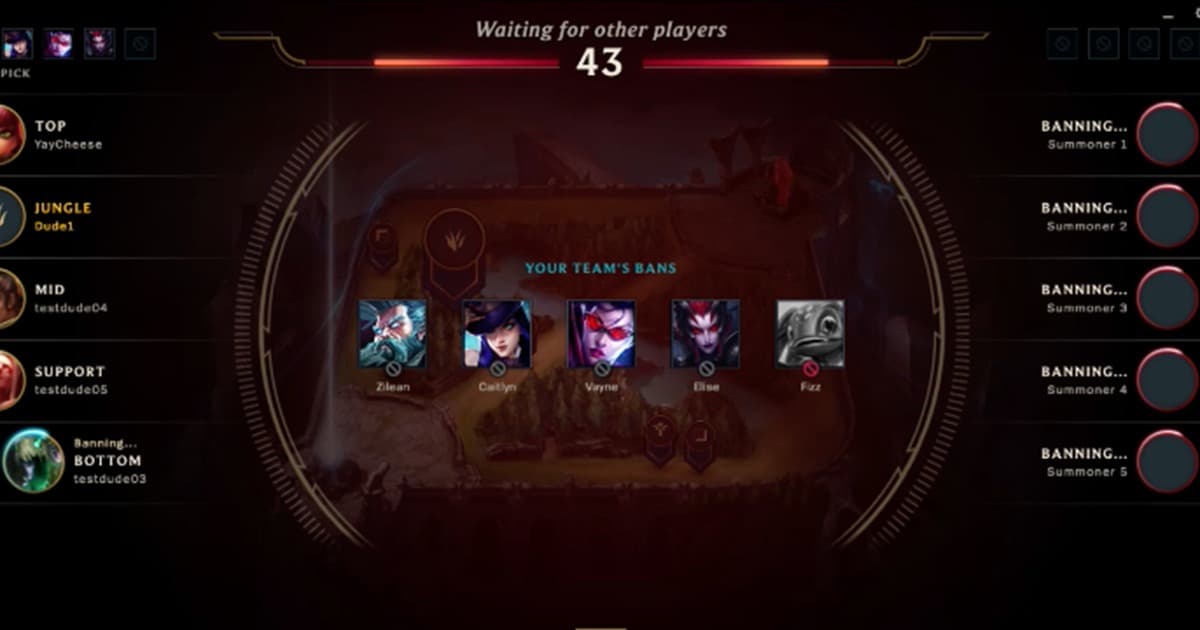
- 3Die Lobby-Regeln vorlesenKlärt in einer Minute Champion-Einschränkungen, Zuschauer, Pausen, Remake, Voice-Kanäle, Screenshots der Ergebnisse und das Veröffentlichen von Clips.
- 4Nach dem ersten Spiel kurz auswertenSprecht über Pünktlichkeit, Rollenprobleme und Technik statt über Schuld am Ergebnis und wendet dann die vereinbarte Anpassungsregel an.
Checkliste vor dem Start
- Zehn Spieler und Ersatzleute sind bestätigt
- Haupt- und Ersatzrollen wurden gesammelt
- Die Teameinteilung ist öffentlich
- Regeln für Remake und Zuschauer sind aufgeschrieben
- Die Zustimmung zu Voice und Clips ist bestätigt

Mit DOR zum nächsten sinnvollen Schritt
Nutze die League-Spieleseite und öffentliche Clips auf DOR als Gesprächsgrundlage; Teilnehmer prüfen und Teams einteilen übernimmt der Organisator selbst. Lies weiter: League-Spieleseite, League-Discord-Server finden, Team für Ranked Flex finden. Öffentliche Spieleseiten, Clips und Community-Kontext auf DOR helfen dir, die Spielweise anderer einzuschätzen; Spielername, Region, Zeitplan und Server-Regeln klärst du direkt mit den Leuten, bevor ihr das Gespräch woanders fortsetzt.
Nach dem Custom Game: die Sicht beider Teams in einem Highlight
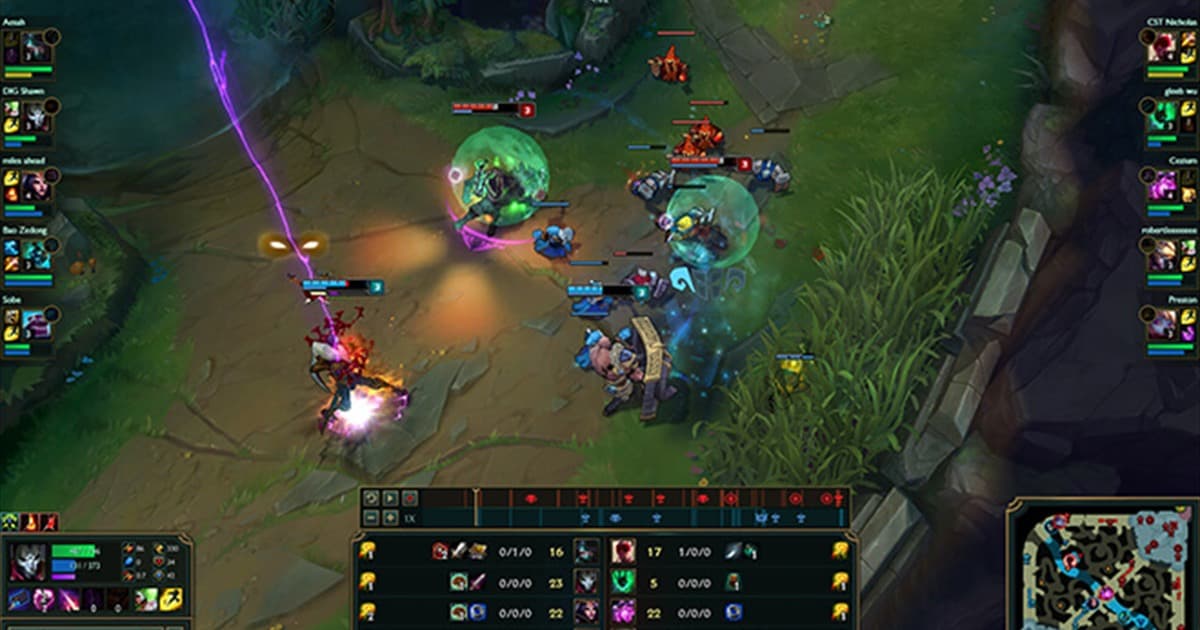
Nach einem Inhouse-5v5 wird oft darüber geredet, wie derselbe Teamfight auf dem Bildschirm des anderen Teams aussah. Mit DORs Party Clip laden Party-Mitglieder, die das Match mit DOR aufgenommen haben, jeweils einen Clip aus ihrer eigenen Sicht hoch (3 bis 30 Sekunden), und DOR fügt diese Clips zu einem einzigen Highlight-Video zusammen. In League gelten die Spieler, die vor Spielbeginn in derselben Lobby waren, als Party; sind die Party-Mitglieder wie im Custom Game auf zwei Teams verteilt, zeigt der Editor die Tabs Blue Team und Red Team, sodass du jede Seite separat ansehen kannst. Öffne nach dem Spiel in der Desktop-App von DOR im Tab Party Clips den Raum dieses Matches und prüfe in der Teilnehmerliste, ob auch Spieler des anderen Teams zur Party gezählt wurden; stehen sie nicht in der Liste, baust du das Video aus den Perspektiven deines eigenen Teams.
- Klärt beim Durchgehen der Lobby-Regeln die Zustimmung zu Clips und wer mit laufendem DOR spielt. Clips lassen sich nur aus der eigenen PC-Aufnahme jedes Spielers hochladen – wer nicht aufgenommen hat, taucht im Video nicht auf.
- Jeder Spieler kann einen Clip hochladen, der danach nicht mehr geändert werden kann. Legt vorher fest, ob beide Teams denselben Teamfight aus entgegengesetzter Sicht hochladen oder verschiedene Momente entlang des Matchverlaufs.
- Für Spieler ohne DOR nutzt du Copy invite link und postest den Link in den Discord-Kanal eurer Inhouse-Runde; im PC-Browser geöffnet, zeigt er die bereits hochgeladenen Clips ohne Anmeldung. Das fertige Video wird als mp4 auf dem PC der Person gespeichert, die es erstellt hat, und kann im DOR-Feed gepostet und als Link geteilt werden.
Offizielle Quelle und Aktualitätsprüfung
Die Verknüpfung von Riot und Discord ermöglicht in unterstützten Regionen, Discord-Freunde einzuladen und Lobby-Links zu teilen – das hilft bei der Suche für Custom Games; die Lobby-Regeln bleiben aber Sache des Organisators. Menünamen, unterstützte Modi und Grenzen können sich ändern, deshalb wurden die aktuellen Details mit den offiziellen Patchnotes 26.13 von League of Legends abgeglichen. Künftige Aktualisierungen sollten sich an Datum und Version dieser Primärquelle orientieren, nicht an einer undatierten Zusammenfassung von Dritten.
 #League of Legends