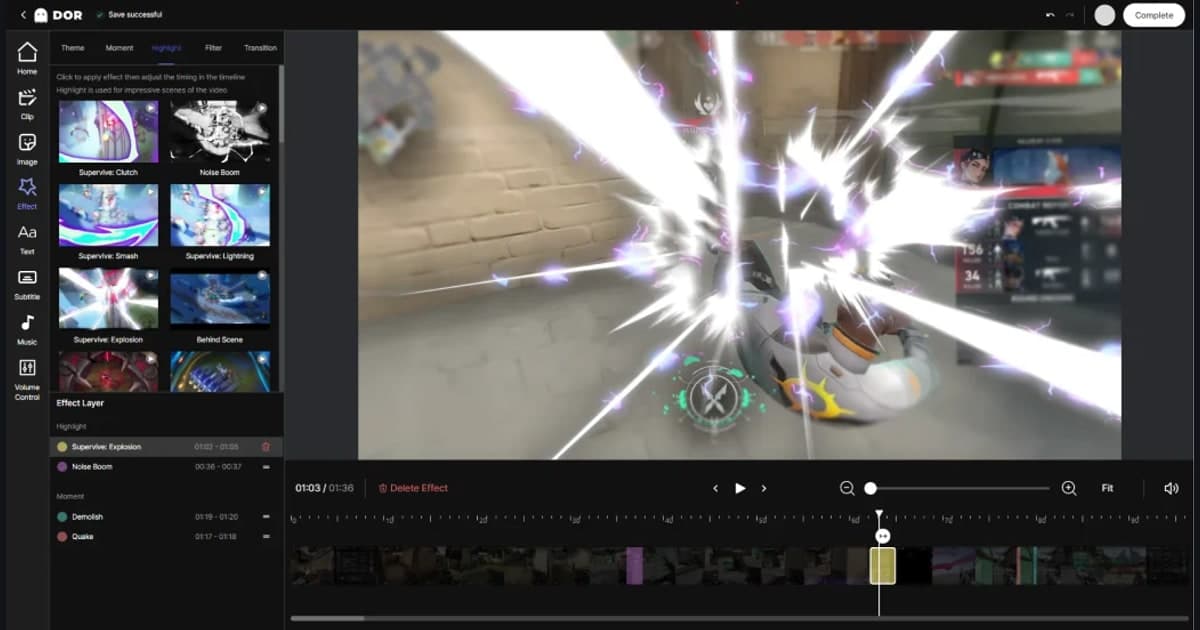
Das Fazit vorweg: Mehrere Gaming-Clips zu einem zusammenzufügen, sind fünf Schritte. Sammle die Clips an einem Ort und füge sie hinzu, ordne sie in der Reihenfolge an, in der du sie zeigen willst, setz Übergänge an Schnittstellen, gleiche Auflösung und Bildrate an und exportiere mit denselben Werten wie das Original. Dieser Artikel zeigt, wie du kurze, verstreute Gaming-Clips wie Kill-Clips und starke Momente zu einem Highlight-Video zusammenführst, in einer Reihenfolge, die mit jedem Tool funktioniert.
Wichtig ist der Unterschied zwischen „Zusammenfügen“ und „Bearbeiten“. Wirst du bei Untertiteln, Soundeffekten und Color Grading gierig, kann es ewig dauern; setzt du dir aber nur das Ziel, mehrere Clips natürlich zu einem Video zu verbinden, reichen 5 bis 10 Minuten. Folge einfach den Schritten unten.
Schritt 1. Die Clips an einem Ort sammeln und hinzufügen
Als Erstes sammelst du alle Clips, die du zusammenfügen willst, in einem Ordner. Liegen die Kill-Szenen, Ace-Runden und Pentakills, die du einzeln gespeichert hast, verstreut auf Desktop, im Aufnahme- und im Download-Ordner, dauert die Arbeit doppelt so lange. Leg vor dem Schnitt einen Ordner „Highlights“ an, verschieb nur die Clips hinein, die du nutzt, und lade sie alle auf die Timeline deines Schnitttools. Bei den meisten Tools ziehst du alle Dateien auf einmal hinein oder fügst mehrere gleichzeitig über einen Import-Knopf hinzu. Die Reihenfolge darf dabei noch durcheinander sein.
Schritt 2. Die Clips in der gewünschten Reihenfolge anordnen
Sind alle Clips geladen, leg die Reihenfolge fest. Bei einem Highlight-Video zählen die „ersten 3 Sekunden“ mehr als ein Aufbau mit Anfang, Mitte und Ende. Ob jemand weiterschaut, entscheidet sich am Einstieg, also setz die spektakulärste Szene ganz nach vorn. Zieh die Clip-Blöcke auf der Timeline nach links und rechts, um sie umzusortieren, und misch Plays mit unterschiedlicher Stimmung, damit ähnliche Szenen nicht hintereinander langweilen und ein Rhythmus entsteht. Hängt vorn oder hinten an einem Clip Leerlauf (Laden, Wartebildschirm), schneide beide Enden schon jetzt sauber ab. Weißt du nicht, mit welcher Szene du in einem Spiel einsteigen sollst, sieh dir echte Beispiele automatischer Clips auf der Seite eines Spiels an, das du oft spielst: Valorant, League of Legends.
Schritt 3. Übergänge zwischen den Schnitten setzen
Steht die Reihenfolge, setzt du Übergänge dort, wo ein Clip auf den nächsten trifft. Übergänge führen weich von einer Szene zur nächsten und mildern das abgehackte Gefühl. Die wichtigsten Arten sind:
- Blende (Fade): Der zuverlässigste Übergang, bei dem das Bild zu Schwarz oder Weiß aus- und wieder einblendet. Passt gut an Anfang und Ende einer Clip-Reihe und an Stellen mit deutlichem Stimmungswechsel.
- Überblendung (Dissolve): Der vorherige Clip verblasst allmählich, während der nächste darüber auftaucht. Gut, um Szenen mit ähnlichem Ton natürlich zu verbinden.
- Wischblende/Slide: Das Bild wird beim Wechsel zur Seite geschoben oder gewischt. Gibt einer schnellen Kill-Compilation Tempo.
- Harter Schnitt (Cut): Einfach ohne Effekt direkt zum nächsten Clip springen. Tatsächlich der häufigste, und bei schnellen Highlights oft die sauberere Wahl.
Vorsicht: Zu viele Übergänge machen das Video unruhig. Statt jeden Schnitt mit einem auffälligen Übergang vollzustopfen, wirkt es professioneller, nur an ein, zwei Stellen mit deutlich anderem Szenencharakter einen Übergang zu setzen und den Rest als saubere Schnitte zu lassen. Halte Übergänge auch kurz, etwa 0,3 bis 0,5 Sekunden, damit sie das Tempo nicht bremsen.
Schritt 4. Vor dem Export Auflösung und Bildrate angleichen
Hier geht beim Zusammenfügen am häufigsten etwas schief. Haben Clips unterschiedliche Auflösungen (z. B. 1080p und 720p) oder Bildraten (z. B. 30 fps und 60 fps), kann das fertige Video plötzlich kleiner werden, seitlich schwarze Balken zeigen oder in manchen Abschnitten flüssig und in anderen ruckelig wirken. Die Lösung: zu Beginn einen einzigen Standard festlegen. Für Gaming-Highlights nimmst du meist 1080p mit 60 fps (oder 30 fps), stellst dein Projekt darauf ein und bringst alle Clips auf diese Werte. Die meisten Tools passen Clips mit anderen Werten automatisch an, sobald Projektauflösung und Bildrate gesetzt sind; hat nur ein Clip deutlich schlechtere Qualität, zeig ihn lieber kleiner oder lass ihn weg.
Zur Info: Haben alle Clips exakt dieselbe Auflösung, Bildrate und denselben Codec, lassen sie sich schnell ohne Neukodierung verbinden; weicht auch nur einer ab, kodiert das Tool alles neu, und es dauert länger. Deshalb ist „schon bei der Aufnahme dieselben Einstellungen nutzen“ das Geheimnis für möglichst schmerzloses Zusammenfügen.
Schritt 5. Exportieren (Speichern)
Sind Übergänge und Werte geklärt, bleibt der Export. Als Format bietet MP4 (Codec H.264) die beste Kompatibilität und funktioniert überall, egal ob YouTube, Instagram oder Discord. Lass Auflösung und Bildrate auf dem zuvor festgelegten Standard, stell die Qualität auf „hoch“ oder heb die Bitrate etwas an. Klickst du auf Exportieren, wird alles zu einer Datei gerendert; je nach Anzahl der Clips und PC dauert das ein paar Sekunden bis Minuten. Spiel danach das Ganze einmal durch, prüf, ob Übergänge und Ton stimmig sind, und korrigiere bei Bedarf einzelne Abschnitte.

Mit DOR ist es schon beim Clip-Sammeln anders
Der aufwendigste Teil oben ist eigentlich nicht der Schnitt, sondern „Schritt 1, die Clips sammeln“. Schneidest und speicherst du gute Momente nicht direkt selbst, hast du beim Highlight-Reel nichts zu sammeln. DOR löst das automatisch. In sieben Spielen (League of Legends, VALORANT, PUBG, Fortnite, Counter-Strike 2, Overwatch und FC Online) erkennt es Schlüsselmomente wie Kills, Aces und Pentakills selbst, schneidet sie als kurze Clips und sammelt sie; in anderen unterstützten Spielen sicherst du Momente per F8 (die letzten 30 Sekunden). Sobald du das Spiel schließt, ist Schritt 1 also schon erledigt. Du musst weder auf Aufnahme drücken noch starke Momente selbst suchen und schneiden.
Die gesammelten Clips fügst du direkt im Browser-Editor von DOR zusammen. Dort ziehst du die gesammelten Clips per Drag-and-drop hinein und machst daraus ein Video. Ohne ein zusätzliches Programm zu installieren und ohne schweres Schnitttool ziehst du die Clips hinein, ordnest sie, fügst sie zusammen und exportierst sofort. Andere Tools brauchen drei Takte – Clips selbst sammeln, schweren Editor starten, zusammenfügen –, DOR schafft es in zwei: automatisch gesammelte Clips, per Drag-and-drop im Browser zusammengefügt. Je öfter du Highlights machst, desto größer wird dieser Unterschied.
Zum Schluss
Mehrere Gaming-Clips zusammenzufügen, sind am Ende fünf Schritte: Clips an einem Ort sammeln und hinzufügen, in der gewünschten Reihenfolge anordnen, sparsam Übergänge setzen, Auflösung und Bildrate an einen Standard angleichen und als MP4 exportieren. Die Schlüssel: wenige Übergänge, einheitliche Werte. Willst du auch beim Clip-Sammeln Aufwand sparen, probier DOR, das starke Momente im Spiel sammelt und dich sie direkt im Browser-Editor zusammenfügen lässt. Beispiele automatischer Clips siehst du vorab auf der Seite eines Spiels, das du oft spielst: Valorant, League of Legends.
 #Valorant

