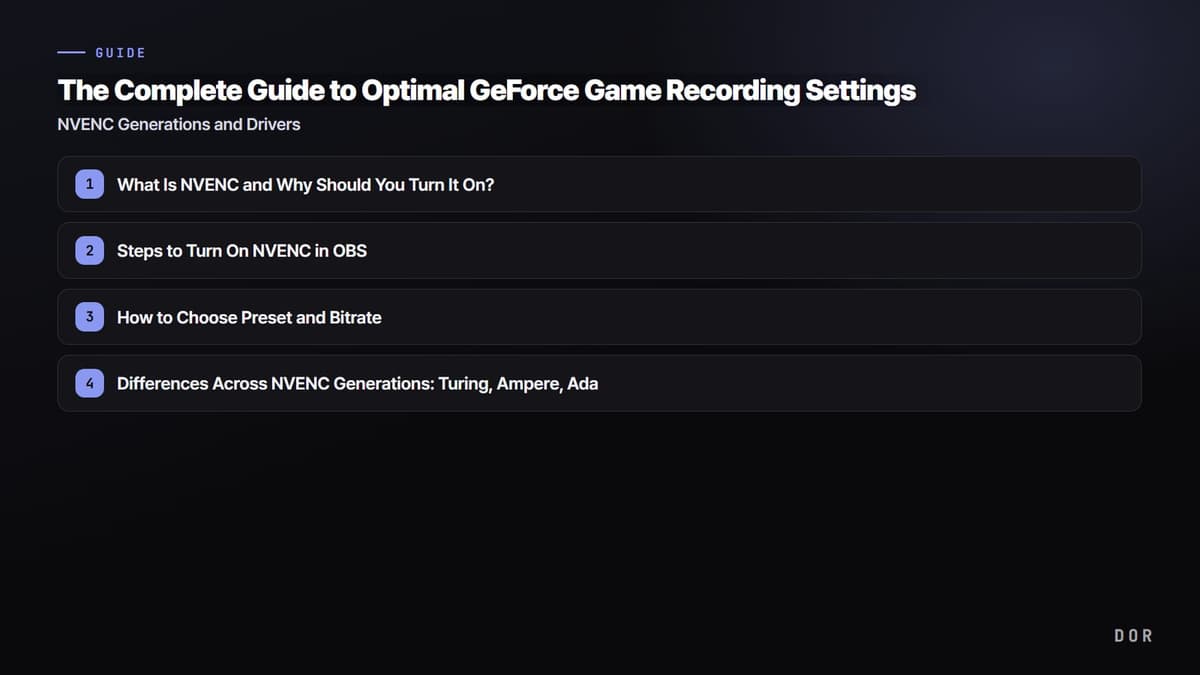
Der eine Schlüssel, um bei GeForce-Spielaufnahmen Bildqualität und Bildrate gleichzeitig hinzubekommen: Gib das Encoding nicht an die CPU, sondern an NVENC ab, den dedizierten Encoding-Chip in deiner NVIDIA-Karte. In diesem Artikel gehen wir der Reihe nach durch, wie du NVENC in OBS aktivierst, welche Presets und Bitraten sich empfehlen, wie sich Turing, Ampere und Ada unterscheiden, wie du deine Treiber pflegst – und wie du dir all diese Einstellungen am einfachsten sparst.
Was ist NVENC und warum solltest du es einschalten?
NVENC ist ein Hardware-Video-Encoder, der in NVIDIA-GeForce-Karten eingebaut ist. Weil ein eigener Schaltkreis im Chip die schwere Arbeit des Video-Encodings übernimmt – nicht die CPU und nicht die Rechenkerne der Grafikkarte –, belastet er die GPU-Leistung und die CPU, auf denen dein Spiel läuft, kaum. Auf demselben PC, auf dem Software-Encoding (x264) im Schnitt 20–30 Frames gekostet hat, sinkt der Verlust mit NVENC häufig auf einen einstelligen Wert.
Wenn du eine GeForce-Karte nutzt, prüfst du in den Aufnahmeeinstellungen also zuerst nicht Auflösung oder Bitrate, sondern den Encoder. Steht der Encoder auf x264, ruckelt dein Spiel, egal wie gut alles andere eingestellt ist.
So schaltest du NVENC in OBS ein
So aktivierst du NVENC in OBS Studio. Einmal eingestellt, gilt es für alle folgenden Aufnahmen.
- Geh zu Einstellungen → Ausgabe und stell oben den Ausgabemodus von Einfach auf Erweitert. Nur im erweiterten Modus kannst du Encoder und Voreinstellung selbst wählen.
- Wähl den Tab Aufnahme. (Das sind Einstellungen für die Aufnahme in eine Datei, nicht fürs Streaming.)
- Wähl bei Encoder NVIDIA NVENC H.264. Mit Ada (40er-Serie) kannst du auch NVENC AV1 wählen, wenn du noch mehr Speicherplatz sparen willst.
- Stell die Frequenzsteuerung auf CBR oder VBR und beginne bei 1080p mit einer Bitrate von 40000 (etwa 40 Mbit/s). Für noch mehr Qualität gehst du bis 60000.
- Stell die Voreinstellung auf P6 (hohe Qualität, langsamer) und die Abstimmung auf hohe Qualität.
- Stell den Multipass-Modus auf zwei Durchgänge (Viertelauflösung) und das Keyframeintervall auf 0 oder 2.
Das sind die üblichen empfohlenen Werte. Hast du viel Speicherplatz und nimmst nur kurze Szenen auf, kannst du die Aufnahmequalität weiter erhöhen – für die meisten Spielaufnahmen reichen die Werte oben aber völlig.

Voreinstellung und Bitrate richtig wählen
Die Voreinstellung (P1–P7) legt fest, wie viel Zeit das Encoding investiert, um die Bildqualität zu steigern. Je höher die Zahl, desto besser die Qualität und desto etwas höher die Last – in den meisten Umgebungen ist P6 (hohe Qualität) der beste Kompromiss. Für Aufnahmen lässt du die Abstimmung auf hoher Qualität.
Die Bitrate bestimmt direkt die Bildqualität. Spielaufnahmen in 1080p mit 60 fps sind bei 40–60 Mbit/s sauber, schnelle FPS-Spiele zeigen um 60 Mbit/s weniger Artefakte. Gehst du auf 1440p oder 4K, musst du die Bitrate mit anheben, auf etwa 80–100 Mbit/s, um die Qualität zu halten. Je höher die Bitrate, desto größer allerdings die Datei – behalte also auch deinen Speicherplatz im Blick.
Unterschiede zwischen den NVENC-Generationen: Turing, Ampere, Ada
Bildqualität und Funktionen von NVENC hängen davon ab, zu welcher Generation deine GeForce-Karte gehört. Grob sieht das so aus.
Turing (20er-Serie)
Ab der Turing-Generation hat sich die Bildqualität von NVENC deutlich verbessert. Im Vergleich zum Vorgänger Pascal (10er-Serie) ist der Unterschied bei gleicher Bitrate klar sichtbar, und die Qualität gilt als vergleichbar mit x264 auf Slow bei gleicher Bitrate. Mit einer 20er-Karte bekommst du also schon durch das Einschalten von NVENC eine sehr gute Qualität.
Ampere (30er-Serie)
Der Encoder von Ampere entspricht praktisch der Turing-Generation, die Encoding-Qualität ist also nahezu identisch. Was die reine Aufnahmequalität angeht, sehen 20er- und 30er-Serie ähnlich aus. Dafür kam auf der Decoding-Seite die Unterstützung für AV1-Decoding hinzu.
Ada (40er-Serie)
Die Ada-Generation legt mit NVENC der 8. Generation eine Stufe zu. Sie unterstützt AV1-Hardware-Encoding, das bei 1080p60 gegenüber H.264 etwa 40 % Bitrate sparen kann, und die Zahl der Encoder pro Chip steigt auf bis zu 3 – das schafft Reserven für Aufnahmen mit hoher Auflösung und hoher Bildrate. Willst du bei gleicher Qualität Platz sparen, lohnt sich NVENC AV1 auf der 40er-Serie.
Treiber beeinflussen Bildqualität und Stabilität stärker als gedacht
Weil NVENC über den Treiber arbeitet, kann ein alter Treiber das Encoding instabil machen oder dafür sorgen, dass neue Optionen gar nicht erscheinen. Ruckelt deine Aufnahme immer wieder oder tauchen in OBS keine NVENC-Optionen auf, ist der Treiber der erste Verdächtige.
- Aktualisier den Treiber in der NVIDIA App oder in GeForce Experience auf die neueste Version.
- Wenn du hauptsächlich aufnimmst und streamst, ist auch die auf Stabilität ausgelegte Studio-Treiberlinie eine gute Wahl.
- Nach einem Treiberupdate musst du OBS neu starten, damit neue NVENC-Optionen (Voreinstellungen, AV1 usw.) richtig erkannt werden.
- Ruckelt es beim Aufnehmen häufig, probier eine saubere Neuinstallation des Treibers, um Konflikte mit alten Einstellungen auszuschließen.
DOR: NVENC ist Standard, du musst nichts einstellen
Wenn es dir nach all dem zu mühsam ist, Encoder, Voreinstellung und Bitrate selbst abzustimmen, übernimmt DOR das für dich. DOR nutzt standardmäßig NVENC und automatisch den Encoding-Chip deiner NVIDIA-Karte. Nach der Installation startest du einfach das Spiel, und die Aufnahme läuft ressourcenschonend auf dem dedizierten Encoder der GPU – der NVENC-Schalter, den du in OBS von Hand umlegen musst, ist also von Anfang an an.
Außerdem bewahrt DOR lange Aufnahmen nicht nur am Stück auf, sondern erkennt in Spielen mit automatischen Clips Schlüsselmomente wie Kills, Knocks und Aces automatisch und speichert sie als kurze Clips. So sammelst du Highlights wie eine Ace-Runde in Valorant oder eine Kill-Serie in PUBG, ohne ein einziges Mal die Aufnahmetaste zu drücken. Auch wenn du die Encoder-Einstellungen nicht kennst oder vergisst, einen starken Moment aufzunehmen – das Ergebnis ist dasselbe.

Fazit
Der Schlüssel zu GeForce-Spielaufnahmen sind keine ausgefallenen Einstellungen, sondern eine Sache: den Encoder auf NVENC stellen. In OBS reicht es, den Ausgabemodus auf Erweitert zu stellen und NVENC H.264, Voreinstellung P6 und eine Bitrate von 40–60 Mbit/s zu wählen. Mit einer 40er-Karte sparst du mit AV1 sogar Platz, und ein aktueller Treiber verbessert zusätzlich die Stabilität. Willst du dir den ganzen Ablauf sparen, starte dein Spiel mit DOR, wo NVENC Standard ist, und lass deine Highlights automatisch zusammenkommen. Empfohlene Einstellungen und Beispiele für automatische Clips findest du auf den Seiten zu den Spielen, die du oft spielst: Valorant, PUBG.
 #Valorant