Kurz gesagt: Pflegefunktionen anlassen und den Monitor mit seiner eigenen Power-Taste ausschalten
OLED Burn-in zu vermeiden ist weniger kompliziert, als es Forenthreads vermuten lassen. Für die meisten reicht es, die eingebauten Schutzfunktionen auf Standard zu lassen und den Monitor nach dem Zocken mit seiner Power-Taste auszuschalten.
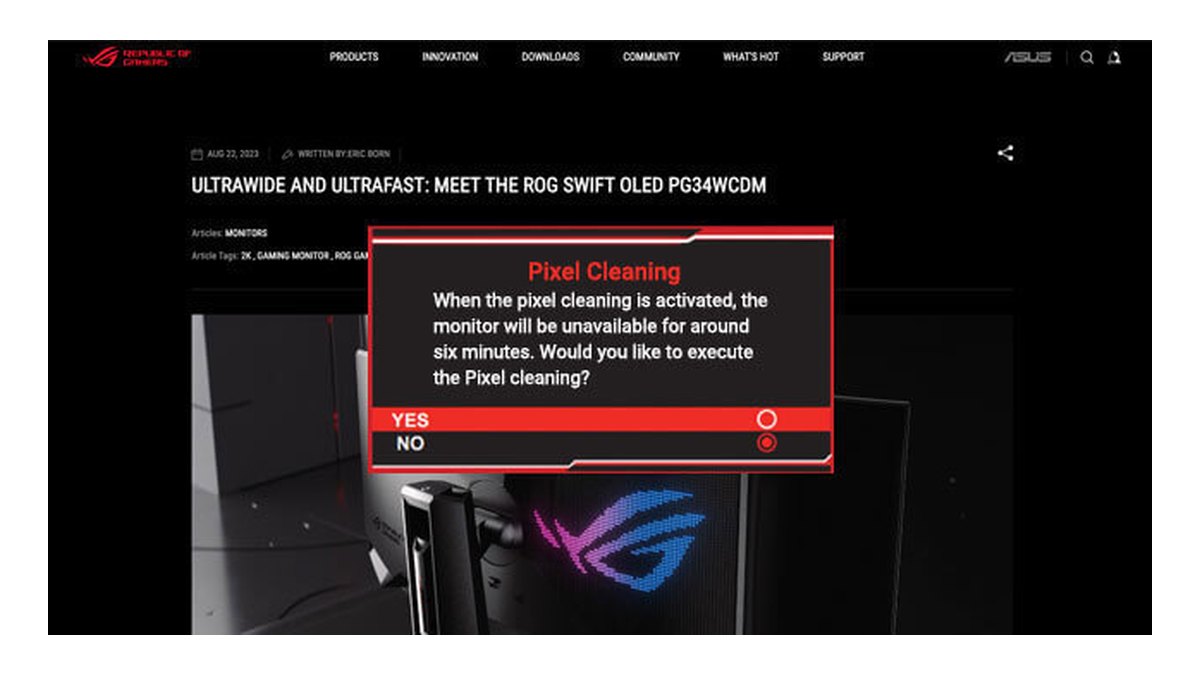
Der Grund: Pixel Refresh (bei ASUS heißt das Pixel Cleaning, bei LG OLED Image Cleaning, bei Samsung Pixel Refresh) startet bei ASUS- und LG-Modellen nach einigen Betriebsstunden automatisch, sobald sich der Monitor abschaltet oder in Standby geht.
Dazu noch die Windows-Taskleiste automatisch ausblenden und eine kurze Bildschirmabschaltung einstellen, und du hast die zwei Dinge erledigt, die am PC am längsten stillstehen. Keine Einstellung garantiert null Burn-in, und auch die Hersteller sagen nur, dass diese Funktionen das Risiko senken. Hier also die empfohlenen Einstellungen, sortiert nach ihrem Nutzen.
- Pflegefunktionen des Monitors: Pixel Refresh, Pixel Shift (Screen Move), Logo- und Taskleistenerkennung sowie den Bildschirmschoner anlassen. Stört dich das Helligkeitspumpen, passe nur die Dimmfunktionen an.
- Ausschalten: die Power-Taste am Monitor drücken und die Steckdosenleiste nicht sofort abschalten. Genau in diesem Moment läuft der automatische Pixel Refresh.
- Vom Platz weggehen: bei ASUS den Näherungssensor aktivieren. Bei anderen Modellen den Bildschirmschoner des Monitors anlassen und in Windows eine kurze Bildschirmabschaltung einstellen.
- Windows: Taskleiste automatisch ausblenden, Dunkelmodus aktivieren und Desktop-Symbole aufräumen.
- Spiele: HUD-Größe oder Deckkraft verringern, falls das Spiel es anbietet, und kein Menü oder Pausenbild stehen lassen, wenn du länger weg bist.
- Garantie: prüfen, ob der offizielle Garantietext in deinem Land das Wort Burn-in enthält.
Warum Burn-in entsteht: dieselbe helle Stelle, lange beleuchtet
Jedes OLED-Pixel erzeugt sein eigenes Licht. Steht lange genug ein helles Bild an derselben Stelle, altern diese Pixel schneller als ihre Nachbarn, und es kann ein schwacher Umriss bleiben, auch wenn das Bild längst gewechselt hat.
Samsung beschreibt Burn-in als dauerhaftes Nachbild, das auftreten kann, wenn ein festes Bild lange angezeigt wird. Laut Handbuch des LG 27GX790B verursacht normale Nutzung keine Bildkonservierung, langes Betrachten desselben Bildes aber schon.
Beide Hersteller nennen ähnliche Beispiele: Desktop-Symbole, feste Fenster und Menüs, die Leiste oben im Webbrowser und die statischen Menüs von Spielkonsolen.
Für PC-Gamer heißt das: Taskleiste, ein Chatfenster, das nie geschlossen wird, und Minimap sowie Lebensbalken, die jede Runde in derselben Ecke sitzen.
Oft nennt man Spuren, die nach einem Reinigungszyklus verschwinden, Bildkonservierung (Image Retention), und bleibende Spuren Burn-in, doch die Handbücher gehen mit den Begriffen locker um. Entscheidend ist, dass beides aus demselben Rezept entsteht: hell, lange und an derselben Stelle.
Auch Wärme spielt mit. Das LG-Handbuch warnt neben statischer Nutzung mit hoher Helligkeit vor hoher Temperatur und Luftfeuchtigkeit, und ASUS, Samsung und Sony bewerben Kühlkörper oder Heatpipes als Teil ihres Burn-in-Schutzes.
Wenn du vor dem Kauf noch Burn-in-Garantien vergleichst, hilft dir unser Kaufberater für Gaming-Monitore. In diesem Artikel geht es um Einrichtung und Pflege des Monitors, den du schon hast.
Burn-in-Schutz nach Hersteller: andere Namen, gleiche Aufgaben
| Funktion | ASUS ROG (OLED Care Pro) | LG UltraGear (27GX790B) | Samsung Odyssey (G60SF) | Sony INZONE (M10S II) |
|---|---|---|---|---|
| Pixel Refresh | Pixel Cleaning | OLED Image Cleaning | Pixel Refresh | Pixel Refresh, Panel Refresh |
| Pixel Shift | Screen Move | OLED Screen Move bei einigen Modellen | Dynamischer Pixel Shift (OLED Safeguard+) | Pixel Shift |
| Dimmen statischer Elemente | Adjust Logo Brightness (Logo dimmen), Taskbar Detection (Taskleistenerkennung) | OLED Screen Saver senkt die Helligkeit bei Standbildern | Logo-Helligkeitssteuerung (Logo- und Taskleistenerkennung im PC-Modus ausgenommen) | Kein eigener Punkt auf der offiziellen Funktionsseite |
| Abwesenheit | Neo Proximity Sensor, dimmt nach 2 Minuten | OLED Screen Saver (schaltet nach einer Weile ab) | Bildschirmschoner nach 10 Minuten (nicht abschaltbar) | Screen Saver |
| Wärmemanagement | Eigener Kühlkörper und interner Luftstrom | Handbuch warnt vor Hitze und Feuchtigkeit | Dynamic Cooling (pulsierende Heatpipe) und Temperatursteuerung | Eigenes Kühlsystem |
Die Tabelle zeigt: Nur die Bezeichnungen ändern sich. Alle vier Marken liefern dieselben Ideen mit: regelmäßige Pixelkompensation, kleine Pixelverschiebungen, Dimmen statischer Elemente und Abdunkeln, wenn du weggehst.
Deshalb sind die Standardeinstellungen der richtige Ausgangspunkt, egal welche Marke du hast. ASUS sagt ausdrücklich, dass das Abschalten dieser Funktionen die Garantie beeinflussen kann, und empfiehlt, sie aktiviert zu lassen. Wenn du noch auf der Suche bist: Unsere Empfehlungen für Gaming-Monitore enthalten OLED-Modelle mit diesen Schutzfunktionen.
Schritt für Schritt: erst der Monitor, dann Windows, dann deine Spiele
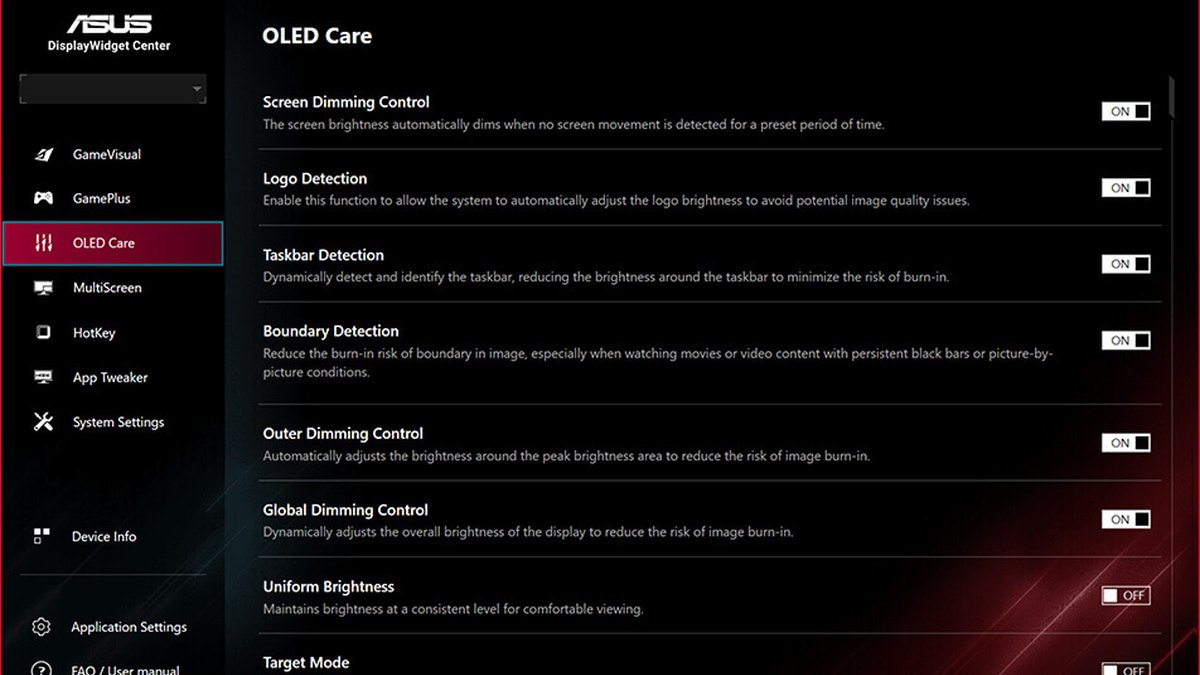
- 1Pflegefunktionen des Monitors auf Standard zurücksetzenÖffne den OLED-Pflegebereich im OSD des Monitors (bei ASUS geht das auch mit der kostenlosen App ASUS DisplayWidget Center) und such nach allem, was ausgeschaltet ist. Hast du früher einzelne Funktionen deaktiviert, ist Zurücksetzen und erneutes Prüfen schneller. Bei einem neuen oder lange eingelagerten Monitor zuerst einmal eine manuelle Reinigung starten, wie es das LG-Handbuch empfiehlt.
- 2Pixel Refresh Zeit zum Laufen gebenASUS startet Pixel Cleaning, wenn der Monitor ausgeschaltet wird oder in Standby geht. Der LG 27GX790B startet OLED Image Cleaning beim Ausschalten oder Wechsel in den Energiesparmodus, wenn seit der letzten Reinigung mehr als vier Betriebsstunden vergangen sind, laut LG dauert das etwa 10 Minuten. Wenn du fertig bist mit Zocken, drück die Power-Taste am Monitor und lass die Steckdosenleiste in Ruhe. Währenddessen kein Kabel ziehen und den Bildschirm nicht abwischen.
- 3Abwesenheitserkennung aktivierenMit aktiviertem ASUS Neo Proximity Sensor wird das Bild schwarz, wenn du gehst, und ist sofort wieder da, wenn du zurückkommst. Halte das Sensorfenster sauber und auf dich ausgerichtet. Bei anderen Monitoren den Bildschirmschoner anlassen und die Bildschirmabschaltung in Windows unter Einstellungen, System, Energie verkürzen. Unsere Faustregel: 5 bis 10 Minuten.
- 4Windows-Taskleiste automatisch ausblendenRechtsklick auf eine freie Stelle der Taskleiste, Taskleisteneinstellungen wählen, Verhalten der Taskleiste öffnen und Taskleiste automatisch ausblenden anhaken. Fährst du mit der Maus an den unteren Rand, erscheint sie wieder. Am wichtigsten ist das beim Samsung G60SF, denn laut Samsung ist die Logo- und Taskleistenerkennung im PC-Modus nicht verfügbar.
- 5Dunkelmodus einschalten und Desktop aufräumenUnter Einstellungen, Personalisierung, Farben den Modus auf Dunkel stellen. Laut Microsoft senkt der Dunkelmodus den Stromverbrauch bei OLED-Displays, und große weiße Fenster stehen kürzer auf dem Bildschirm. Behalte nur die Desktop-Symbole, die du brauchst, oder blende sie aus.
- 6Spiel-HUD und Helligkeit zähmenBietet ein Spiel Optionen wie HUD-Skalierung, HUD-Deckkraft oder Minimap-Größe, senke sie so weit, wie es lesbar bleibt. Stell die Monitorhelligkeit passend zum Raum ein, statt sie voll aufzudrehen. Lass das Spiel nicht in der Lobby oder im Pausenbild stehen, wenn du länger weggehst.
ASUS ROG: feines Werkzeugset mit Presets und Näherungssensor
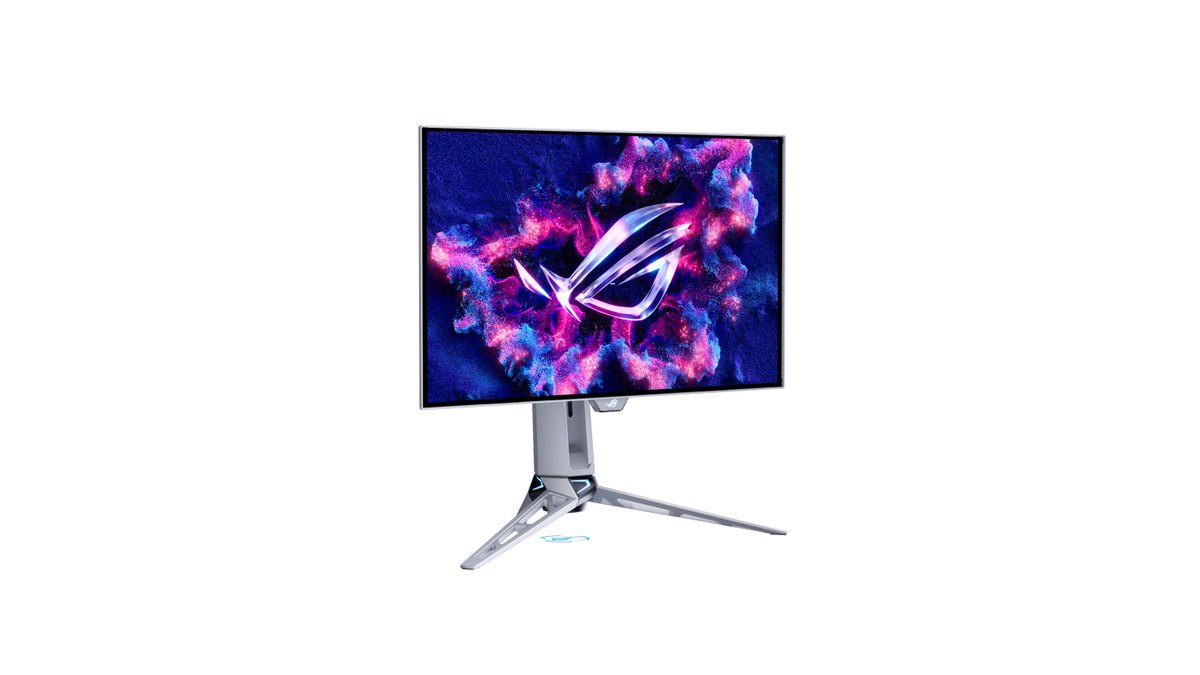
OLED Care Pro auf ASUS ROG OLED-Monitoren teilt den Schutz in viele einzelne Punkte auf: Pixel Cleaning, Screen Move, Boundary Detection, die den Rand schwarzer Balken dimmt, ein Bildschirmschoner, der das Bild nach 2 Minuten ohne Bewegung dimmt, Adjust Logo Brightness, Taskbar Detection, Outer Dimming Control für den hellsten Bereich und Target Mode, der nur das oberste Fenster hell hält.
Die Produktseite des PG259QWS Ace nennt zusätzlich drei Presets, Default, Balance und Light, einen Advanced-Modus zur Einzelauswahl, fünf Bewegungsempfindlichkeitsstufen für den Näherungssensor und einen Auto-Away Timer von 1 bis 15 Minuten.
Unsere Einschätzung: Wenn dich das Dimmen stört, wechsle lieber auf das Preset Light, statt Funktionen einzeln abzuschalten.
ASUS gibt außerdem an, dass das Vier-Schicht-Tandem-OLED im PG27AQWP-W bis zu 60 % länger hält als das WOLED der Vorgängergeneration, aber das ist kein Grund, den Schutz abzuschalten.
LG UltraGear: zwei Punkte prüfen, Screen Saver und Image Cleaning
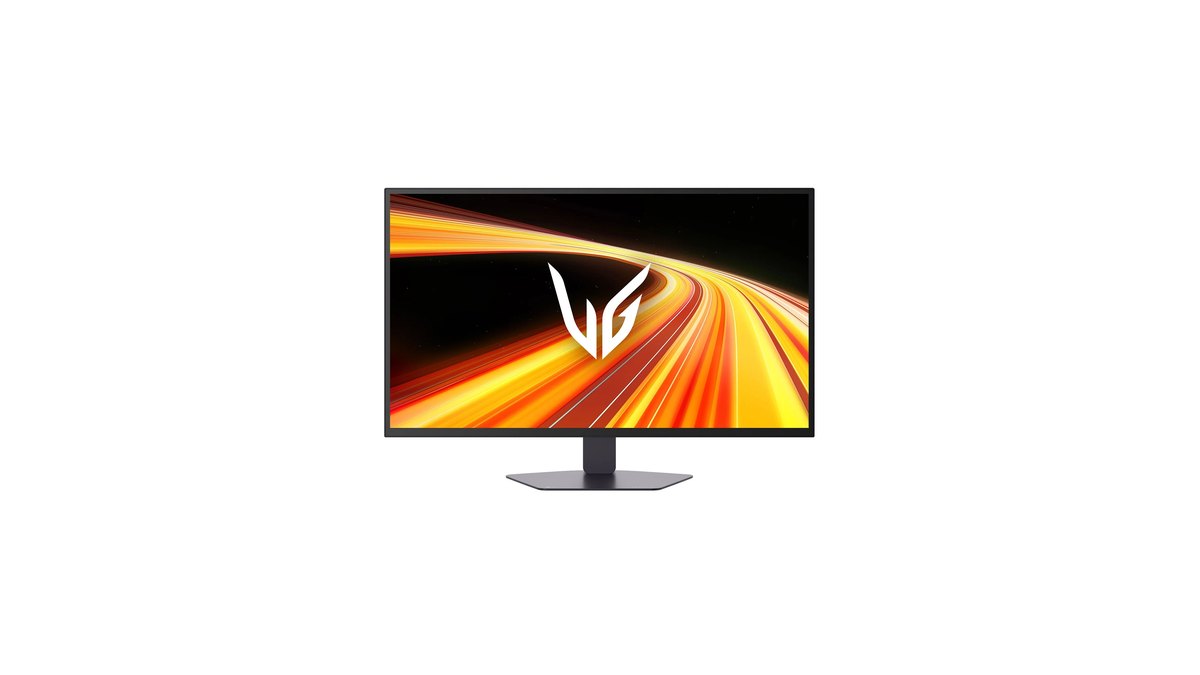
Das Handbuch des LG 27GX790B führt unter Einstellungen, Allgemein, erreichbar über den Joystick, zwei OLED-Punkte: OLED Screen Saver und OLED Image Cleaning.
Screen Saver senkt die Gesamthelligkeit, wenn das Bild stillsteht, schaltet den Bildschirm nach einer Weile ab und stellt die normale Helligkeit wieder her, sobald sich das Bild ändert. Wird es also mitten in der Session plötzlich dunkler, ist das diese Funktion und kein Defekt.
OLED Image Cleaning lässt sich auch manuell starten und auf eine eigene Taste legen. Laut Handbuch kann Abwischen oder Berühren des Bildschirms während der Reinigung wegen statischer Aufladung verhindern, dass sie abgeschlossen wird.
Manche LG-Modelle bieten außerdem OLED Screen Move, das das Bild in Abständen leicht verschiebt; schalte es ein, wenn dein Menü es hat. LG USA gibt zwei Jahre Garantie, die das OLED-Panel bei Material- und Verarbeitungsfehlern abdeckt.
Samsung Odyssey: Der Bildschirmschoner bleibt an, im PC-Modus übernimmt Windows den Rest
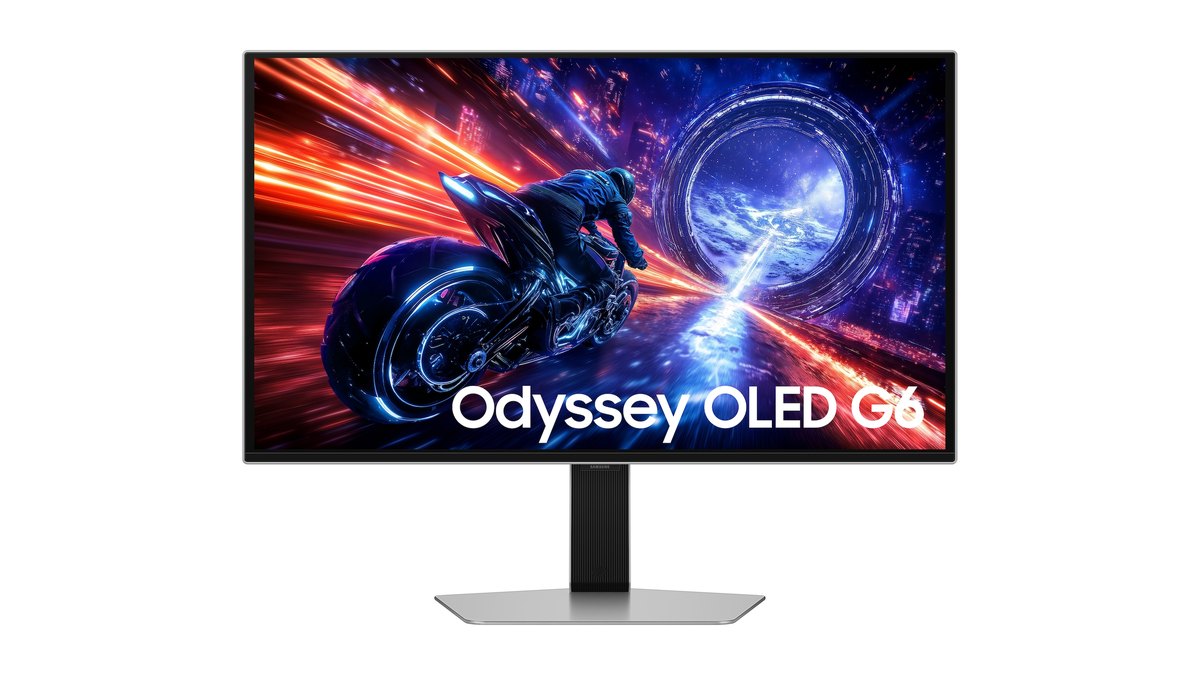
Samsung bündelt den Schutz des Odyssey OLED G6 (G60SF) unter OLED Safeguard+: Dynamic Cooling mit pulsierender Heatpipe, ein Temperatursteuerungs-Algorithmus, der die Helligkeit gegen Überhitzung anpasst, Logo- und Taskleistenerkennung und ein Bildschirmschoner, der das Bild nach 10 Minuten ohne Eingabe dimmt.
Laut Handbuch startet der Bildschirmschoner automatisch, wenn dasselbe Standbild 10 Minuten lang steht, und lässt sich zum Schutz der Pixel nicht abschalten. Im Menü Panel Care findest du Logo-Helligkeitssteuerung und Pixel Refresh.
Steht die Logo-Helligkeitssteuerung auf Hoch, läuft die Temperatursteuerung ständig; bei Aus oder Niedrig nur in den voreingestellten Bildmodi.
Samsung vermerkt in einer Fußnote, dass die Logo- und Taskleistenerkennung im PC-Modus nicht verfügbar ist, also schalte zusätzlich das automatische Ausblenden der Windows-Taskleiste ein.
Sony INZONE: getrennte Funktionen fürs Vorbeugen und fürs Reparieren
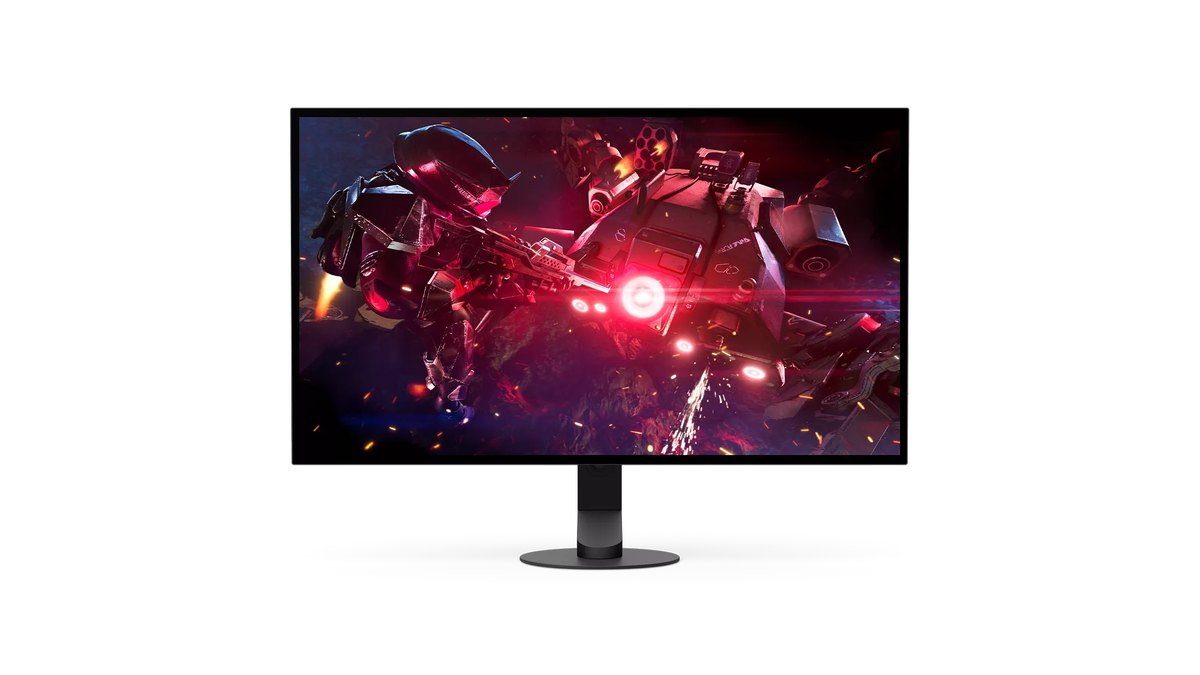
Der Sony INZONE M10S II hat Bildschirmschoner und Pixel Shift, um Burn-in im Alltag zurückzuhalten, und dazu Pixel Refresh und Panel Refresh, um Symptome zu verbessern, wenn Spuren auftauchen.
Sony ist auf seiner japanischen Produktseite offen: Pixel Shift verhindert Burn-in nicht immer, und Panel Refresh behebt es nicht immer. Merk es dir so: Die ersten beiden bleiben jeden Tag an, zu den Refresh-Optionen greifst du, wenn du eine Spur siehst.
Der Monitor nutzt außerdem ein eigenes Kühlsystem mit Kühlkörper, das Wärme von Panel-Controller und Bildprozessor vom Panel wegleitet.
Empfohlene Einstellungen nach Spielelement: in HUD-Typen denken, nicht in Spieletiteln
| Statisches Element | Wo du es siehst | Empfohlene Einstellung |
|---|---|---|
| Minimap, Lebensbalken, Fähigkeitssymbole | League of Legends, VALORANT, PUBG: BATTLEGROUNDS und andere Spiele mit festem HUD | HUD-Skalierung oder Deckkraft senken, falls möglich; Logo-Dimmen und Pixel Shift am Monitor anlassen |
| Killfeed, Scoreboard, Timer | Oberer Bildschirmrand in Shootern und MOBAs | Verkleinern, wo das Spiel es erlaubt; nach langen Sessions den Monitor ausschalten, damit die Reinigung läuft |
| Lobby, Menü, Pausenbild | Zwischen Matches und wenn du weggehst | Näherungssensor oder Bildschirmschoner nutzen und eine kurze Bildschirmabschaltung in Windows |
| FPS-Anzeige, Chat, Stream-Overlays | Leistungsanzeigen und Voice-Chat-Overlays | Nur bei Bedarf einschalten und klein und dunkel halten |
| Schwarze Balken (Letterboxing) | Spiele und Videos mit anderem Seitenverhältnis | Randerkennung wie ASUS Boundary Detection anlassen und das Seitenverhältnis anpassen, wenn möglich |
Je mehr Stunden du in ein Spiel steckst, desto länger steht sein HUD an derselben Stelle. Darum zählen kleine Gewohnheiten: zwischen Matches wechseln, was auf dem Bildschirm ist, und den Monitor am Ende des Tages mit seiner Taste ausschalten, damit die Reinigung läuft. Wenn du für kompetitives Spielen zwischen OLED und einem schnellen TN-Panel schwankst, lies unseren Vergleich OLED 720 Hz vs. TN 600 Hz.
Typische Fehler: Strom mitten in der Reinigung kappen und alles abschalten
- Steckdosenleiste während der Reinigung abschalten: ASUS und LG sagen beide, dass man den Monitor dabei nicht vom Strom trennen soll. Ist er fertig, geht er von selbst wieder in Standby.
- Alle Schutzfunktionen abschalten, weil eine nervt: Dimmen anpassen und Reinigung sowie Pixel Shift in Ruhe lassen.
- Annehmen, dass Samsungs Taskleistenerkennung im PC-Modus greift: Laut offizieller Fußnote tut sie das nicht, also nutze stattdessen das automatische Ausblenden von Windows.
- Glauben, der Dunkelmodus allein löst alles: Er reduziert weiße Fenster, aber Taskleiste und Symbole brauchen trotzdem ihre eigene Lösung.
- Reinigungsaufforderungen ewig verschieben: Wenn die Aufforderung zur manuellen Reinigung erscheint, starte sie in einer Pause.
Burn-in-Garantie genau lesen: Die Formulierung ändert sich je nach Land
| Marke | Gefundene offizielle Garantieformulierung | Was du prüfen solltest |
|---|---|---|
| ASUS ROG | Globale OLED-Seite: 3 Jahre Garantie inklusive Burn-in | Ob deine regionale Produktseite die Burn-in-Formulierung wiederholt |
| LG 27GX790B | USA: 2 Jahre, OLED-Panel für Material- und Verarbeitungsfehler eingeschlossen; Hongkong: 3 Jahre | Ob Burn-in ausdrücklich genannt wird, nicht nur das Panel |
| Samsung G60SF | US-OLED-Seite: 3 Jahre Garantie inklusive Burn-in, nur ausgewählte Modelle | Ob dein genaues Modell auf der Liste steht |
| Sony M10S II | Japan: 3 Jahre Burn-in-Abdeckung bei Kauf im Sony Store; Taiwan: 3 Jahre OLED-Garantie | US-Bedingungen: beim Händler nachfragen |
Entscheidend ist nicht die Zahl der Jahre, sondern ob das Wort Burn-in vorkommt. Drei Jahre Garantie auf Material- und Verarbeitungsfehler lesen sich ganz anders als eine Garantie, die Burn-in ausdrücklich nennt.
Am deutlichsten ist der Vergleich im US-Markt: ASUS (auf der globalen Seite) und Samsung (für ausgewählte Modelle) schreiben die Burn-in-Abdeckung aus, während die US-Garantie von LG das OLED-Panel abdeckt, ohne den Begriff zu verwenden.
Steht auf der Seite, bei der du kaufst, nur eine Laufzeit, frag vor dem Bezahlen beim Händler oder Support nach. Und weil ASUS sagt, dass das Abschalten des Schutzes die Garantie beeinflussen kann, ist es umso wichtiger, die Standards beizubehalten, wenn du dich auf die Garantie verlassen willst.
Preise (Stand 10. November 2026)
| Produkt | Einführungspreis (UVP) | Marktpreisspanne |
|---|---|---|
| ASUS ROG Swift OLED PG27AQWP-W | 1.099 $ | Etwa 1.099 $ |
| LG UltraGear OLED 27GX790B | 999,99 $ | Etwa 680 bis 800 $ |
| Samsung Odyssey OLED G6 (G60SF) | Etwa 1.300 $ | Etwa 650 bis 1.000 $ |
| Sony INZONE M10S II | 1.099,99 $ | Beim Händler prüfen |
Die Preise sind US-Preise in US-Dollar. Die Modelle von LG und Samsung waren zeitweise deutlich unter dem Einführungspreis zu haben, daher ist der Marktpreis oft die bessere Orientierung. Monitorpreise schwanken mit Aktionen und Verfügbarkeit, prüfe also vor dem Kauf das Händlerangebot und die Garantiebedingungen.
So prüfst du auf Bildkonservierung
Eine Methode, die in Berichten von Besitzern immer wieder auftaucht: ein bildschirmfüllendes, einfarbig graues Bild bei mittlerer Helligkeit anzeigen und dann genau dort hinschauen, wo sonst Taskleiste und Minimap sitzen.
Siehst du eine Spur, starte einmal manuell Pixel Refresh im Monitormenü und schau erneut. Vorübergehende Bildkonservierung kann dabei verblassen. Ist die Spur danach noch da, geh den Weg über die Garantie, statt den Refresh immer wieder laufen zu lassen.
Was Besitzer sagen: einig bei Pflegefunktionen und Taskleiste, uneinig bei der Sorge
Der häufigste Rat unter OLED-Monitor-Besitzern lautet: alle Schutzfunktionen an, Helligkeit etwas runter und Taskleiste automatisch ausblenden. Manche verschieben auch hin und wieder ihre Desktop-Symbole. Auseinander gehen die Meinungen bei der Frage, wie besorgt man sein sollte.
Die eine Seite argumentiert, Burn-in sei in die Funktionsweise von OLED eingebaut und nur das Ausmaß variiere. Die andere sagt, wenn die Garantie es abdeckt, solle man das Panel einfach genießen, und verweist auf Besitzer, die nach fast zwei Jahren nichts sehen.
Es gibt Berichte über Spuren unter Desktop-Symbolen trotz aller aktivierten Funktionen und Berichte über lange Nutzung ganz ohne Spuren. Unser Rat daher: das Risiko mit Einstellungen senken und dich über die Garantieformulierung absichern.
Vor und nach dem Ändern von HUD und Helligkeit aufnehmen
Wenn du HUD-Deckkraft oder Helligkeit im Spiel senkst, fragst du dich vielleicht, ob Minimap oder Gegner schwerer zu erkennen sind. Am einfachsten entscheidest du das, indem du dieselbe Map und Situation vor und nach der Änderung aufnimmst und beides nebeneinander ansiehst.
DOR ist eine kostenlose Windows-App, die unterstützte Spiele beim Start erkennt und das ganze Match aufnimmt; die Aufnahmen landen unter My Clips (Meine Clips).
Weil die Aufnahme die Frames enthält, die das Spiel gerendert hat, eignet sie sich gut, um HUD- und Helligkeitseinstellungen im Spiel unter gleichen Bedingungen zu vergleichen. Einen kompletten Vorher-nachher-Ablauf beim Hardwarewechsel findest du unter Vor und nach einem Gear-Upgrade aufnehmen.

