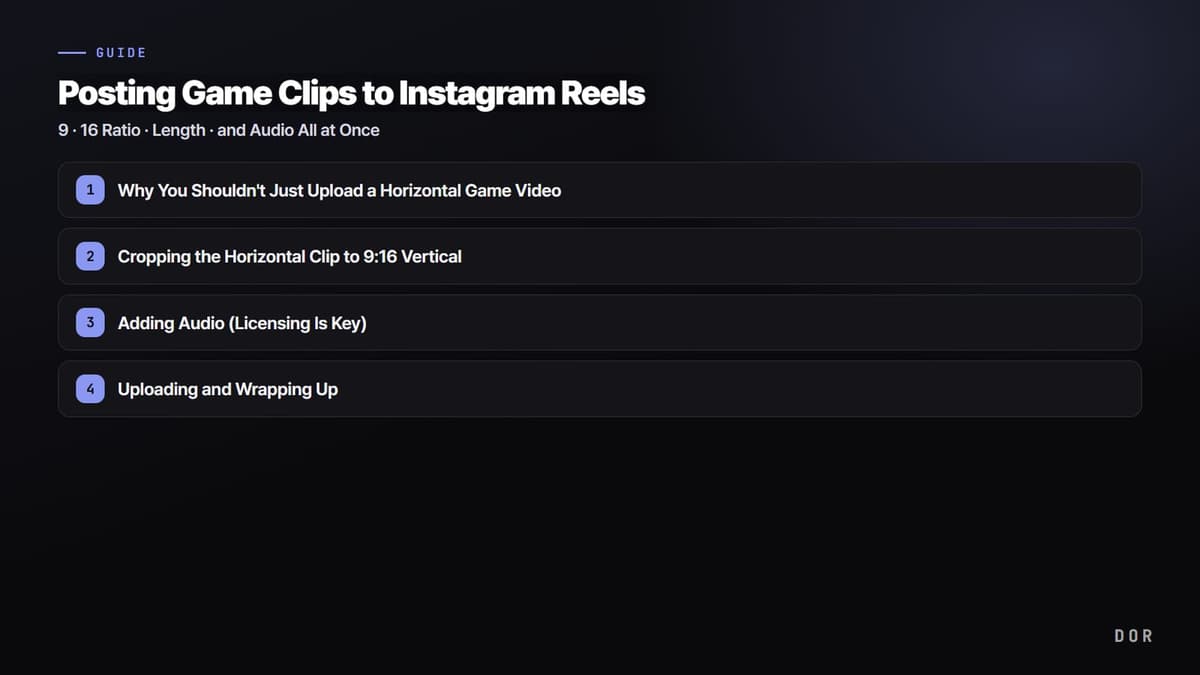
Fangen wir mit dem Fazit an: Beim Posten von Gaming-Clips als Instagram Reels zählen drei Punkte. Erstens ist das Format 9:16-Hochformat (1080x1920). Zweitens ist kürzer besser. Drittens muss der Ton ein lizenzierter Track sein, den Instagram erlaubt. Spiele werden meist im Querformat (16:9) aufgenommen, die eigentliche Arbeit besteht also darin, diesen Clip ins Hochformat zuzuschneiden. Unten gehen wir Schritt für Schritt vor: Zuschnitt, Audio, dann Upload.
Warum du ein Gaming-Video im Querformat nicht einfach hochladen solltest
Reels sind dafür gemacht, den Bildschirm zu füllen, während du das Handy hochkant hältst. Deshalb ist das Standardformat 9:16 und die empfohlene Auflösung 1080x1920 px. Spiele werden meist passend zum Monitor in 16:9 aufgenommen. Lädst du so ein Video unverändert hoch, erscheinen oben und unten schwarze Balken und es wird als schmaler Streifen in der Mitte angezeigt. Füllt das Bild weniger vom Bildschirm, gewinnst du in den ersten ein, zwei Sekunden keine Aufmerksamkeit, und Zuschauer wischen schneller weiter. Deshalb ist der erste Schritt, den Querformat-Clip neu ins 9:16-Hochformat zu bringen.
Schritt 1: Den Querformat-Clip auf 9:16-Hochformat zuschneiden
Beim Zuschneiden schneidest du nur einen 9:16-Bereich im Hochformat aus dem Querformat-Video aus. Entscheidend ist, welchen Teil du behältst. Bei Gaming-Videos legst du den Hochformat-Streifen meist um die Mitte, wo Figur, Fadenkreuz oder Kills liegen. Minimap oder UI an den Rändern kannst du oft abschneiden; liegt aber etwas, das du zeigen willst, etwa der Killfeed, nah am Rand, verschiebst du den Ausschnitt so, dass dieser Teil im Bild bleibt.
- Stell das Ausgabeformat auf 9:16 (1080x1920).
- Platziere den Ausschnitt so, dass die wichtige Action (Kills, Clutches, Teamfights) im Hochformat-Rahmen liegt.
- Liegt die Action von Szene zu Szene woanders, verschiebe den Ausschnitt je Abschnitt leicht mit.
- Werden Text oder UI zu klein, zoome wichtige Teile etwas heran und platziere sie bei Bedarf neu.
Schritt 2: Musik hinzufügen (die Lizenz ist entscheidend)
Bei Reels ist Audio mehr als Hintergrundmusik. Mit einem angesagten Track hast du die Chance, im Feed zusammen mit anderen Reels zum selben Sound angezeigt zu werden. Aber du kannst nicht einfach jeden Song drunterlegen: Urheberrechtlich geschützte Musik ohne Erlaubnis kann dazu führen, dass dein Video stummgeschaltet oder eingeschränkt wird. Am sichersten wählst du einen Track aus der Musikbibliothek in der Instagram-App. Die Musik dort ist bereits für Reels lizenziert, du kannst sie also direkt verwenden.
Gaming-Videos enthalten im Originalton schon Spielsounds wie Schüsse, Fähigkeiten und Jubel. Beim Hinzufügen von Musik ist daher wichtig, das Lautstärkeverhältnis zwischen Spielsound und Musik festzulegen. Willst du die Wucht von Sounds wie dem Kill-Sound behalten, lass etwas Spielsound stehen und leg die Musik leise darunter. Bei stimmungsorientierten Edits drehst du die Musik hoch und den Spielsound runter.
- Bevorzuge lizenzierte Tracks aus der Musikbibliothek von Instagram.
- Willst du Musik von außerhalb der Bibliothek nutzen, prüfe, ob sie lizenzfrei ist (kommerzielle Nutzung erlaubt).
- Leg das Lautstärkeverhältnis zwischen Spielsound und Musik fest und entscheide, ob du Wucht oder Stimmung betonen willst.
- Lässt du den spannendsten Teil der Musik (den Drop) mit dem Highlight des Videos (Kills, Clutches) zusammenfallen, wirkt es deutlich stärker.
Audio und Länge zusammen denken
Hast du die Musik gewählt, ergibt sich das Gefühl für die Länge fast von selbst. Der markante Teil eines Songs liegt meist innerhalb von 10 bis 20 Sekunden, und schneidest du den Clip passend dazu, sitzen Musik und Bild sauber zusammen. Je länger sich Gaming-Highlights ziehen, desto niedriger die Durchschaurate – das Video auf die Länge des markanten Musikteils anzupassen, optimiert also gleich auch die Länge.
Schritt 3: Hochladen und abschließen
Sind Zuschnitt und Musik fertig, ist der Upload einfach. Geh in der Instagram-App auf Reel erstellen und lade dein bearbeitetes 9:16-Video. Als Titelbild (Thumbnail) wählst du am besten von Hand das eine Bild mit der stärksten Wirkung. Bei Gaming-Videos sorgt ein Bild, auf dem der Kill-Moment oder das Scoreboard klar zu sehen ist, für Klicks. Schreib in die Beschreibung kurz, welches Spiel und welche Szene es ist – mit Spielname und passenden Hashtags erreichst du leichter Leute mit denselben Interessen.
Empfohlene Reels-Werte mit Stand 2026
- Format: 9:16-Hochformat, empfohlene Auflösung 1080x1920 px.
- Länge: Mit der Kamera in der App meist bis 90 Sekunden, bei manchen Konten auch länger. Vorab bearbeitete Videos aus der Galerie können als längere Reels hochgeladen werden.
- Empfohlene Länge: Gaming-Highlights haben mit 7 bis 30 Sekunden höhere Durchschau- und Wiederholungsraten.
- Framerate: 30 fps sind Standard; schnelles Gameplay kannst du mit 60 fps aufnehmen und hochladen, das wirkt flüssiger.
- Codec und Audio: H.264-Video mit AAC-Audio, Dateigröße bis 4 GB.
- Audio: Nutze einen lizenzierten Track aus der Musikbibliothek von Instagram oder lizenzfreie Musik.
Die Längenregeln passt Instagram häufig an, die Zahlen verschieben sich also mit der Zeit etwas. Die Richtung ist aber klar: Bei Gaming-Videos gilt, je kürzer und konzentrierter, desto besser. Mit 15 bis 20 Sekunden auf den Punkt geschnitten schneidest du fast immer besser ab, als wenn du die vollen 90 Sekunden füllst.
Mit DOR Querformat-Clips direkt zu Hochformat-Reels machen
Unterm Strich ist der mühsamste Schritt, ein im Querformat aufgenommenes Gaming-Video auf 9:16 zuzuschneiden und Musik hinzuzufügen. DOR verkürzt diesen Ablauf. Es erkennt automatisch, wenn ein unterstütztes Spiel startet, nimmt im Hintergrund auf und schneidet in Spielen mit automatischen Clips Schlüsselmomente wie Kills und Clutches selbstständig als kurze Clips aus. Danach wählst du beim Zuschneiden in DOR das Ausgabeformat 9:16 oder fügst in DOR Studio Musik hinzu und postest den Clip direkt als Reel. Ohne Aufnahmeknopf und ohne separates Schnittprogramm: Du startest einfach Valorant oder League of Legends, und das Material für deine Reels sammelt sich von selbst.

Zusammengefasst sind es drei Schritte, um Gaming-Clips als Instagram Reels zu posten: 9:16-Zuschnitt, Musik, Upload. Hältst du dich an die Regeln zu Format und Audio, geht es danach nur noch darum, welche Szene du an den Anfang setzt. Ob Ace in Valorant oder Comeback-Teamfight in League of Legends: Schneidest du die Clips, die DOR automatisch gesammelt hat, ins Hochformat zu und fügst Musik hinzu, steht ein Reel im Handumdrehen.
 #Valorant

