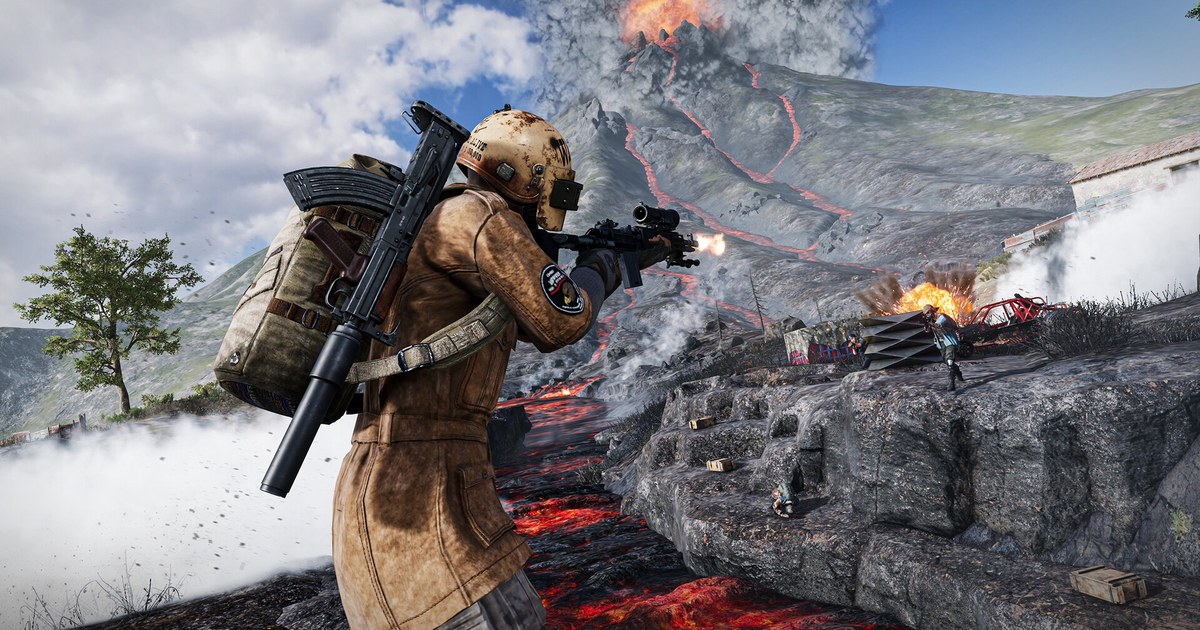
Wenn PUBG: BATTLEGROUNDS beim Start abstürzt, dich zurück auf den Desktop wirft, nach dem Logo nur einen schwarzen Bildschirm zeigt oder gar nicht erst startet, liegt es nahe, alle gefundenen Tipps auf einmal auszuprobieren.
PUBG führt beim Start aber mehr als eine Sicherheitsprüfung durch, und das offizielle Support-Center hat getrennte Seiten für BattlEye-Fehler und für Xenuine-Fehler. Die genaue Meldung auf dem Bildschirm entscheidet also, wo du anfängst.
Wir haben PUBGs offizielle Hilfeseiten am 10. November 2026 noch einmal durchgesehen und nach Symptomen sortiert: worauf der Fehler hindeutet, was du zuerst probieren solltest und was du sammeln solltest, bevor du ein Ticket eröffnest.
Der Guide gilt für die Steam-Version auf dem Windows-PC und lässt Registry-Eingriffe und Dateien von inoffiziellen Seiten bewusst weg. Stürzt das Spiel nur ab, während ein Aufnahmeprogramm oder Overlay läuft, fang mit unserem Guide zu Spielabstürzen bei der Aufnahme an, denn die Lösung liegt dann meist auf der Aufnahmeseite.
Ansonsten such dein Symptom in der Tabelle und arbeite die Schritte darunter einzeln ab. Starte das Spiel nach jeder Änderung neu, damit du weißt, welcher Schritt das Problem wirklich gelöst hat.
PUBG-Absturz- und Startfehler nach Symptom (Stand 10. November 2026)
| Symptom oder Fehlermeldung | Ursache laut PUBG-Support | Was du zuerst probierst |
|---|---|---|
| Schließt sich direkt nach dem Start oder stürzt nach dem PUBG-Logo ab | PC unter den Mindestanforderungen, beschädigte Spieldateien oder fehlende Rechte | Systemanforderungen prüfen, Steam neu starten, Spieldateien überprüfen, Windows und Grafiktreiber aktualisieren, dann Steam und TslGame.exe als Administrator ausführen |
| Hängt bei 'Starting BattlEye Service...' oder BattlEye-Launcher-Fehler | Vorübergehender Fehler des BattlEye-Dienstes oder beschädigte Spieldateien | BEService im Task Manager beenden oder BattlEye Service in services.msc starten; passiert es immer wieder, den BattlEye-Ordner löschen und Spieldateien überprüfen |
| Fehlermeldung 'Failed to initialize BattlEye Service: Driver Load Error (577)' | Fehlende Windows-Sicherheitsupdates | Alle ausstehenden Windows-Updates installieren und neu starten; bleibt der Fehler, mit einem Screenshot der Meldung den Support kontaktieren |
| BattlEye: Corrupted Data (Fehler 25) | Beschädigte Spieldateien; die koreanische PUBG-Supportseite ergänzt, dass die Meldung auch erscheint, wenn unerlaubte Programme oder veränderte PAK-Dateien erkannt werden | Spiel komplett schließen, BattlEye-Ordner löschen, Spieldateien überprüfen und bei Misserfolg sauber neu installieren |
| Xenuine 'Application is interrupted by external software' oder Anti-Cheat-Codes, die mit 0x beginnen | Programme neben dem Spiel (Hilfsprogramme, Grafikverbesserung oder Systemüberwachung), GPU-Übertaktung, fehlende Systemdateien oder fehlgeschlagene Speicherzuweisung | Fremde Programme schließen oder deinstallieren, PUBG als Ausnahme im Virenschutz eintragen, bei 0x200 und 0x220 die Systemdateiprüfung ausführen, bei 0x420 und 0x430 neu starten |
| Schwarzer Bildschirm oder 'Frequency Out of Range' | Bildwiederholrate oder Grafiktreibereinstellung passt nicht zu deinem Monitor | Bildwiederholrate auf die Monitorangabe stellen (60 Hz, 144 Hz usw.), ein Treiberupdate zurücksetzen, nach dem es angefangen hat, und die Vollbildoptimierung deaktivieren |
| TslGame.exe Application Error oder Error at hooking API 'LoadStringA' | Zu wenig Arbeitsspeicher oder ein nicht korrekt installiertes Visual C++ Redistributable | Neu starten, alles andere schließen und Spieldateien überprüfen; bei LoadStringA das neueste unterstützte Visual C++ Redistributable installieren |
| Absturz mitten im Match | Viele mögliche Ursachen: Server oder Netzwerk, PC-Hardware, Hitze, Übertaktung | Übertaktung entfernen, Lüfter, Staub und Temperaturen prüfen, nicht zwei Spiele gleichzeitig laufen lassen und bei Wiederholung den Crash-Dump an den Support schicken |
Kurz gesagt: PUBGs offizielle Reihenfolge beginnt mit Hardware, Startoptionen und Dateiprüfung
PUBGs General Crashing and Performance Guide nennt eine gemeinsame Reihenfolge für Probleme ohne Fehlermeldung: Mindestanforderungen an die Hardware prüfen, PC und Router neu starten, Steam-Startoptionen entfernen, Spieldateien auf Fehler überprüfen, Windows aktualisieren, Grafiktreiber aktualisieren, sauber neu installieren, Hardware-Übertaktung deaktivieren und die Vollbildoptimierung für TslGame.exe abschalten.
Erst danach verweist er an den PUBG-Support. Siehst du eine Fehlermeldung, spring zuerst zur passenden Zeile in der Tabelle.
Die Mindestanforderungen laut PUBG-Supportseite und Steam-Shop, Stand 10. November 2026: 64-Bit-Windows 10, Intel Core i5-4430 oder AMD FX-6300, 8 GB RAM, NVIDIA GeForce GTX 960 2GB oder AMD Radeon R7 370 2GB, DirectX 11 und 40 GB Speicherplatz. Du weißt nicht genau, was in deinem PC steckt?
Du kannst deine PC-Specs unter Windows 11 prüfen, das dauert etwa eine Minute. Den Schritt mit den Startoptionen überspringen die meisten. Laut PUBGs Guide kursierten im Early Access alle möglichen Steam-Startbefehle, um mehr Leistung herauszuholen, und PUBG empfiehlt, sie alle zu löschen, damit sie als Ursache ausscheiden.
Auch wenn du dich nicht erinnerst, etwas eingetragen zu haben: Öffne das Feld und schau nach. Und ändere immer nur eine Sache. Wenn du Dateien prüfst, Treiber aktualisierst und gleichzeitig eine Virenschutz-Ausnahme anlegst, weißt du beim nächsten Mal nicht, was geholfen hat.
PUBG stürzt ab oder startet nicht: Schritt für Schritt beheben
- 1Startoptionen leeren und Spieldateien überprüfenStarte deinen PC neu und öffne Steam. Klick in der Bibliothek mit der rechten Maustaste auf PUBG: BATTLEGROUNDS, öffne Eigenschaften und lösche alles im Feld Startoptionen auf dem Reiter Allgemein. Geh dann zu Installierte Dateien (in älteren Steam-Versionen Lokale Dateien) und klick auf Spieldateien auf Fehler überprüfen. Steam prüft jede Datei und lädt fehlende oder beschädigte Dateien neu herunter. Bei 'Failed to initialize STEAM' rät PUBG, zuerst Steam und PUBG als Administrator auszuführen und, falls das nicht hilft, die Startoption -autoconfig oder -windowed zu testen. Sobald du das Ergebnis gesehen hast, leere das Feld wieder.
- 2Den BattlEye-Dienst wieder zum Laufen bringenHängt der Launcher bei 'Starting BattlEye Service...', öffne den Task Manager (Ctrl+Shift+Esc), such BEService unter den Hintergrundprozessen, klick auf Task beenden und starte das Spiel neu. PUBG beschreibt noch einen zweiten Weg: Windows+R drücken, services.msc eingeben, BattlEye Service in der Liste suchen und manuell starten. Bleibt es weiter hängen, schließ das Spiel komplett, lösch den BattlEye-Ordner in Steam\steamapps\common\PUBG\TslGame\Binaries\Win64 und überprüf die Spieldateien erneut, damit Steam eine frische Kopie herstellt. Lautet die Meldung 'Failed to install BattlEye Service', installier das Spiel mit einem Konto mit Administratorrechten neu und trag die BattlEye-Programmdatei als Ausnahme in deiner Sicherheitssoftware ein.
- 3Konflikte mit Virenschutz, Hilfsprogrammen und Übertaktung beseitigenBei einem Xenuine-Fehler oder einem Code mit 0x am Anfang schau dir an, was neben dem Spiel läuft. PUBG rät, Hilfsprogramme, Tools zur Grafikverbesserung, Systemüberwachungs-Apps und GPU-Übertaktungstools zu beenden oder zu deinstallieren und PUBG als Ausnahme im Virenschutz einzutragen, egal ob Windows-Sicherheit, Norton, McAfee oder ein anderes Programm. War jemals ReShade installiert, kann dessen dxgi.dll im Win64-Ordner den Start verhindern: lösch sie und installier neu. Bei Codes im Bereich 0x200 und 0x220 führ sfc /scannow in einer Eingabeaufforderung mit Administratorrechten aus, um Systemdateien zu reparieren; bei 0xA00 installier DirectX und das Visual C++ Redistributable neu. Steht ein Code nicht auf PUBGs Liste, speichere deine laufenden Programme mit tasklist /v > "%USERPROFILE%\Desktop\Process.txt" und häng diese Datei an dein Ticket an.
- 4Windows und Grafiktreiber aktualisierenDrück Windows+R, gib ms-settings:windowsupdate ein, klick auf Nach Updates suchen, installier alles und starte neu. Laut PUBG-Supportseite kann Driver Load Error (577) auftreten, wenn Windows-Sicherheitsupdates fehlen, bei diesem Fehler ist das also der erste Schritt. Aktualisier deinen Grafiktreiber bei NVIDIA oder AMD; bleiben die Probleme, empfiehlt PUBGs Guide, den Treiber mit Display Driver Uninstaller sauber zu entfernen und dann neu zu installieren. Dein GPU-Modell und deine DirectX-Version siehst du beide in dxdiag; hier findest du deine DirectX-Version. Es geht auch umgekehrt: Kam der schwarze Bildschirm oder 'Frequency Out of Range' direkt nach einem Treiberupdate, rät PUBG, auf den vorherigen stabilen Treiber zurückzugehen.
- 5Sauber neu installierenHilft nichts davon, installier sauber neu. Deinstallier PUBG in deiner Steam-Bibliothek, drück Windows+R, gib %localappdata% ein und lösch den Ordner TslGame. Lösch danach BEService_pubg.exe aus Program Files (x86)\Common Files\BattlEye und den Ordner PUBG aus Steam\steamapps\common (bzw. aus steamapps\common auf dem Bibliothekslaufwerk, das du verwendet hast). Leere den Downloadcache unter Steam-Einstellungen > Downloads, starte Steam neu und lade das Spiel frisch herunter. Stand 10. November 2026 ist PUBG: BATTLEGROUNDS auf Steam Free to Play, der neue Download kostet also nichts, plane aber die 40 GB freien Speicher aus den offiziellen Mindestanforderungen und die Downloadzeit ein. PUBGs Artikel zu Abstürzen nach dem Logo empfiehlt außerdem, das Spiel auf dasselbe Laufwerk wie Windows zu legen, am besten eine SSD für mehr Leistung. Deine Einstellungen, inklusive Empfindlichkeit (Sensitivity), liegen nach verbreiteten Berichten in GameUserSettings.ini unter TslGame\Saved\Config, kopier den Ordner Config also vorher an einen sicheren Ort. Fühlt sich dein Aim danach falsch an, hilft dir unser Fix für zurückgesetzte PUBG-Sensitivity beim Wiederherstellen.
- 6Absturzdaten sammeln und den PUBG-Support kontaktierenStürzt es nach all dem immer noch ab? Eröffne ein Ticket auf PUBGs Supportseite. Die offizielle Vorlage fragt nach dem Datum, an dem das Problem begann, einer genauen Beschreibung, der exakten Fehlermeldung, deinem dxdiag-Bericht und dem Crash-Dump. Den dxdiag-Bericht erstellst du mit Windows+R, dxdiag und dann Alle Informationen speichern. Der Dump ist der neueste Ordner in %localappdata%\TslGame\Saved\Crashes: Pack ihn in ein ZIP und häng ihn an. Für große Dateien schlägt PUBG vor, sie in einen Cloudspeicher wie Google Drive hochzuladen und den Link einzufügen. Die Seite zu Abstürzen nach dem Logo bittet außerdem um einen Screenshot oder ein Video des Problems. Hast du eine Aufnahme des abgestürzten Matches, schneide den Teil heraus und füg ihn bei.
Vor dem Neustart oder Ticket prüfen
- Dein PC erfüllt die offiziellen Mindestanforderungen: 64-Bit-Windows 10, i5-4430 oder FX-6300, 8 GB RAM, GTX 960 oder R7 370, 40 GB frei.
- Das Feld Startoptionen ist leer, und du hast die Spieldateien nach einem frischen Neustart erneut überprüft.
- PUBG ist im Virenschutz als Ausnahme eingetragen, und Hilfsprogramme, Grafikverbesserung, Überwachungs- und Übertaktungstools sind geschlossen.
- Nur PUBG läuft; laut PUBG-Support können sich zwei gleichzeitig laufende Spiele in die Quere kommen und das Spiel schließen.
- Dein CPU-Lüfter dreht sich, die Lüftungsschlitze sind frei und das Gehäuse ist entstaubt.
- Dein dxdiag-Bericht, der neueste Crash-Dump und ein Screenshot der Fehlermeldung liegen zusammen in einem Ordner.
Vor dem Neustart: Schau dir die Aufnahme vom abgestürzten Match an
DOR ist ein kostenloser Game-Recorder für Windows. Startest du PUBG, erkennt DOR das Spiel und nimmt das ganze Match automatisch auf, speichert Kills, Knocks und Tode als eigene automatische Clips und kann nach dem Match eine automatische Highlight-Analyse durchführen.
Alles landet in der App unter My Clips (Meine Clips). Ist PUBG mitten im Match abgestürzt, öffne My Clips vor dem Neustart und schau dir das letzte Match an. Hat die Aufnahme das Ruckeln oder Einfrieren direkt vor dem Absturz erwischt, schneide genau diesen Teil in der App zu und gib ihm ein Like.
Die Speicherbereinigung greift erst, wenn ganze Match-Aufnahmen ihr Kontingent überschreiten (standardmäßig 5 GB), sie entfernt zuerst die ältesten Videos, und neue Aufnahmen sowie gelikte Videos bleiben erhalten.
Die auf deinem PC gespeicherten Originalaufnahmen haben kein Wasserzeichen, du kannst sie also direkt an ein Support-Ticket anhängen. Läuft PUBG wieder stabil, lass wie gewohnt jedes Match aufnehmen: unser Guide zur PUBG-Aufnahme erklärt den ganzen Ablauf, und PUBG-Gameplay mit Freunden teilen zeigt, wie du deine Chicken Dinners verschickst.

