Vorweg das Fazit: Stürzt ein Spiel ab oder friert ein, sobald du die Aufnahme startest, ist es fast immer eine von drei Ursachen. Erstens eine Systemüberlastung, bei der CPU, GPU und Datenträger gleichzeitig unter Last geraten; zweitens ein Konflikt, bei dem der Anti-Cheat die Art blockiert, wie sich dein Aufnahmeprogramm ins Spiel einklinkt; und drittens ein Problem mit dem Grafiktreiber oder den Windows-Einstellungen. Folge den Schritten unten der Reihe nach, dann kannst du die Ursache in den meisten Fällen eingrenzen.
Das ist die Reihenfolge, die am schnellsten wirkt: Encoder auf Hardware umstellen, Aufnahmeauflösung und Framerate um eine Stufe senken und bei Spielen mit starkem Anti-Cheat die Aufnahmemethode wechseln. Allein diese drei Punkte beseitigen einen großen Teil der Abstürze beim Aufnehmen.
Ursache 1: Systemüberlastung – beginne mit Encoder und Auflösung
Aufnehmen bedeutet, eine Encoding-Aufgabe auf die Ressourcen zu packen, die das Spiel ohnehin nutzt. Belegt das Spiel 90 Prozent der GPU und komprimiert die Aufnahme das Video auf der CPU, streiten beide um Ressourcen, die Frames brechen stark ein, und im schlimmsten Fall friert das Spiel ein. Der erste Schritt ist daher, die Encoding-Last von der CPU auf den dedizierten Encoder-Chip der GPU zu verlagern.
Von Software (x264) auf Hardware-Encoding umstellen
Prüf die Encoder-Einstellung in deinem Aufnahmeprogramm. Steht sie auf x264 oder Software, stell sie auf NVENC bei NVIDIA, AMF/AV1 bei AMD oder QuickSync bei Intel um. Da Hardware-Encoder auf einem eigenen Chip getrennt vom Rendering des Spiels laufen, sinkt die CPU-Auslastung deutlich und die Framedrops durch die Aufnahme werden spürbar kleiner.
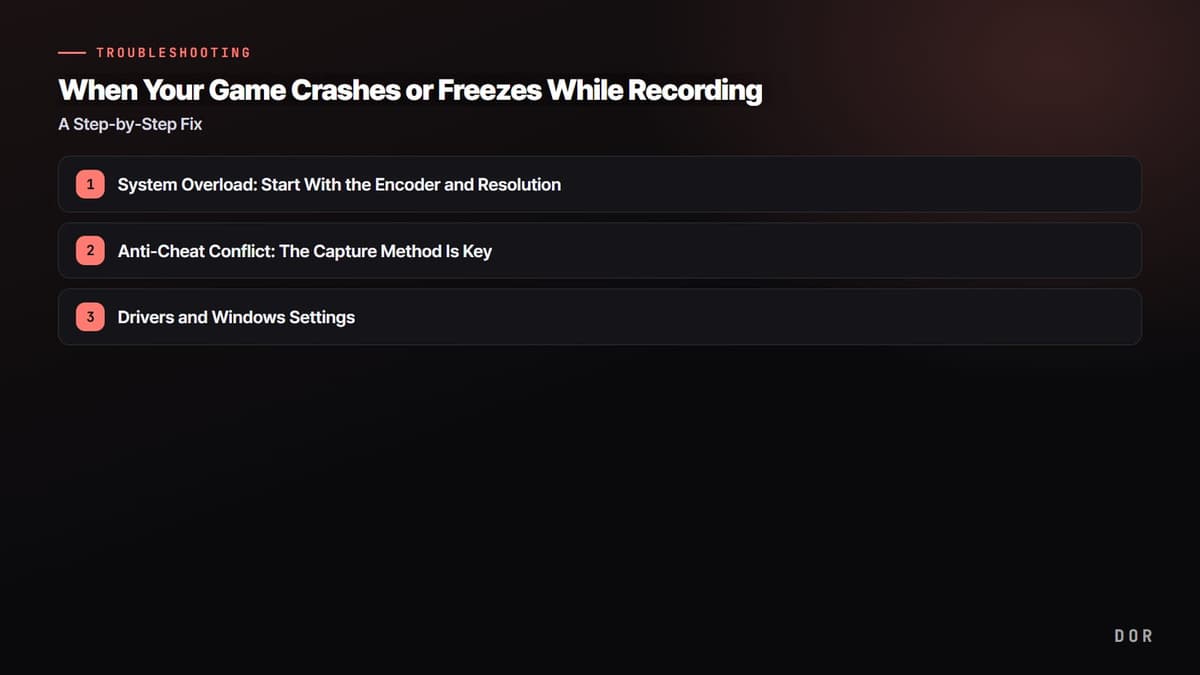
- 1Systemüberlastung: mit Encoder und Auflösung beginnen
- 2Anti-Cheat-Konflikt: Die Aufnahmemethode ist entscheidend
- 3Treiber und Windows-Einstellungen
Aufnahmeauflösung und Framerate um eine Stufe senken
Stürzt es weiterhin ab, senk die Ausgabeauflösung um eine Stufe. Selbst wenn du in 1440p spielst, halbiert eine auf 1080p herunterskalierte Aufnahme die Encoding-Last fast. Sind 60 fps zu viel, versuch zusätzlich 48 oder 30. Je abrupter sich das Bild in einem Spiel ändert, etwa in PUBG oder Apex, desto größer ist der Effekt der Herunterskalierung.
- Ausgabeauflösung der Aufnahme auf 1080p herunterskalieren (die Auflösung im Spiel kann bleiben)
- Bitrate mit CBR auf 8000 bis 12000 kbps festlegen
- Aufnahme-Framerate um eine Stufe senken, von 60 auf 48 oder 30
- Funktionen, die dauerhaft im Speicher laufen, wie Replay-Puffer und Sofortwiederholung, vorübergehend ausschalten und testen
Ursache 2: Anti-Cheat-Konflikt – die Aufnahmemethode ist entscheidend
Anti-Cheat-Systeme wie Vanguard bei VALORANT, BattlEye bei PUBG und Tarkov oder EAC bei Fortnite behandeln jeden Code, der sich in den Spielprozess einschleust, als möglichen Hack. Das Problem: Die übliche Spielaufnahme nutzt genau so eine Einschleusung, nämlich Process Hooking. Blockiert der Anti-Cheat das, bekommst du einen schwarzen Bildschirm oder im schlimmsten Fall wird das Spiel selbst als Schutzmaßnahme zwangsweise beendet.
Monitoraufnahme oder Kompatibilitätsaufnahme statt Spielaufnahme nutzen
Stürzt ein Spiel mit starkem Anti-Cheat ab, ist ein Wechsel der Aufnahmemethode die Lösung. Die Monitoraufnahme greift das Monitorbild selbst ab, ohne sich ins Spiel einzuklinken, sodass der Anti-Cheat nichts zu beanstanden hat. In OBS kannst du außerdem in den Eigenschaften der Spielaufnahme den Anti-Cheat-Kompatibilitäts-Hook aktivieren. Bekommst du in Spielen wie VALORANT, PUBG oder Apex Legends häufig schwarze Bildschirme oder Zwangsbeendigungen, löst allein dieser Wechsel das Problem oft.
- Erste Wahl: Spielaufnahme auf Monitoraufnahme umstellen
- Zweite Wahl: Spielaufnahme behalten, aber die Option für den Anti-Cheat-Kompatibilitäts-Hook aktivieren
- Das Spiel im randlosen Vollbild statt im exklusiven Vollbildmodus laufen lassen
- Das Aufnahmeprogramm als Administrator starten, um Rechteprobleme beim Hooking auszuschließen
Ursache 3: Treiber und Windows-Einstellungen
Stürzt es nach beiden Punkten oben immer noch ab, prüf Grafiktreiber und Windows-Einstellungen. Besonders die hardwarebeschleunigte GPU-Planung (HAGS) ist ein klassischer Verursacher, der mit Aufnahme-Tools und Overlays kollidiert und Einfrieren während der Aufnahme auslöst.
- Die neueste Version des Grafiktreibers sauber neu installieren (inklusive Entfernen von Resten der vorherigen Version)
- HAGS (hardwarebeschleunigte GPU-Planung) unter Windows-Einstellungen > Anzeige > Grafik > Standardgrafikeinstellungen ausschalten und testen
- Die in Windows integrierten Aufnahmefunktionen wie Spielmodus und Aufnahme über die Game Bar ausschalten, damit sie sich nicht mit deinem externen Aufnahme-Tool überschneiden
- Speicherplatz freigeben: auf dem Laufwerk, auf dem sich Aufnahmen sammeln, mindestens einige Dutzend GB frei halten
Mit allem bis hierhin lassen sich die meisten Abstürze beim Aufnehmen beheben. Friert nur ein bestimmtes Spiel weiterhin ein, liegt wahrscheinlich ein Kompatibilitätsproblem zwischen dessen Anti-Cheat und deiner Aufnahmemethode vor – wechsle die Aufnahmemethode also noch einmal.
Warum es beim Aufnehmen mit DOR seltener abstürzt
Wenn dir das manuelle Feintuning all dieser Punkte jedes Mal zu mühsam ist, ist ein Aufnahme-Tool, das von Grund auf ressourcenschonend gebaut ist, die zuverlässigste Option. DOR nutzt standardmäßig ressourcenschonende NVENC-Aufnahme, um Konflikte mit den Ressourcen des Spiels gering zu halten, und greift das Bild auf eine Weise ab, die nicht mit dem Anti-Cheat kollidiert. Dadurch sind Abstürze beim Aufnehmen selbst in Spielen mit starkem Anti-Cheat wie VALORANT, PUBG und Apex selten.

Zusammengefasst ist die Reihenfolge: Encoder auf Hardware umstellen, Auflösung und Framerate um eine Stufe senken, bei Spielen mit starkem Anti-Cheat die Aufnahmemethode wechseln und zum Schluss Treiber und HAGS prüfen. Nutzt du ein ressourcenschonendes Aufnahme-Tool, das diesen Ablauf automatisch übernimmt, sicherst du dein Gameplay zuverlässig, ohne jedes Mal mit Einstellungen zu kämpfen.
 #PUBG: Battlegrounds