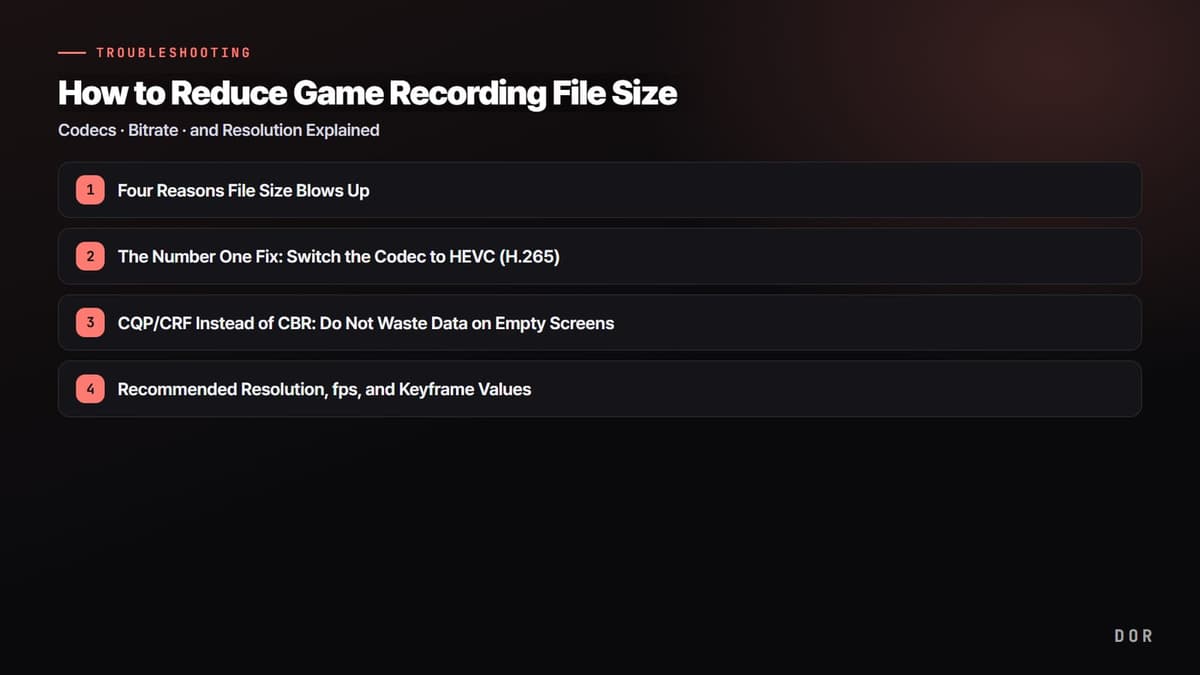
Ein PUBG-Match ist lang und optisch unruhig: Vegetation, Fahrzeuge und Rauch verändern ständig das ganze Bild. Aufnahmen wachsen deshalb schnell. Senkst du die Qualität zu stark, werden entfernte Gegner und Schüsse durchs Zielfernrohr unscharf; drehst du die Bitrate zu hoch, füllen ein paar Matches eine SSD. Schätze die Größe zuerst ab und bestätige die Einstellung dann mit einer echten Testaufnahme. Die Installation selbst braucht laut Steam nur 40 GB (Minimum) bis 50 GB (empfohlen) freien Platz (Tabelle direkt unten); die komplette CPU- und GPU-Tabelle steht unter PUBG Mindest- und empfohlene Anforderungen. Dieser Artikel behandelt die Aufnahmen, die sich zusätzlich ansammeln: wie du ihre Größe abschätzt und wie du sie verkleinerst.
Platz vor der Aufnahme: 40–50 GB für die Installation, plus Aufnahmen
Die PC-Version (Steam) von PUBG nennt auf ihrer Steam-Shopseite bei den Mindestanforderungen „Speicherplatz: 40 GB verfügbar“ und bei den empfohlenen „50 GB verfügbar“ (geprüft am 14. September 2026). Diese Werte sind der freie Platz, den du bei der Installation brauchst, nicht wie viel das Spiel danach belegt, und sie können sich mit Patches ändern – prüfe also dieselbe Seite erneut. Die komplette Tabelle zu CPU, GPU und RAM sowie wie du den tatsächlichen Platzbedarf im Speicher-Tab von Steam abliest, findest du im Ratgeber zu PUBG-Systemanforderungen und Speicherplatz.
| Punkt | Freier Speicher | Hinweise |
|---|---|---|
| Mindestanforderungen | 40 GB verfügbar | Steam-Shopseite (geprüft am 14. September 2026) |
| Empfohlene Anforderungen | 50 GB verfügbar | Steam-Shopseite; laut PUBG-Support zielen die empfohlenen Werte in den meisten Situationen auf 144 fps |
| Tatsächliche Größe nach der Installation | Keine offizielle Angabe | In Steam → Einstellungen → Tab Speicher prüfen |
| Eine zusätzliche Stunde Aufnahme | Etwa 5,5 GB bei 12 Mbit/s Video plus 0,16 Mbit/s Audio | Eigene Berechnung nach der Formel unten; hängt von der Bitrate ab |
Wenn PUBG der Speicher ausgeht: verschieben, aufräumen, Laufwerke trennen
- 1Spiel ohne Neuinstallation auf ein anderes Laufwerk verschiebenLeg zuerst auf dem Ziellaufwerk einen Steam-Bibliotheksordner an (Einstellungen → Tab Speicher → Schaltfläche „+“ oben). Wähle dann das Laufwerk, auf dem PUBG liegt, markiere das Spiel und klicke auf Verschieben; Steam kopiert die Dateien, ohne sie neu herunterzuladen. Die Steam-Hilfe weist außerdem darauf hin, dass die Installation von Steam selbst auf einer externen Festplatte wegen möglicher Leistungsprobleme nicht empfohlen wird.
- 2Tatsächlichen Platzbedarf prüfen und aufräumenSieh unter Einstellungen → Speicher nach, wie viel PUBG wirklich belegt und wie viel auf jedem Laufwerk frei ist. Entferne dann bereits angesehene Replays aus der Replay-Liste im Spiel und lösche komplette Aufnahmen, die du fertig analysiert hast.
- 3Aufnahmen auf einem anderen Laufwerk als das Spiel speichernStelle den Ausgabeordner deines Aufnahmeprogramms (in OBS der Aufnahmepfad im Tab „Ausgabe“ der Einstellungen) auf ein anderes Laufwerk als das, auf dem PUBG installiert ist. Aufnahmen wachsen um Gigabytes pro Stunde – so fressen sie nicht den Platz von Spiel- oder Windows-Laufwerk.
Replays behandelt der Ratgeber zu PUBG-Replay und Death Cam, wo sich die Replay-Dateien tatsächlich ansammeln, steht unter Speicherort der PUBG-Replay-Dateien.
Achte darauf, wo die eigentliche Variable liegt: Die Installation endet bei 50 GB, Aufnahmen kommen aber jede Stunde mit etwa 5,5 GB hinzu. Du musst nicht jedes komplette Match behalten; wenn nur Kills und dein Chicken-Dinner-Finale übrig bleiben, ist das Speicherproblem größtenteils gelöst. DOR erkennt PUBG, nimmt das ganze Match automatisch auf und legt Kills und Niederschläge als Clips in seiner App-Bibliothek ab – Original löschen und Clips behalten wird so zur Standardroutine. Details stehen im DOR-Abschnitt unten und im Vergleich der besten Clipping-Software für PUBG. Rechne aber zuerst aus, wie schnell sich die Aufnahmen ansammeln.
Größe von PUBG-Aufnahmen aus der Bitrate abschätzen
Diese Schätzung in dezimalen GB nutzt die kombinierte Bitrate aus Video und Audio. Aufnahme mit variabler Bitrate, Container-Overhead und Szenenkomplexität können die endgültige Größe verändern.
Für die Schätzung rechnest du Mbit/s in Megabyte pro Sekunde um und multiplizierst mit 3.600 Sekunden. Beispiel: 12 Mbit/s Video plus 160 kbit/s (0,16 Mbit/s) Audio ergeben 12,16 × 0,45, also etwa 5,47 GB. Der Windows-Explorer zeigt eventuell einen etwas anderen Wert, weil GB und GiB unterschiedliche Einheiten sind.
| Gesamtbitrate | Geschätzte Größe für 30 Minuten | Geschätzte Größe für 1 Stunde | Geschätzte Größe für 5 Stunden |
|---|---|---|---|
| 8 Mbit/s | Etwa 1,8 GB | Etwa 3,6 GB | Etwa 18 GB |
| 12 Mbit/s | Etwa 2,7 GB | Etwa 5,4 GB | Etwa 27 GB |
| 20 Mbit/s | Etwa 4,5 GB | Etwa 9 GB | Etwa 45 GB |
| 40 Mbit/s | Etwa 9 GB | Etwa 18 GB | Etwa 90 GB |
Verbessert eine höhere Bitrate die Bildqualität in PUBG immer?
Eine zu niedrige Bitrate erzeugt Blockartefakte in Rauch, Gras und bei schnellen Kameradrehungen, doch ab einem gewissen Punkt flacht der Qualitätsgewinn ab. Auflösung, Framerate, Codec (H.264, HEVC oder AV1), Encoder-Preset und Szenenkomplexität beeinflussen das Ergebnis. Bei qualitätsbasierter Aufnahme ändert sich die Bitrate zudem von Szene zu Szene, sodass die Dateigröße zwischen Matches schwanken kann.
- Starte mit 1080p und 60 fps und prüfe, ob entfernte Gegner und der Killfeed lesbar bleiben.
- Nimm in dein Testmaterial schnelle Fahrzeugfahrten, Kämpfe im Rauch und dichte Vegetation auf.
- Willst du das Video hochladen, prüfe die von der Plattform neu komprimierte Version, bevor du die Qualität der Quelle erhöhst.
- Ein 4K-Monitor heißt nicht zwingend, dass du in 4K aufnehmen musst. Schau zuerst auf die Wiedergabeumgebung und den Schnittzweck.
PUBG-Aufnahmen verkleinern – in dieser Reihenfolge
- 1Unnötig hohe Bitrate senkenNimm dieselbe Szene je Einstellung 30 Sekunden lang auf und vergleiche Dateigröße und Kompressionsartefakte in Vegetation und Rauch.
- 2Framerate an den Zweck anpassenBehalte 60 fps, wenn flüssige Kampfszenen wichtig sind; vergleiche mit 30 fps, wenn einfache Analyse und weniger Speicherverbrauch Vorrang haben.
- 3Effiziente Codecs testenHEVC oder AV1 liefern eventuell dieselbe gefühlte Qualität bei kleinerer Größe – prüf aber zuerst die Kompatibilität mit Schnittprogramm und Abspielgeräten.
- 4Komplette Aufnahmen von Clips trennenLösche analysierte komplette Matches nach deiner Archivregel und behalte Chicken Dinners, Clutches und andere Highlights als separate Clips.
- 5Einen festen Aufräumrhythmus einführenOrdne Original-, Schnitt- und hochgeladene Dateien wöchentlich oder immer dann, wenn der freie Platz unter einen festgelegten Wert fällt.
Speicher verwalten, wenn du PUBG mit OBS aufnimmst
Prüfe in OBS unter Einstellungen → Ausgabe → Aufnahme den Encoder und die Qualität bzw. Bitrate, dann unter Einstellungen → Video die Ausgabeauflösung und die FPS. Einen CBR-Wert vom Streaming zu übernehmen ist für lokale Aufnahmen nicht immer effizient; ein qualitätsbasierter Modus passt oft besser. Bezeichnungen und verfügbare Optionen hängen von OBS-Version und Ausgabemodus ab, richte dich also nach den Angaben in deiner aktuellen Installation.
| OBS-Einstellung | Einfluss auf die Dateigröße | Was du prüfst |
|---|---|---|
| Ausgabeauflösung | Mehr Pixel bedeuten mehr benötigte Daten | Die niedrigste Auflösung, bei der kleine Gegner und UI lesbar sind |
| FPS | 60 fps speichern mehr Bilder als 30 fps | Flüssige Bewegung in Kämpfen und Zweck der Aufnahme |
| Bitrate/Qualität | Höhere Einstellungen erzeugen in der Regel größere Dateien | Sichtbare Kompressionsartefakte in Rauch und Vegetation |
| Codec | Kompressionseffizienz und Kompatibilität ändern sich | Unterstützung durch GPU, Schnittprogramm und Abspielgerät |
| Audiospuren | Mehr Spuren und höhere Audiobitrate bedeuten mehr Daten | Ob Spielsound und Mikrofon getrennt geschnitten werden müssen |
DOR-Clips neben kompletten Originalen verwalten
Behalte OBS-Originale für Matches, deren gesamten Ablauf du analysieren willst, und verschiebe kurze Momente zum erneuten Ansehen oder Teilen in eine Clip-Bibliothek wie DOR. So musst du nicht jedes komplette Match unbegrenzt aufbewahren. Bevor du ein Original löschst, öffne den PUBG-Clip und prüfe Anfang, Ende, Ton und Bildqualität.
- Originalordner: Komplette Matches, die noch nicht analysiert oder geschnitten wurden
- Clip-Ordner/Bibliothek: Momente, die du behalten willst, etwa Chicken Dinners, Kills auf große Distanz und Fahrzeug-Plays
- Ordner für Schnittversionen: Endgültige Dateien mit Untertiteln und Musik
- Backup: Aufnahmen von Turnieren, Scrims und mit Freunden, die sich nicht wiederholen lassen
- Zum Löschen vorgemerkt: Ein temporärer Ordner für Dateien, die nach einer letzten Prüfung entfernt werden
Klare Regeln zum Aufräumen von PUBG-Aufnahmen
Richte deine Aufräumregeln danach, wofür eine Datei genutzt wird, statt einfach alles vom ältesten an zu löschen. Entferne zuerst hochgeladene und gesicherte Zwischenrenderings, lösche normale komplette Aufnahmen nach der Analyse und kopiere Turnieraufnahmen oder unwiederbringliche Momente auf ein anderes Laufwerk. Wenn du Datum, Modus, Karte und Ergebnis in den Dateinamen schreibst, erkennst du entbehrliche Dateien, ohne sie zu öffnen.
 #PUBG: Battlegrounds