Fangen wir mit dem Fazit an. Wie du FPS-Verlust beim Aufnehmen von Competitive-Matches auf einem 144-Hz-Monitor fast vollständig vermeidest, ist einfach: Lass die Ingame-Framerate bei 144 und trenne nur die Aufnahme-Framerate (Capture) auf 60. Die Bewegung auf dem Bildschirm bleibt flüssig bei 144, nur das gespeicherte Video wird mit 60 fps schlank gehalten – das senkt die Last auf deinem PC deutlich. Für gespeichertes Footage sind 60 fps völlig flüssig, und Plattformen wie YouTube oder CHZZK (eine koreanische Streamingplattform) nehmen meist ohnehin nur bis 60 fps an. Es gibt also keinen Grund, Ingame 144 und Aufnahme 60 exakt anzugleichen.

Warum sinkt die Framerate beim Aufnehmen mit 144 Hz?
Bei der Aufnahme wird jedes Bild erfasst, kodiert (komprimiert) und auf die Festplatte geschrieben – Dutzende Male pro Sekunde. Stellst du die Aufnahme-Framerate auf 144, läuft dieser Vorgang 144-mal pro Sekunde, und die Last für Capture und Kodierung wächst gegenüber 60 auf fast das 2,4-Fache. Für das Spiel bleiben weniger Ressourcen übrig, und am Ende sinkt auch deine Ingame-Framerate.
Dazu kommt die Wahl des Encoders. Lässt du den Encoder auf CPU (x264), konkurrieren Spiel und Aufnahme um dieselbe CPU, und in intensiven Szenen wie Gefechten bricht die Framerate oft stark ein. GPU-Encoder (NVIDIA NVENC, AMD AMF, Intel QuickSync) kodieren dagegen in einer eigenen Schaltung auf der Grafikkarte und beeinflussen die Spielleistung kaum. Zusammengefasst: Die zwei Säulen des FPS-Verlusts sind eine zu hohe Aufnahme-Framerate und ein CPU-Encoder – wenn du nur diese beiden änderst, sind die meisten Probleme gelöst.
Das Grundprinzip: Ingame bei 144 halten, Capture auf 60 trennen
Das Ziel deiner Einstellungen ist also nur eins: Das Spiel läuft weiter mit 144 Hz, und nur die Aufnahmekette wird auf 60 fps und einen GPU-Encoder getrennt. So bleibt das Bild auf deinem Monitor flüssig bei 144, nur die gespeicherte Datei wird mit 60 schlank – dein Competitive-Gefühl bleibt fast vollständig erhalten. Die Grundkombination lautet: Ingame-Framerate bei 144 (bzw. der Bildwiederholrate deines Monitors) halten, Aufnahme-Framerate auf 60 setzen, GPU-Encoder (NVENC/AMF/QuickSync) verwenden und beim Erfassen die Spielaufnahme bevorzugen.
Ingame- und Aufnahme-Framerate in OBS trennen
OBS Studio ist kostenlos und lässt Ingame- und Aufnahme-Framerate getrennt einstellen – ideal für diesen Ansatz. Capture-Methode und Encoder musst du allerdings von Hand abstimmen, also geh in dieser Reihenfolge vor. Stelle zuerst in den Einstellungen im Tab „Video“ den „FPS-Wert“ auf 60. Dieser Wert ist nicht deine Spiel-Framerate, sondern die Framerate, mit der OBS aufnimmt – auch bei 60 läuft das Spiel weiter mit 144. Genau hier trennst du Ingame und Capture.
- Ausgabe-Framerate: In den Einstellungen im Tab „Video“ die FPS fest auf 60 setzen.
- Encoder: In den Einstellungen im Tab „Ausgabe“ den Modus auf „Erweitert“ stellen und NVIDIA NVENC oder AMD AMF wählen.
- Bildqualität: Der Modus „CQP“ (qualitätsbasiert) liefert ein saubereres Ergebnis als eine feste Bitrate.
- Erfassung: „Spielaufnahme“ statt „Bildschirmaufnahme“ zu verwenden bedeutet in einer 144-Hz-Umgebung weniger FPS-Verlust.
Besonders wichtig ist der Encoder. Gibst du die Kodierung an die Grafikkarte ab, sinkt die CPU- und Speicherlast, die das Spiel braucht, und die Framerate hält auch in Gefechten gut. Die Spielaufnahme ist im exklusiven Vollbildmodus am effizientesten – spiel also nach Möglichkeit im exklusiven Vollbild statt im Fenstermodus.
So setzt du es in Competitive-Shootern um
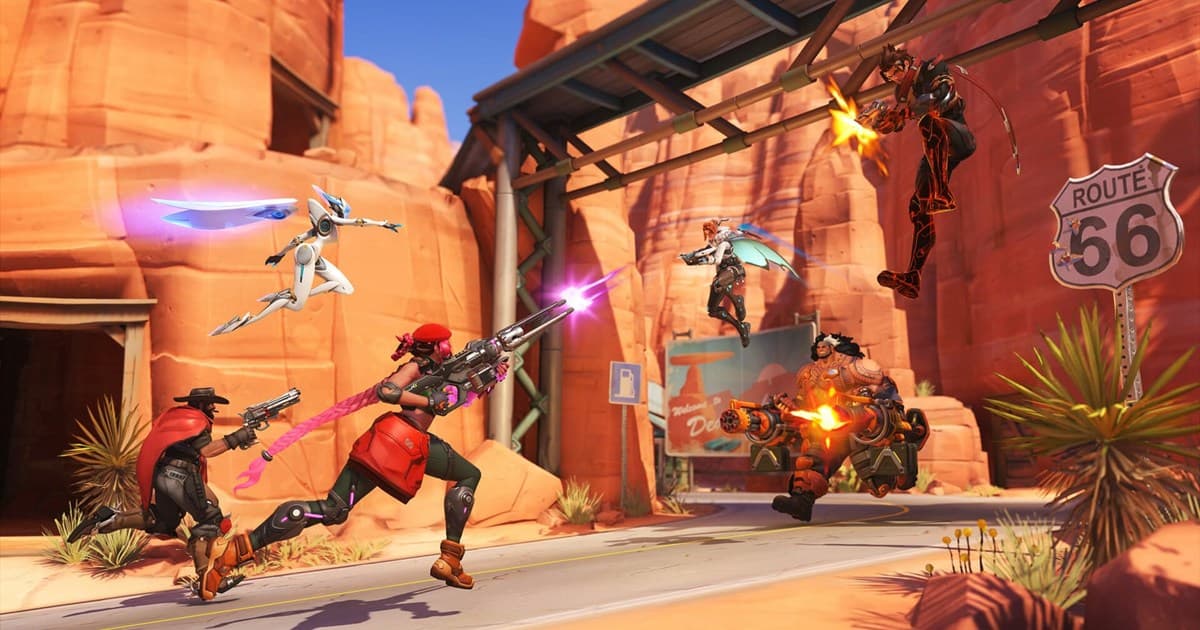
In Competitive-Spielen wie Valorant und Overwatch entscheiden Zehntelsekunden über Gefechte – wenn die Aufnahme deine Ingame-Framerate schwanken lässt, ist der Preis hoch. Deshalb ist das Prinzip oben hier besonders wichtig. Für schnelle Shooter wie Valorant oder Overwatch kannst du die Kombination „ingame 144 halten + Aufnahme auf 60 trennen“ als faktischen Standard betrachten.
- Setze das Ingame-FPS-Limit mindestens auf die Bildwiederholrate deines Monitors (144) oder höher.
- Halte die Aufnahme fest bei 60 fps; fehlt es an Bildqualität, priorisiere zuerst die Auflösung (1080p halten) statt der Bitrate.
- Im exklusiven Vollbildmodus läuft die Erfassung effizienter und der Input-Lag sinkt.
- FPS-empfindliche Spiele wie Counter-Strike oder Apex Legends folgen genau demselben Prinzip.

Noch einfacher mit DOR: Capture- und Ingame-Framerate getrennt
OBS ist mächtig, aber du musst alle Schritte oben von Hand abstimmen, und schon ein falscher Wert kann die Framerate sogar weiter senken. Bei DOR ist diese Trennung standardmäßig eingebaut. Capture- und Ingame-Framerate laufen getrennt, sodass die Aufnahme läuft, während deine 144-Hz-Matches erhalten bleiben. Ohne in den Einstellungen einen Encoder zu wählen oder über die Capture-Methode zu grübeln, läuft das Spiel nach dem Einschalten weiter mit 144.
Dazu speichert DOR in unterstützten Spielen deine Highlights automatisch als Clips. Neben der Aufnahme des ganzen Matches landen deine Kills und Highlight-Momente direkt als kurze Clips in der Bibliothek, was Schnittzeit spart. Selbst in Spielen mit langen Matches wie League of Legends kannst du so gezielt nur die Schlüsselmomente behalten.
Der Schlüssel für weniger FPS-Verlust bei 144-Hz-Aufnahmen passt in einen Satz: ingame bei 144 bleiben und die Aufnahme mit GPU-Encoder auf 60 trennen. Du kannst das mit OBS selbst einstellen oder DOR nutzen, das Capture- und Ingame-Framerate von Anfang an trennt, und so dasselbe Ergebnis einfacher erreichen. Prüf zuerst, ob deine Ingame-Framerate beim Einschalten der Aufnahme kaum unter 144 fällt – und wenn du Competitive-Gefühl und Highlights behalten willst, trenn deine Aufnahme noch heute auf 60.
 #Valorant