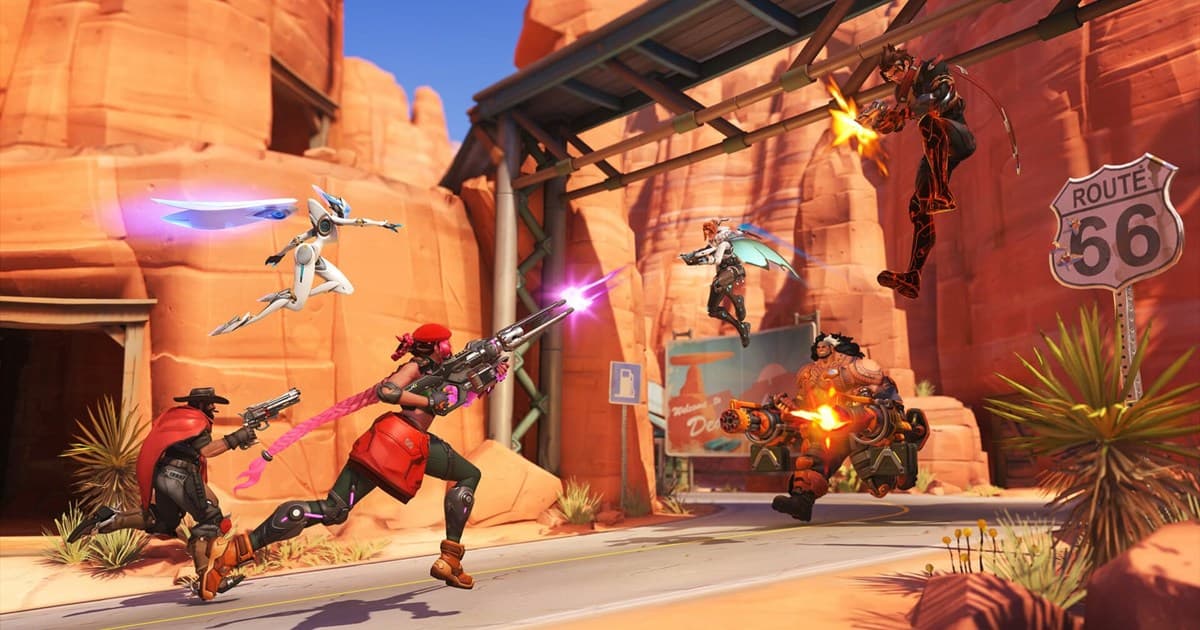
Overwatch-Matches fliegen nur so vorbei, und wenn du dir den Clutch-Teamfight oder die saubere Ulti-Kombo noch einmal ansehen willst, steckst du meist schon im nächsten Spiel. Zum Glück hat Overwatch ein eingebautes Replay-System, mit dem du das gerade beendete Match komplett noch einmal ansehen kannst. Dieser Artikel geht der Reihe nach vor: die Grundlagen zum Laden und Abspielen eines Replays, das Teilen desselben Matches per Replay-Code, der freie Wechsel zwischen den Perspektiven aller Spieler und der freien Kamera – und wie du Replays als Video speicherst, damit sie einen Patchwechsel überstehen.
Willst du nur das Wichtigste, lies die Zusammenfassung oben; brauchst du die Steuerung Schritt für Schritt, folge den Abschnitten unten der Reihe nach. Später behandeln wir auch die Grenzen des Replay-Systems (Anzahl, Aufbewahrungsdauer, Patch-Beschränkung) und wie du sie umgehst.
Wo findest du Overwatch-Replays?
Replays sind kein separates Programm, sondern eine Funktion direkt in Overwatch. Öffne im Hauptmenü die Option „Replays“, und du siehst eine Liste deiner zuletzt gespielten Matches als Karten. Jede zeigt Details wie Map, deinen Helden und das Ergebnis, sodass du die Matches auf einen Blick unterscheiden kannst. Wähl das gewünschte Match, drück auf Abspielen, und es startet von vorn.
Anzahl und Aufbewahrungsdauer sind begrenzt
Achtung: Die Replay-Liste wächst nicht endlos. Wie viele Matches gespeichert und wie lange sie aufbewahrt werden, ist begrenzt – spielst du weiter neue Matches, werden die ältesten Replays aus der Liste verdrängt und verschwinden. Willst du dir also das geniale Match von vor einer Woche noch einmal ansehen, ist es vielleicht schon weg, verdrängt von deinen letzten Spielen. Gibt es ein Match, das du behalten willst, prüf und sicher es lieber noch am selben Tag, statt es aufzuschieben.
Kann man Overwatch-Replays speichern? Warum es keinen Speichern-Button gibt
Kurz gesagt: Overwatch hat keinen Button, der ein Replay als Videodatei speichert. Laut dem offiziellen Replay-Guide kannst du deine 10 letzten Matches in allen Spielmodi (außer Tutorial und Übungsbereich) laden, und Replays werden mit jedem neuen Patch zurückgesetzt. Per Anheften behältst du bis zu 10 Replays, aber ebenfalls nur bis zum nächsten Patch. Als Videodatei exportiert das Spiel nur kurze Highlights; den Export eines kompletten Replays als Video beschreibt die offizielle Dokumentation nirgends (geprüft am 14. September 2026 anhand des offiziellen Overwatch-Replay-Guides). Willst du das ganze Match, musst du also den Bildschirm aufnehmen – und DOR übernimmt diese Aufnahme in jedem Match für dich und schneidet deine Kills zusätzlich als automatische Highlight-Clips heraus.
| Methode | Wie lange es hält | Was du bekommst | Wie du es teilst |
|---|---|---|---|
| Replay-Code (im Spiel) | Bis zum nächsten Patch (10 letzte Matches, höchstens 10 angeheftet) | Das komplette Match, alle Perspektiven | Einen meist 6-stelligen Code eingeben, nur in Overwatch selbst und auf demselben Patch |
| Highlight-Export (im Spiel) | Top 5: 24 Stunden oder bis zum Client-Patch; Zuletzt aufgenommen: bis zum Patch (bis zu 36) | Nur kurze Momente (manuelle Aufnahmen sind 12 Sekunden lang) | Die exportierte Videodatei selbst verschicken |
| Bildschirmaufnahme (DOR) | Als Dateien auf deinem PC, bis du sie löschst | Das komplette Match plus automatische Clips von Kills und anderen Highlights | Ein dor.gg-Link, der ohne Installation im mobilen Browser läuft |
Ob Codes ein bestimmtes Update überstehen, steht meist in den Patchnotes. Die Patchnotes vom 26. Mai und 30. Juni 2026 geben an, dass Replay-Codes gelöscht wurden, während der Hotfix vom 10. September sagt, dass Codes vom Patch am 8. September weiterhin verfügbar sind (siehe Patchnotes September 2026). Welches Update deine Codes löscht, erfährst du also nur aus dem Wortlaut der Patchnotes – mach die Matches, die dir wichtig sind, zu Videos, bevor diese Zeile auftaucht. Dasselbe Vorgehen funktioniert für Valorant, wir haben es in Valorant-Replays ansehen erklärt.
Dasselbe Match per Replay-Code laden
Das Starke an Overwatch-Replays: Jedes hat einen eigenen „Replay-Code“. Du findest ihn in der Replay-Liste in den Infos zum jeweiligen Match. Gibst du den Code einem Freund, kann er ihn in seinem eigenen Replay-Bildschirm eingeben und genau dasselbe Match aus seiner Sicht laden. Statt in Worten zu beschreiben, wie du dieses Spiel gewonnen hast, schickst du einfach einen einzigen Code.
Codes funktionieren nur auf demselben Patch
Es gibt einen wichtigen Haken: Ein Replay-Code lädt nur auf demselben Patch (derselben Spielversion), auf dem das Match gespielt wurde, korrekt. Sobald Overwatch aktualisiert wird und sich der Patch ändert, laufen Replays und Codes vom vorherigen Patch nicht mehr. Einen erhaltenen Code solltest du also so schnell wie möglich prüfen, am besten vor dem nächsten Patch. Bekommst du einen Code und er lässt sich nicht laden, ist der Patch höchstwahrscheinlich schon weitergezogen.
Kamerawechsel und freie Kamera: der eigentliche Spaß an Replays
Siehst du ein Replay immer nur aus deiner eigenen Perspektive, nutzt du nur die Hälfte. In Overwatch-Replays kannst du frei zu jedem Spieler im Match und zu beiden Teams wechseln. In der Ego-Perspektive siehst du, wie dein Spiel aus Sicht der Gegner wirkte oder wo der gegnerische Heiler war und was er gemacht hat. Besonders praktisch, um zu analysieren, warum ein Teamfight ausbrach und wer zuerst gepickt wurde.
Mit der freien Kamera auf den Teamfight herabblicken
Neben den Spielerperspektiven gibt es auch den Modus „Freie Kamera“. Ohne an eine Person gebunden zu sein, bewegst du die Kamera an jede Stelle der Map, blickst auf den ganzen Teamfight herab oder rahmst einen Moment aus jedem Winkel ein. Kombiniert mit Wiedergabegeschwindigkeit und Springen (direkt zu einem bestimmten Moment) analysierst du effizient: wichtige Momente verlangsamen, langweilige Abschnitte vorspulen. Die freie Kamera ist auch der Schlüssel für einen starken Winkel in Clips.
- Spieler-/Teamperspektive wechseln: frei zwischen allen Spielern im Match und beiden Teams wechseln
- Freie Kamera: die Kamera ohne Bindung an eine Person an jede Stelle der Map bewegen und den Bildausschnitt aus jedem Winkel wählen
- Wiedergabegeschwindigkeit: wichtige Momente verlangsamen, langweilige Abschnitte beschleunigen
- Springen: direkt zum gewünschten Moment
- POTG/Highlights: Die besten Plays und Highlight-Kandidaten werden automatisch erfasst und lassen sich als kurze Clips exportieren
POTG und Highlights: Top-Momente automatisch erfasst
Am Ende eines Matches wählt Overwatch automatisch ein „Play of the Game (POTG)“ aus, zeigt es an und sammelt selbstständig weitere Highlight-Kandidaten. Diese Highlights lassen sich als kurze Clips exportieren, sodass du die wichtigsten Momente schnell sicherst, ohne ein langes Replay komplett durchzusehen. Eine saubere Ulti oder ein entscheidender Kill wird automatisch nominiert – du musst also nicht selbst suchen, wo der beste Moment war.
Aber auch Highlights halten nicht ewig
Der Haken: Auch die im Spiel gespeicherten Highlights unterliegen Grenzen bei Anzahl, Aufbewahrungsdauer und Patch. Häufen sich neue Highlights an oder ändert sich der Patch, verschwinden die alten. Für die Szenen, die du „wirklich behalten willst“, gehst du also auf Nummer sicher, indem du die Highlights des Spiels als Videodatei exportierst oder von Anfang an separat aufnimmst.
Dein Play of the Game siehst du dir im Tab Verlauf deines Karriereprofils noch einmal an (laut Overwatch-2-Patchnotes, geprüft am 14. September 2026). Laut den Patchnotes, mit denen die Funktion eingeführt wurde, bleiben die automatischen Top-5-Highlights 24 Stunden oder bis zum Client-Patch erhalten – je nachdem, was zuerst eintritt –, und manuell aufgenommene 12-Sekunden-Highlights bleiben bis zum nächsten Patch, bis zu 36 gleichzeitig; prüfe die aktuellen Werte in deinem eigenen Client. Der Export als Videodatei funktioniert wie folgt, und der Blizzard-Support-Artikel nennt als Standardort am PC Dokumente > Overwatch > Videos (kann je nach Installation abweichen). Wie das POTG ausgewählt wird, erklärt nur die Auswahllogik in Overwatch POTG speichern.
- 1Highlights im Tab Verlauf deines Karriereprofils öffnenPlay of the Game, automatische Highlights und deine manuellen Aufnahmen sind hier gesammelt. Der genaue Menüort kann je nach Client-Version abweichen.
- 2Gewünschtes Highlight wählen und Aufnehmen (Export) startenLaut den offiziellen Notes lässt sich jedes Highlight aus Top 5 oder Zuletzt aufgenommen als Videodatei exportieren.
- 3Exportqualität wählenDie Patchnotes zur Einführung der Funktion nannten eine Unterstützung bis 4K. Prüfe die Optionen im aktuellen Export-Dialog.
- 4Datei im Speicherordner findenStandard ist Dokumente > Overwatch > Videos, so wie im offiziellen Support-Artikel beschrieben. Auf diesem Weg kommen nur kurze Highlights heraus; für das ganze Match brauchst du die Aufnahmeschritte im nächsten Abschnitt.
Verschwindende Replays dauerhaft als Video speichern
Spätestens jetzt ist ein Muster klar: Overwatch-Replays sind großartig zum erneuten Ansehen, aber die drei Grenzen (Anzahl, Aufbewahrungsdauer und Patch) machen sie ungeeignet zum „langfristigen Aufbewahren“. Am sichersten umgehst du das, indem du ein Replay oder Highlight in eine Videodatei wie MP4 verwandelst und direkt auf deinem PC speicherst. Eine Videodatei bleibt erhalten, auch wenn sich der Patch ändert oder das Match aus der Replay-Liste verdrängt wird.
Und die Aufnahme jedes Mal von Hand zu starten, vergisst man leicht. DOR ist ein kostenloses Aufnahmeprogramm, das genau das automatisiert. Nach der Installation erkennt es automatisch, wenn Overwatch startet, nimmt im Hintergrund auf und schneidet deine besten Momente selbstständig als kurze Clips. Es nutzt NVIDIA-NVENC-Hardware-Encoding, um die Encoding-Last auf die GPU zu verlagern – der FPS-Verlust im Spiel ist also gering, und du musst dir mitten im Match weniger Sorgen um Lags machen.
Overwatch ist nicht das einzige Spiel, in dem Replays mit jedem Patch verschwinden. Bei Spielen voller Highlight-Momente wie Marvel Rivals und Valorant ist es genauso – starke Plays direkt als Video zu sichern, ist also die zuverlässigste Gewohnheit. Läuft DOR bei Overwatch, sind deine Kill-Highlights bereits als Clips gesammelt, wenn du das Spiel schließt, und „Ich hab vergessen, auf Aufnahme zu drücken, und den Play meines Lebens verloren“ passiert nicht mehr.
Ein Replay selbst aufzunehmen ist einfach. Es braucht die vier Schritte unten, und als Recorder eignet sich DOR oder ein manuelles Tool wie die Xbox Game Bar; der Unterschied ist, dass du die manuelle Aufnahme jedes Mal einschalten musst und sie nur funktioniert, solange das Match noch in deiner Replay-Liste steht.
- 1Das gewünschte Match in der Replay-Liste öffnen und abspielenPrüf zuerst, ob das Match noch in der Liste steht. Es läuft nur bis zum nächsten Patch.
- 2Perspektive und Wiedergabegeschwindigkeit einstellenWechsle zur freien Kamera oder zum gewünschten Spieler und spring zum benötigten Moment. Die Standardsteuerung kannst du im Optionsmenü prüfen und ändern.
- 3Aufnahme starten und die Szene bis zum Ende abspielenSchalte deinen Recorder ein und lass die Szene durchlaufen. Ob Spielsound und Mikrofon beide aufgenommen werden, stellst du im Recorder ein.
- 4Aufnahme vergessen? Zuerst in der DOR-Bibliothek nachsehenLief DOR beim Spielen, hat es Overwatch erkannt, das ganze Match aufgenommen und deine Kills automatisch geclippt – das Match liegt also bereits in der Bibliothek, auch wenn es aus der Replay-Liste verschwunden ist.
Von DOR aufgenommene Matches sammeln sich in der Bibliothek der App, und jeden Moment kannst du im Clip-Editor im Browser, der sich ohne Installation öffnet, zuschneiden und dann als dor.gg-Link verschicken. Spielsound und Mikrofon werden zusammen aufgenommen, deine eigenen Reaktionen bleiben also drin, und nichts verschwindet mit dem nächsten Patch wie ein Replay-Code. Solange DOR läuft, wenn du Overwatch startest, liegt auch ein aus der Replay-Liste verdrängtes Match weiterhin auf deinem PC.
Eine Overwatch-Replay-Website gibt es nicht: Code teilen oder Video teilen
Suchst du eine Overwatch-Replay-Website oder einen Replay-Download: Die offizielle Blizzard-Dokumentation und die Patchnotes beschreiben keinen Weg, Replays im Web anzusehen oder als Dateien herunterzuladen (geprüft am 14. September 2026). Einen Replay-Code kannst du überallhin schicken, aber der Empfänger muss Overwatch auf einem Gerät starten, auf dem es installiert ist, und den Code eintippen. Für einen Freund, der kein Overwatch spielt, oder jemanden am Handy ist der Code nutzlos.
Willst du jemandem also den Play zeigen, teile ein Video. Ein aus der DOR-Bibliothek zugeschnittener Clip wird als einzelner dor.gg-Link geteilt, der ohne Installation im mobilen Browser läuft, und wenn du die Videodatei selbst schicken musst, erklärt Clips als Dateien exportieren die Details. Codes für Teamkollegen, die das Match mit dir analysieren, Videos für alle anderen.
Zusammengefasst: Replays zum Analysieren, Videos zum Behalten
Das Replay-System von Overwatch ist ein fantastisches Werkzeug, um letzte Matches im Hauptmenü zu laden, sie aus allen Perspektiven und mit der freien Kamera zu analysieren und per Code mit Freunden zu teilen. Wegen der Grenzen bei Anzahl, Aufbewahrungsdauer und Patch reicht es aber nicht zum langfristigen Aufbewahren. Am saubersten teilst du die Rollen auf: Analyse und Teilen nach dem Match übernimmt das Replay im Spiel, das dauerhafte Behalten der Momente, die dir wirklich wichtig sind, eine automatische Aufnahme wie DOR. So bleibt dein bester Play erhalten, auch wenn das Replay weg ist.
 #Overwatch
