Das Fazit vorweg: Damit eine 4K-Spielaufnahme sauber wird, müssen drei Dinge zusammenpassen – der HEVC-Codec (H.265) mit seiner starken Kompression, eine schnelle SSD, die Dateien mit hoher Bitrate ohne Framedrops aufnimmt, und genug Bitrate für die 4K-Auflösung. Fehlt eins davon, bekommst du Framedrops, verwaschene Bildqualität oder ruckelnde Aufnahmen. In diesem Artikel gehen wir alles der Reihe nach durch, von den Codec-Einstellungen bis zu den Specs.
Warum HEVC die Basis für 4K ist
4K hat ungefähr viermal so viele Pixel wie 1080p. Um mit H.264 dieselbe Bildqualität zu halten, steigt die Bitrate stark an und mit ihr Dateigröße und Laufwerkslast. HEVC (H.265) hält eine ähnliche Qualität bei etwa 25 bis 50 Prozent weniger Bitrate als H.264. Es nimmt dieselbe Qualität also in einer kleineren Datei auf – besonders hilfreich bei Auflösungen wie 4K, bei denen die Datenmenge explodiert.
Kommt ein Hardware-Encoder der GPU dazu, verdoppelt sich der Effekt. Der HEVC-Encoder NVIDIA NVENC übergibt die Codierung an dedizierte Schaltkreise auf der GPU statt an die CPU und kann 4K-Video so fast ohne Einfluss auf die Frames des Spiels komprimieren.

4K-Aufnahme Schritt für Schritt einrichten
Schritt 1: Auflösung und Bildrate
Fixiere die Ausgabeauflösung auf 3840x2160 und stelle die Bildrate passend zum Genre ein. Für RPGs oder Cinematic-Content reichen 30 fps völlig, schnelle Spiele wie Valorant oder PUBG verlangen aber 60 fps. Je schneller die Action, desto mehr Bewegungsunschärfe hinterlässt eine niedrige Bildrate.
Schritt 2: Codec und Encoder wählen
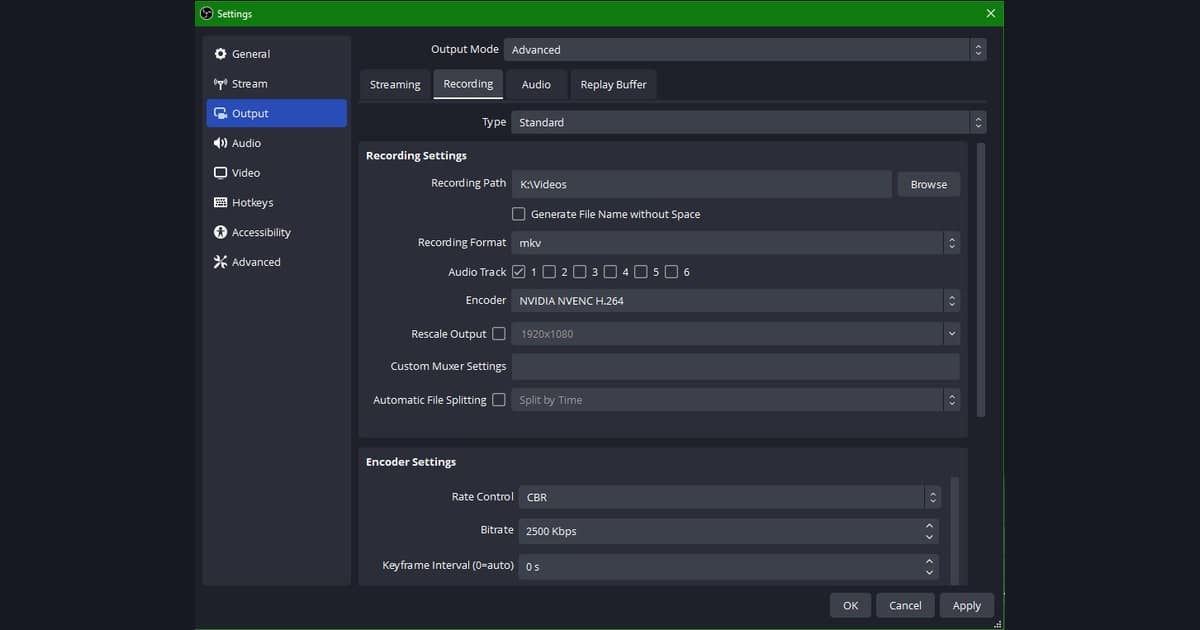
Wähle HEVC (H.265) als Codec und NVENC (NVIDIA-GPU) als Encoder. Bei AMD erledigt AMF HEVC dieselbe Aufgabe, bei integrierter Intel-Grafik QuickSync HEVC. Entscheidend ist, die Hardwarecodierung der GPU statt Softwarecodierung (x264) zu nutzen. Codierst du 4K auf der CPU, brechen deine Frames im Spiel stark ein.
Schritt 3: Bitrate und Ratensteuerung
Bei der Ratensteuerung wählst du zwischen CQP (oder CRF), das die Qualität konstant hält, und CBR/VBR, bei dem sich die Dateigröße gut vorhersagen lässt. Steht die Qualität an erster Stelle, ist der Bereich CQP 18 bis 22 eine sichere Wahl; willst du die Dateigröße für Uploads im Griff haben, stell für 4K mit 60 fps CBR auf etwa 60 bis 100 Mbit/s. Für 4K mit 30 fps kannst du auf etwa 35 bis 60 Mbit/s heruntergehen.
Schritt 4: Auf eine schnelle SSD speichern
Eine 4K-Aufnahme mit hoher Bitrate erzeugt 20 bis 50 GB Daten pro Stunde. Speicherst du sie auf ein Laufwerk, das mit diesem Datenstrom nicht mithält, drücken Engpässe beim Schreiben deine Frames nach hinten. Am sichersten legst du den Speicherpfad der Aufnahmen auf eine NVMe-SSD mit DRAM-Cache, getrennt vom Laufwerk, auf dem dein Spiel installiert ist.
Empfohlene Specs
Unten findest du grob empfohlene Specs je nach Qualitätsziel für 4K-Aufnahmen. Lies sie als die Specs, die das Spiel selbst verlangt, plus etwas Reserve für die Aufnahme obendrauf.
- Minimum (4K 30 fps, HEVC): GPU mit NVENC-Unterstützung (RTX-20-Serie oder neuer), NVMe-SSD mit DRAM-Cache, 16 GB RAM, Bitrate 35 bis 60 Mbit/s
- Empfohlen (4K 60 fps, HEVC): RTX-30/40-Serie, NVMe-SSD mit PCIe 4.0 (Schreiben 2 GB/s oder mehr), 32 GB RAM, Bitrate 60 bis 100 Mbit/s
- Mit Reserve (lange Sessions in 4K 60 fps plus parallele Arbeit): RTX-40-Serie, eigene NVMe-SSD mit 1 TB oder mehr für Aufnahmen, 32 GB RAM oder mehr, zusätzliche Speicherersparnis, wenn AV1-Codierung unterstützt wird
- Speicher: etwa 20 bis 50 GB pro Stunde bei 4K 60 fps; für lange Sessions plane 1 TB oder mehr ein
Wie DOR die Last bei 4K senkt
Ist dir das Feintuning jeder Einstellung zu viel, nutz einfach DOR. DOR verwendet auch bei 4K-Aufnahmen standardmäßig NVENC HEVC, übergibt die Codierung an die dedizierten Schaltkreise der GPU und senkt so die Last für dein Spiel. Es ist darauf ausgelegt, bei Aufnahmen in hoher Auflösung eine stabile Bildrate zu halten, ohne dass du dich tief in Codecs oder Ratensteuerung einarbeiten musst.

Die Prioritäten bei 4K-Aufnahmen unterscheiden sich je nach Spiel etwas. Im Guide zur Aufnahme von Valorant kommt es darauf an, in schnellen Aim-Duellen 60 fps zu halten, während der Guide zur Aufnahme von PUBG zeigt, warum Reserven bei der Bitrate wichtig sind, wenn du weite Maps und Fernkämpfe aufnimmst. Die Detaileinstellungen findest du als Nächstes im jeweiligen Spiel-Guide.
Zusammenfassung
4K-Spielaufnahmen beruhen auf einem einfachen Zusammenspiel: Der HEVC-Codec verkleinert die Dateien, der Hardware-Encoder der GPU verteilt die Last, und eine schnelle SSD nimmt den Datenstrom mit hoher Bitrate auf. Gleiche dein Setup mit der Spec-Tabelle ab – und ist dir die Einrichtung zu mühsam, ist ein Start mit DOR, das standardmäßig NVENC HEVC nutzt, der schnellste Weg zu stabilen 4K-Ergebnissen.
 #Valorant