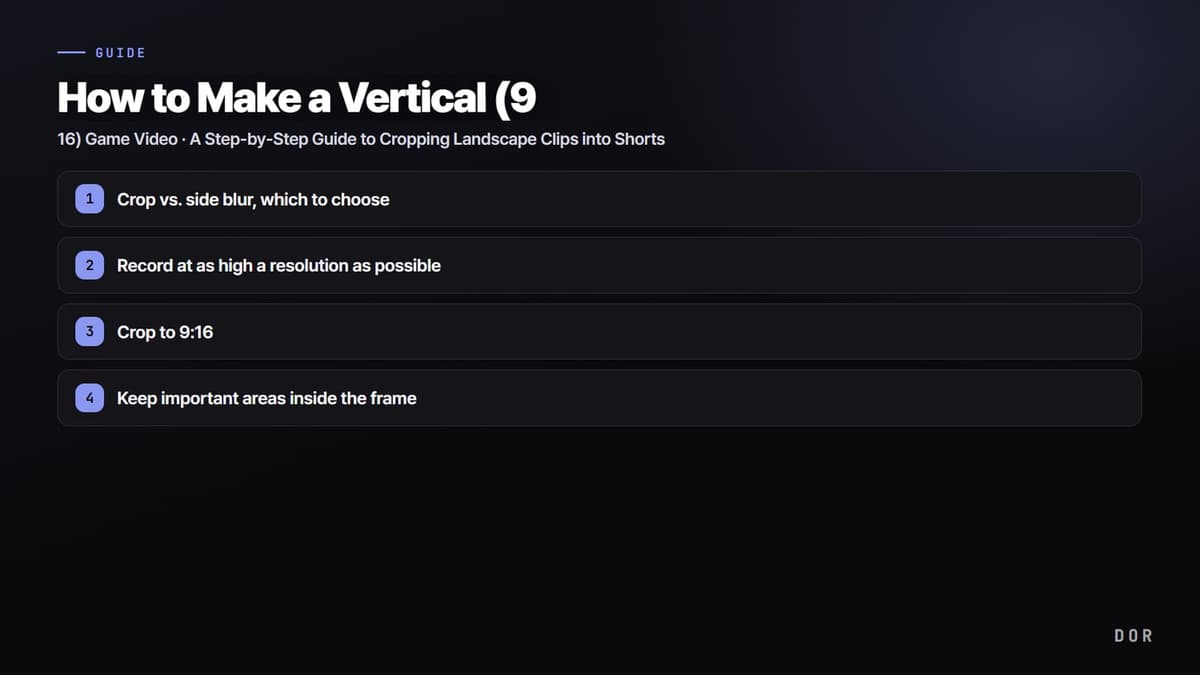
Du hast bestimmt schon einmal einen starken Ace-Clip auf YouTube Shorts hochgeladen und am Ende ein Video bekommen, in dem das Spiel winzig in der Mitte sitzt und oben und unten schwarze Balken sind. Der Grund ist einfach: Fast jedes Spiel läuft im Querformat 16:9, Shorts, Reels und TikTok haben dagegen das Hochformat 9:16. Steckst du ein Querformat-Video einfach in einen Hochformat-Rahmen, wird der übrige Platz schwarz, und der sichtbare Spielbereich schrumpft entsprechend. Um aus einem Spiel einen Short im Hochformat zu machen, musst du das Bild also unbedingt auf das Hochformat zuschneiden. In diesem Artikel zeigen wir Schritt für Schritt, wie du ein Querformat-Spielbild in 9:16 umwandelst.
Vorab das Fazit: Es gibt zwei grundlegende Wege. Der eine ist das Zuschneiden, bei dem du einen Teil des Bilds hochkant ausschneidest und den Rahmen komplett füllst; der andere ist der Hintergrund-Blur, bei dem das Querformat-Original in der Mitte bleibt und der leere Platz darüber und darunter mit einem unscharfen Hintergrund gefüllt wird. Für Gaming-Material ist Zuschneiden meist besser, je nach Situation passt aber auch Blur. Schauen wir uns zuerst den Unterschied an.
Zuschneiden oder Hintergrund-Blur – was du wählst
Beim Zuschneiden behältst du vom 16:9-Querformat nur die Breite, die dem Hochformat 9:16 entspricht, und schneidest die Seiten ab. Du verlierst zwar so viel Bildinformation, wie du wegschneidest, kannst den Rest aber bildschirmfüllend vergrößern, sodass Figuren und Kämpfe auf dem Handy groß wirken. Da Shorts auf einem kleinen Handydisplay geschaut werden, ist ein Zuschnitt, der den Rahmen mit der Spielszene füllt, für die Immersion meist von Vorteil.
Beim Hintergrund-Blur setzt du das komplette Querformat-Original unverändert in die Mitte des Hochformat-Rahmens und füllst den übrigen Platz oben und unten mit demselben Bild, vergrößert und unscharf, als Hintergrund. Der Vorteil: Keine Bildinformation geht verloren. Das passt zu Clips, bei denen Infos am Bildrand wie Minimap oder Scoreboard vollständig wichtig sind, oder zu Szenen mit schnellen Bewegungen nach links und rechts, in denen sich kaum ein einzelner Teil ausschneiden lässt. Der Nachteil: Das eigentliche Spielbild wird kleiner, Details sind auf dem Handy schwer zu erkennen.
- Hier gewinnt das Zuschneiden: 1-gegen-1-Duelle und Szenen, in denen die Action an einem Punkt explodiert, etwa ein Ace oder Pentakill. Das bildschirmfüllende Bild sorgt für starke Immersion.
- Hier gewinnt der Hintergrund-Blur: Szenen, in denen Infos am Bildrand wie Minimap oder Scoreboard vollständig wichtig sind, oder in denen die Bewegung nach links und rechts so heftig ist, dass sich der Ausschnitt nicht an einer Stelle festlegen lässt.
- Beides geht: Wenn dein Layout oben eine Facecam vorsieht, ist die häufigste Form, die Cam über das zugeschnittene Spielbild zu setzen und so die 9:16-Fläche zu füllen.
Schritt 1: mit möglichst hoher Auflösung aufnehmen
Die Bildqualität eines Hochformat-Shorts entscheidet sich größtenteils schon bei der Aufnahme, vor dem Zuschneiden. Schneidest du ein 16:9-Bild hochkant zu, behältst du nur gut die Hälfte der Breite und schneidest den Rest weg; beim Vergrößern des übrigen Bereichs auf die 9:16-Rahmengröße sinkt die Qualität daher leicht. War das Original 1080p, wirkt das zugeschnittene und vergrößerte Hochformatbild unschärfer.
Hast du Hochformat-Shorts im Kopf, nimmst du also sicherheitshalber mit möglichst hoher Auflösung auf (1440p oder mehr, wenn es geht 4K). Je mehr Pixel das Original hat, desto mehr Schärfe bleibt erhalten, auch wenn du nur einen Teil ausschneidest und vergrößerst. Je hektischer sich das Bild bewegt, etwa bei einem Gefecht in Valorant oder einem Teamfight in League of Legends, desto größer wird dieser Unterschied.
Schritt 2: auf 9:16 zuschneiden
Das ist der Kernschritt, um einen aufgenommenen Querformat-Clip ins Hochformat zu bringen. Stelle in deinem Schnittprogramm zuerst das Projektverhältnis (die Arbeitsfläche) auf 9:16 (hochkant 1080x1920). Der Querformat-Clip erscheint dann mit leerem Platz darüber und darunter; vergrößere ihn, bis er den Hochformat-Rahmen komplett füllt, und verschiebe ihn dann nach links oder rechts, bis der Teil, den du zeigen willst, im Rahmen liegt. Dieser Vorgang ist das eigentliche Zuschneiden.
Willst du das Verhältnis selbst berechnen, gibst du den Ausschnitt im Format Breite:Höhe:Start-X:Start-Y an. Bei einem Bild mit 1920x1080 ist die Breite für 9:16 hochkant zum Beispiel etwa 608 Pixel; ausgehend von der Bildmitte liegt der linke Startpunkt dann bei etwa 656 Pixeln. In den meisten Schnittprogrammen ist es aber deutlich intuitiver, den Rahmen in der Vorschau an die richtige Stelle zu ziehen, statt diese Zahlen einzugeben.
Den Ausschnitt auf das Zentrum der Action setzen
Die wichtigste Entscheidung beim Zuschneiden ist, welchen Teil des Querformatbilds du behältst. Die Mitte zu behalten ist meist der Standard; spielt sich die Action je nach Spiel aber auf einer Seite ab, verschiebst du den Ausschnitt dorthin. Schneidest du stur genau die Mitte aus, schiebst du womöglich genau die Figuren oder Kämpfe, auf die es ankommt, aus dem Rahmen.
Schritt 3: wichtige Bereiche im Rahmen halten
Beim Zuschneiden gehen zwangsläufig die Bildränder verloren. Das Problem: Die wichtigsten Infos eines Spiels liegen meist genau in den Ecken. Lebensbalken, Munitionsanzeige, Minimap und Scoreboard sitzen fast immer am Rand – schneidest du nur die Mitte aus, verschwinden diese Infos komplett. Ein 9:16-Zuschnitt heißt also nicht einfach, die Mitte auszuschneiden, sondern zu entscheiden, welche wichtigen Bereiche bleiben.
- Fadenkreuz: das Herzstück eines FPS-Clips. Setze die horizontale Position so, dass das Fadenkreuz immer im Rahmen liegt. Meist sitzt es in der Bildmitte und ist daher kein großes Problem, in Szenen mit weiten Blickschwenks musst du aber aufpassen.
- Leben/Munition: Infos, die Spannung zeigen. Ist es schade, wenn sie abgeschnitten werden, kannst du sie im nach dem Zuschnitt frei gewordenen Platz per Text oder kleinem Overlay wieder einblenden.
- Minimap: Geht es in einem Clip um Rotationen oder den Kontext eines Ganks, muss die Minimap erhalten bleiben. Musst du sie unbedingt mitzeigen, ist der Hintergrund-Blur eventuell besser als Zuschneiden.
- Killfeed/Punktestand: Um auf einen Blick zu zeigen, dass es ein Ace oder Pentakill war, überzeugt es mehr, wenn der Killfeed im Rahmen liegt.
Alle Infos kannst du nicht behalten, deshalb entscheidest du zuerst, was in diesem Clip den Kern ausmacht. Bei einem Clutch in Valorant sind Fadenkreuz und Gegnerpositionen zentral, bei einem Teamfight in League of Legends die Positionen und Fähigkeiten der Champions. Hol nur den Kern in den Rahmen und verwirf Nebeninfos mutig oder ersetze sie durch Text.
Mit dem DOR-Editor direkt vom Querformat-Clip zum Hochformat
Bis hierher wirken die Schritte vielleicht nach ziemlich viel, mit dem richtigen Tool ist die eigentliche Arbeit aber in wenigen Handgriffen erledigt. DOR erkennt automatisch, wenn ein unterstütztes Spiel startet, nimmt im Hintergrund in 16:9 auf und schneidet in Spielen wie VALORANT, League of Legends oder CS2 Highlights wie Kills selbstständig zu kurzen Clips; in anderen Spielen sicherst du sie per F8 als die letzten 30 Sekunden. Diese Querformat-Clips schneidest du im DOR-Editor direkt auf 9:16 zu und exportierst sie als Shorts. Aufnahme, automatische Clips und Hochformat-Zuschnitt hängen alle in einem Programm zusammen.

Der Ablauf ist einfach: Spiel wie gewohnt, DOR sammelt deine besten Momente in 16:9, und dann wählst du die Clips aus, die zu Shorts werden sollen, und stellst sie im Editor auf 9:16 um. Verschiebe in der Vorschau den Ausschnitt so, dass das Spielbild in den Hochformat-Rahmen passt – ob Lebensbalken oder Fadenkreuz, der Bereich, den du behalten willst, bleibt genau so erhalten und wird direkt als Hochformat-Video gespeichert. Der mühsame Umweg, das Querformat-Original in ein anderes Schnittprogramm zu schieben und das Verhältnis neu anzupassen, fällt weg.
Kurz gesagt: Spiele sind 16:9, für 9:16-Shorts musst du also zuschneiden – entweder per Zuschnitt, um das Bild komplett zu füllen, oder per Hintergrund-Blur, um alle Bildinfos zu behalten. Beim Zuschneiden kommt es darauf an, den Ausschnitt so zu setzen, dass wichtige Bereiche wie Lebensbalken, Minimap und Fadenkreuz im Rahmen liegen. Und mit DOR schneidest du einen in 16:9 aufgenommenen Clip im Editor direkt auf 9:16 zu und exportierst ihn als Short – so stellst du das Hochformat-Video genau dort fertig, wo dein bester Moment entstanden ist, alles in einem Rutsch.
 #Valorant

