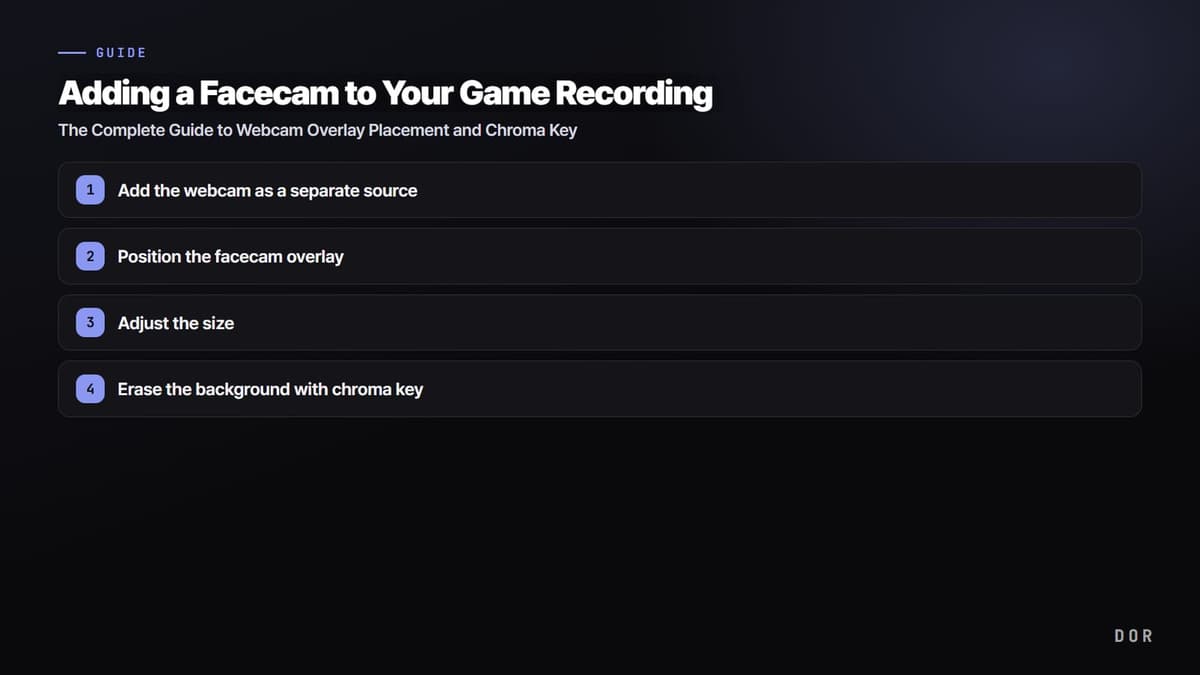
Kurz gesagt: Eine Facecam in die Spielaufnahme einzubauen heißt, deine Webcam als eigene Quelle neben dem Bildschirm hinzuzufügen und sie als kleines Overlay über das Spielbild zu legen. Kommen ein grüner Hintergrund und Chroma Key dazu, schwebt nur noch der Umriss deines Gesichts sauber über dem Bild, ganz ohne rechteckigen Rahmen. Folge den Schritten unten der Reihe nach, dann ist die Einrichtung selbst beim ersten Mal in 10 Minuten erledigt.
Der Grund für eine Facecam ist einfach: Bei identischem Gameplay schauen Zuschauer deutlich länger zu, wenn sie deine Reaktion in einer Bildecke sehen. Wenn dein Gesichtsausdruck im Clutch-Moment oder dein Jubel beim gewonnenen Teamfight mit im Bild ist, wird genau das zum Content. Deshalb zeigen heute fast alle Gaming-Clips das Gesicht mit.
Schritt 1: Webcam als eigene Quelle hinzufügen
Als Allererstes registrierst du die Webcam als eigene Quelle, getrennt vom Spielbild. Das Spielbild erfasst du mit einer Bildschirmaufnahme- (oder Spielaufnahme-)Quelle, dein Gesicht separat mit einer Webcam-Quelle (Videoaufnahmegerät). Diese beiden Quellen musst du trennen, damit du später nur dein Gesicht verschieben und skalieren kannst.
- Öffne in deinem Aufnahmeprogramm das Menü zum Hinzufügen von Quellen und wähle Videoaufnahmegerät (Webcam).
- Wähle deine angeschlossene Webcam und stell die Auflösung auf 720p oder höher.
- Ordne die Ebenen so, dass die Spielbild-Quelle unten und die Webcam-Quelle oben liegt.
- Prüfe in der Vorschau, ob dein Gesicht richtig erfasst wird.
Schritt 2: Facecam-Overlay platzieren
Wo dein Gesicht sitzt, prägt den Eindruck des Videos. Grundregel: eine Ecke, die keine wichtige Spiel-UI verdeckt. In den meisten Spielen drängen sich Minimap, Lebensleiste und Fähigkeiten an den Bildrändern – wähle also eine freie Ecke abseits davon.
- Unten links: passt gut bei Spielen mit der Minimap rechts.
- Unten rechts: geeignet, wenn die Minimap links oder der Chat unten links liegt.
- Oben links: oft genutzt in Shootern mit Scoreboard oder Killfeed oben rechts.
- Unten mittig: gut, um beim Zuschnitt auf Hochformat (Shorts/Reels) Gesicht und Spiel oben und unten aufzuteilen.
Die UI-Positionen unterscheiden sich je nach Spiel, am genauesten ist daher ein eigener Check. In Valorant liegt die Minimap oben links, Leben und Munition unten mittig und rechts – unten links ist also relativ sicher. In League of Legends drängen sich Minimap und Item-Fenster unten rechts, daher passen unten links oder oben links gut. Spiel kurz ein Match und such die freie Fläche mit eigenen Augen.
Schritt 3: Größe anpassen
Steht die Position, verkleinerst du die Facecam. Frisch hinzugefügt füllt die Webcam oft das ganze Bild, doch eine Facecam wirkt natürlicher, je kleiner sie ist. Etwa 15 bis 20 % der Bildbreite passen meist. Zu groß frisst sie das Spielbild, zu klein sieht man deinen Ausdruck nicht – und dann verfehlt sie ihren Zweck.
- Zieh am Eckgriff der Webcam-Quelle und verkleinere sie unter Beibehaltung des Seitenverhältnisses.
- Finde die kleinste Größe, bei der Gesichtsausdruck und Mund noch erkennbar sind.
- Setz sie etwas nach innen vom Bildrand, damit nichts abgeschnitten wird.
- Willst du nach der Aufnahme auf Hochformat zuschneiden, platziere sie in einem sicheren Bereich, in dem dein Gesicht nicht abgeschnitten wird.
Schritt 4: Hintergrund per Chroma Key entfernen
Bis hierhin sitzt dein Gesicht in einem rechteckigen Rahmen. Um den Rahmen loszuwerden und nur den Umriss deines Gesichts natürlich über dem Spielbild schweben zu lassen, brauchst du Chroma Key. Chroma Key wählt eine bestimmte Farbe (meist Grün) und macht sie transparent. Häng einen grünen Hintergrund hinter dich, entferne dieses Grün, und übrig bleibt nur dein Gesicht.
- Häng einen faltenfreien grünen (oder blauen) Hintergrund hinter dein Gesicht.
- Füge der Webcam-Quelle einen Chroma-Key-Filter hinzu.
- Wähle Grün als Schlüsselfarbe und stell die Ähnlichkeit (Schwellenwert) so ein, dass nur der Hintergrund verschwindet.
- Bleibt ein grüner Rand um dein Gesicht, feinjustiere die Werte für Glättung und Ähnlichkeit.
Tipps für eine sauberere Hintergrundentfernung
- Beleuchte den Hintergrund gleichmäßig, damit Schatten und Helligkeitsunterschiede verschwinden. Fleckiges Grün lässt sich schlecht keyen.
- Vermeide grüne Kleidung oder Accessoires. Sonst wird auch die Kleidung transparent und dein Körper wirkt durchsichtig.
- Halte genug Abstand zwischen Gesicht und Hintergrund, damit der Schatten des Stoffs nicht auf deine Schultern fällt.
- Hast du keinen Hintergrund, ist ein Tool mit KI-Hintergrundentfernung statt Chroma Key ebenfalls eine Option.
Facecam und DOR: erst aufnehmen, dann kombinieren – oder live
Mit DOR musst du dich beim Spielen nicht um die Facecam kümmern. DOR erkennt unterstützte Spiele und nimmt das Spielbild automatisch auf; die Szenen, die du zeigen willst, schneidest du anschließend in DOR zu. Deine Facecam nimmst du parallel mit einem Webcam-Programm auf und kombinierst beides danach – oder du legst sie direkt live über das Spielbild.
Das Kombinieren nach der Aufnahme ist entspannter. Du konzentrierst dich aufs Spielen, schneidest später die guten Momente in DOR als Clips zu und legst die Facecam-Aufnahme im Schnittprogramm darüber. Position und Größe passt du an, während du den Clip ansiehst – so kannst du dein Gesicht sogar nur in den besten Momenten größer einblenden.

Legst du die Facecam dagegen live in OBS über das Spielbild, ist das Video mit deinem Gesicht fertig, sobald die Aufnahme endet. Geht es um Streams oder schnelle Uploads, ist das effizient. In beiden Fällen bleiben Spielbild und Gesicht getrennte Quellen – praktisch, wenn du nur eins davon anpassen willst.
Fazit: einfach dieser Reihenfolge folgen
Zusammengefasst sind es nur drei Schritte: Webcam als eigene Quelle hinzufügen, klein in einer Ecke abseits der UI platzieren und den Hintergrund per Chroma Key entfernen. Einmal eingerichtet, kannst du das Setup danach unverändert weiterverwenden. Ob du die Facecam nach der Aufnahme über deinen DOR-Clip legst oder live einblendest – wähl die Variante, die zu deinem Ablauf passt, und leg los.
 #Valorant

