Um direkt auf den Punkt zu kommen: Wenn eine lange Spielaufnahme mittendrin ruckelt, liegt das fast immer an einer von zwei Ursachen. Entweder kommt die Festplatte mit dem Schreiben der Videodaten nicht hinterher, oder das Video wächst ununterbrochen zu einer einzigen übergroßen Datei an. Die Lösung ist genauso klar: Verleg den Speicherort der Aufnahme auf eine schnelle SSD und teil lange Aufnahmen automatisch in kleinere Dateien auf – dann läuft selbst eine Session von zwei oder drei Stunden flüssig bis zum Ende.
Hochwertige Aufnahmen schreiben Daten nicht gleichmäßig, sondern schubweise auf die Festplatte. Kann die Platte die Schreibmenge in diesem Moment nicht aufnehmen, fallen Frames weg und das Video ruckelt, obwohl CPU- und GPU-Auslastung völlig normal aussehen. Ruckeln ist also oft kein Leistungsproblem, sondern ein Engpass beim Speicher.
Warum es nur bei langen Aufnahmen ruckelt
Es hat einen Grund, dass kurze Aufnahmen problemlos laufen, das Ruckeln aber nach etwa einer Stunde einsetzt. Je länger die Aufnahme läuft, desto mehr Daten sammeln sich auf der Platte an. Wächst eine einzelne Datei auf mehrere Dutzend Gigabyte, steigt auch der Aufwand für das Betriebssystem, diese Datei laufend zu aktualisieren. Kommt dann noch schrumpfender freier Speicher dazu, sinkt die Schreibgeschwindigkeit weiter.
- Langsame Festplatte: Eine HDD oder ein externes USB-Laufwerk schafft die schubweise Schreibmenge hochwertiger Aufnahmen nicht.
- Übergroße Einzeldatei: Ein Video, das als ein Block immer weiter wächst, häuft Aktualisierungslast an.
- Zu wenig freier Speicher: Je voller das Laufwerk, desto spürbarer sinkt die Schreibgeschwindigkeit.
- Synchronisierung im Hintergrund: Eine Aufnahme in einen Cloud-Sync-Ordner kollidiert mit dem Schreiben in Echtzeit und verursacht Ruckler.
Schritt 1: Speicherort auf eine schnelle SSD verlegen
Das ist die wirksamste Maßnahme. Eine SSD hat eine deutlich stabilere dauerhafte Schreibgeschwindigkeit als eine HDD, deshalb verschwindet das Ruckeln oft schon bei gleichen Einstellungen. Stabiler ist es, den Aufnahmeordner auf eine separate interne SSD zu legen statt auf das Laufwerk, auf dem das Spiel installiert ist – so konkurrieren Ladezeiten des Spiels und Schreibvorgänge der Aufnahme nicht um dieselbe Platte.
- Nimm bevorzugt eine interne SSD und trenne sie wenn möglich vom Spiele-Laufwerk.
- Vermeide Speicher an einem externen USB-2.0-Laufwerk oder einem geteilten Hub.
- Schließ Ordner mit aktiver Cloud-Synchronisierung (Drive, OneDrive usw.) als Aufnahmeziel aus.
- Lass auf dem Speicherlaufwerk immer mindestens 20 % frei.
Schritt 2: Automatische Dateiteilung einschalten
In OBS Studio gehst du zu Einstellungen > Ausgabe, stellst den Ausgabemodus auf Erweitert und aktivierst im Tab Aufnahme die automatische Dateiteilung. Die Aufnahme wird dann nach einem festgelegten Zeit- oder Größenintervall in einer neuen Datei fortgesetzt. Weil keine einzelne Datei endlos wächst, sinkt die Aktualisierungslast auf der Platte, und selbst bei einem Absturz mittendrin bleiben die Teile bis dahin unversehrt.
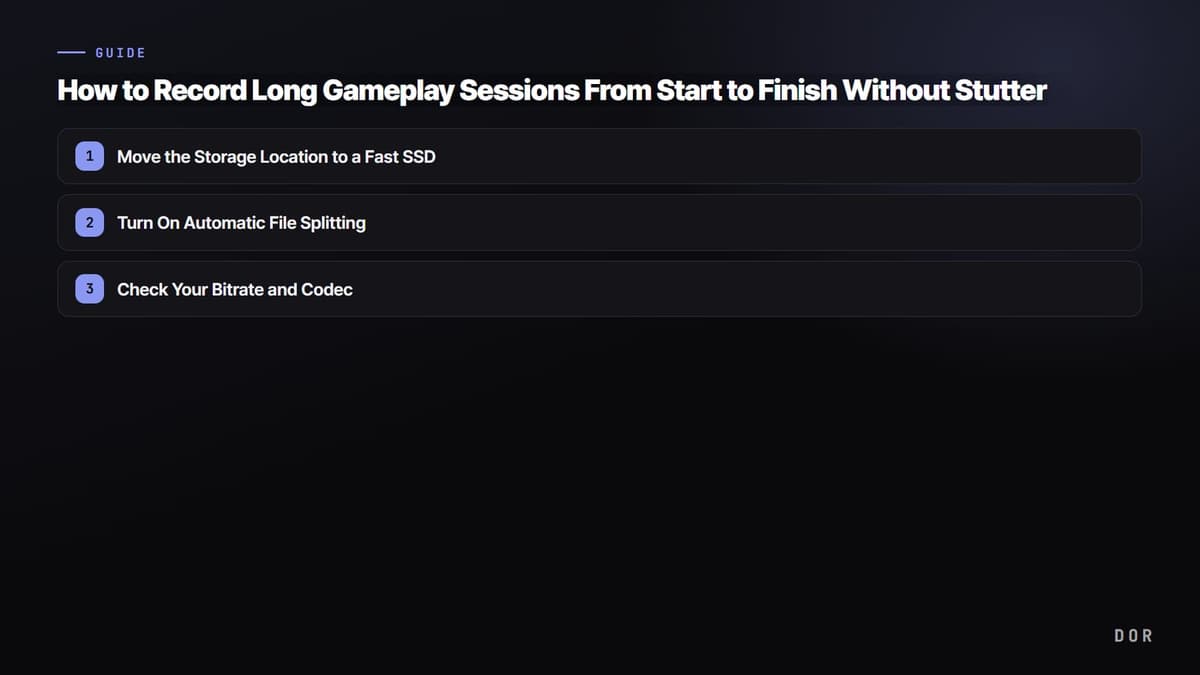
- 1Speicherort auf eine schnelle SSD verlegen
- 2Automatische Dateiteilung einschalten
- 3Bitrate und Codec prüfen
Eine Teilungsgrenze von etwa 15 Minuten oder 1 GB funktioniert meist gut. Zu feine Teilung macht das Zusammenfügen beim Schneiden mühsam, eine zu große Grenze schmälert den Nutzen der Teilung. Willst du eine lange Session am Stück archivieren, reichen Intervalle von 30 Minuten völlig aus.
Schritt 3: Bitrate und Codec prüfen
Ruckelt es nach dem Umzug auf die SSD und mit geteilten Dateien immer noch, übersteigt die eingestellte Bitrate womöglich den Durchsatz der Platte. 4K-Aufnahmen mit hoher Bitrate haben eine sehr große schubweise Schreibmenge – wenn dir die Qualität ohnehin übertrieben vorkommt, senk die Bitrate eine Stufe, um der Platte Luft zu verschaffen. Mit einem Hardware-Encoder der GPU (NVENC usw.) nimmst du stabil auf und entlastest gleichzeitig die CPU.
- Ruckelt es bei 1080p mit 60 fps, senk zuerst die Bitrate.
- Nutz wenn möglich einen Hardware-Encoder der GPU, um die CPU-Last zu verteilen.
- Für 4K ist eine SSD praktisch Pflicht, und lass außerdem reichlich Speicher frei.
DOR teilt lange Sessions von selbst auf
Damit weißt du, wie eine Daueraufnahme ruckelfrei bleibt – noch einfacher wird es, wenn du den Ansatz selbst änderst. DOR erkennt unterstützte Spiele, nimmt jedes Match automatisch auf und legt dafür jeweils eine eigene mp4-Datei an. Statt zwei oder drei Stunden in eine einzige Datei zu schreiben, wird deine Session also Match für Match in handliche Dateien aufgeteilt, und in Spielen mit automatischen Clips landen die wichtigsten Momente zusätzlich als kurze Clips in der Bibliothek.

Weil so keine einzelne Datei über die ganze Session wächst, bleibt die Aktualisierungslast auf der Platte kleiner. Ob eine schnelle Runde Valorant oder ein langes Match in PUBG: Kills und andere Highlights speichert DOR in beiden Spielen automatisch als Clips, und du musst keine riesige Daueraufnahme separat verwalten.
Zusammengefasst ist die Reihenfolge einfach: Verleg den Speicherort zuerst auf eine schnelle SSD, schalte die automatische Dateiteilung ein und pass bei weiterem Ruckeln die Bitrate an. Wenn dir die Verwaltung der Festplatte für Daueraufnahmen zu aufwendig ist, ist der Umstieg auf DOR, das jedes Match als eigene Datei speichert, ebenfalls eine gute Wahl.
 #PUBG: Battlegrounds