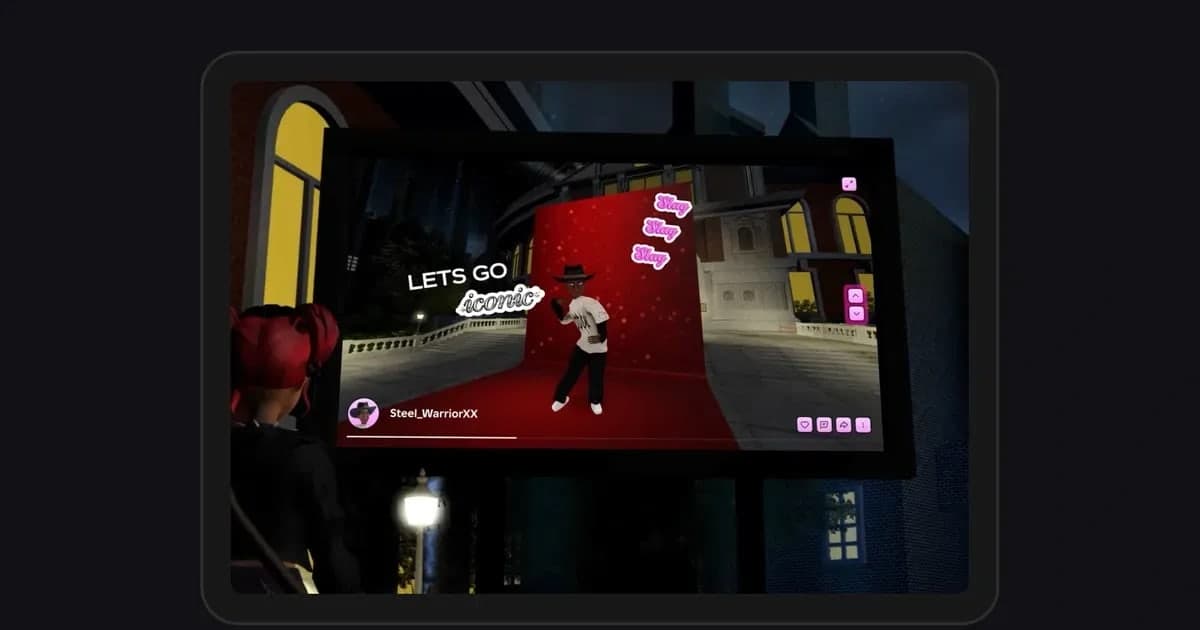
Wenn du Roblox länger als 30 Sekunden aufnehmen willst, brauchst du einen Recorder außerhalb von Roblox. Die integrierte Videoaufnahme von Roblox stoppt nach 30 Sekunden, und der offizielle Hilfeartikel (geprüft am 14. Oktober 2026) beschreibt keine Einstellung, die das verlängert. Die integrierte Aufnahme lässt außerdem Voice-Chat und Sound aus dem Erlebnis weg und entfernt die Benutzeroberfläche und die Namen über den Avataren. Die kurze Antwort auf „Wie lange kann man in Roblox aufnehmen?“ lautet also: 30 Sekunden mit Captures (Aufnahmen) und viel länger mit einem PC-Recorder oder der Bildschirmaufnahme deines Handys. Dieser Guide sortiert die Tools nach genau einer Frage: Wie lange können sie aufnehmen? Außerdem geht es um Speicherplatz und Ordnergewohnheiten, die zählen, wenn du einen ganzen Run in 99 Nights in the Forest oder ein langes Obby als eine Datei speichern willst. Fehlt der Aufnahmebutton oder werden deine Videos nicht gespeichert, fang mit Roblox-Captures funktionieren nicht oder speichern nicht an.
Fazit: Alles über 30 Sekunden braucht einen PC-Recorder statt Captures
Willst du nur einen kurzen, stummen Moment festhalten, reicht die integrierte Aufnahme: Sie steckt im Menü des Erlebnisses unter Captures und braucht keine Installation. Sobald du mehr als 30 Sekunden brauchst oder Spielsound und Stimmen willst, brauchst du etwas anderes. Spielst du auf Handy oder Tablet, nutzt du die Bildschirmaufnahme des Geräts; Roblox auf dem Handy aufnehmen zeigt, wie es geht. Am Windows-PC hast du drei Hauptoptionen. Die Xbox Game Bar ist in Windows integriert: Win+Alt+R startet und stoppt, und die Aufnahme endet, wenn sie die in den Windows-Einstellungen festgelegte maximale Aufnahmedauer erreicht. OBS Studio hat kein eigenes Zeitlimit und nimmt auf, solange deine Festplatte Platz hat, aber du richtest Videoquelle und Audio selbst ein und drückst jedes Mal auf Aufnahme. Laut offizieller Roblox-Hilfe hat die Spielaufnahme von OBS bekannte Probleme mit Roblox, empfohlen werden stattdessen Fenster- oder Bildschirmaufnahme. Folge also Roblox mit OBS aufnehmen für die Einrichtung. Willst du nichts drücken und jedes Erlebnis automatisch komplett aufnehmen, passt DOR: Jedes Erlebnis wird zu einer MP4 ohne Zeitlimit.
So nimmst du Roblox länger als 30 Sekunden auf
- 1Prüfen, auf welchem Gerät du spielstAm PC nutzt du ein Aufnahmeprogramm, auf Handy oder Tablet die integrierte Bildschirmaufnahme des Geräts. Konsolen (Xbox, PlayStation) folgen den Regeln ihrer eigenen Aufnahmefunktion. Die folgenden Schritte gehen von der Windows-PC-Version von Roblox aus, die du von roblox.com heruntergeladen hast. Die integrierte Aufnahme läuft auf Desktop und Mobilgeräten, stoppt aber in beiden Fällen nach 30 Sekunden.
- 2Ein Tool danach wählen, wie lange es aufnehmen kannNimm die integrierte Aufnahme für einen einzelnen kurzen Moment, die Xbox Game Bar für ein, zwei Sessions ohne Installation, OBS, wenn du die Szene selbst steuern willst, und DOR, wenn jedes Erlebnis automatisch aufgenommen werden soll. Prüf bei der Game Bar zuerst die maximale Aufnahmedauer unter Spielen > Aufnahmen in den Windows-Einstellungen; eine längere Session wird abgeschnitten. OBS und DOR haben kein eigenes Zeitlimit, die echte Grenze ist also dein freier Speicher.
- 3Freien Speicher und Speicherort prüfenLange Aufnahmen sind groß. Die Dateigröße wächst mit Auflösung, Bildrate und Bitrate. Nimm also zuerst etwa 10 Minuten auf, prüf die Dateigröße und multipliziere die Größe pro Minute mit der Zeit, die du spielen willst. Speichere wenn möglich auf ein Laufwerk mit viel Platz. Die Game Bar speichert standardmäßig im Ordner Aufnahmen unter Videos, OBS im Aufnahmepfad aus seinen Einstellungen, und DOR legt in seinem Speicherordner pro Erlebnis einen eigenen Ordner an.
- 4Festlegen, welcher Ton mit aufgenommen wirdAnders als die integrierte Aufnahme können PC-Recorder Spielsound mit aufnehmen. Spielst du mit Freunden in einem Discord-Call, entscheide vorher, ob der Call im Video landen soll. In OBS fügst du Audioquellen selbst hinzu; DOR nimmt Spielsound und Mikro standardmäßig zusammen auf, und du kannst umstellen, sodass statt des gesamten Desktop-Sounds nur der Sound von Roblox aufgenommen wird. Stimmen anderer Spieler aus dem Roblox-Voice-Chat können in der Aufnahme landen, prüf das also vor dem Posten.
- 5Die Aufnahme vor dem Beitreten vorbereitenIn OBS drückst du auf Aufnahme starten und trittst dann dem Erlebnis bei. Mit der Game Bar drückst du Win+Alt+R, während das Roblox-Fenster im Vordergrund ist. Mit DOR lässt du es einfach laufen: Die Aufnahme startet, wenn du einem Erlebnis beitrittst. Trittst du direkt nach dem Start von Roblox bei, kann die erste Aufnahme etwa 15 bis 20 Sekunden später beginnen. Ist dir der Anfang wichtig, warte kurz in der Lobby oder im Wartebereich des Erlebnisses, bevor du loslegst.
- 6Gute Momente während einer langen Session markierenEinen tollen Moment später in einer einstündigen Aufnahme zu finden, kostet Zeit. Notier dir die verstrichene Zeit, wenn etwas passiert, oder nutze einen Hotkey, der das gerade Geschehene als eigene Datei speichert. In DOR speichert F8 die letzten 30 Sekunden als eigenen Clip neben der vollständigen Aufnahme, und Game Bar und OBS haben eigene Wege, den letzten Abschnitt zu sichern (Hintergrundaufnahme und Replay-Puffer).
- 7Danach nur behalten, was du brauchstSchneide nach der Session die Teile heraus, die du wirklich nutzt, statt Rohdateien zu stapeln, und entscheide dann, ob du das Original behältst. Für ein langes YouTube-Video schneidest du das Warten am Anfang und Ende weg, für Shorts einen 9:16-Abschnitt. Brauchst du das Original nicht mehr, gibt Löschen nach dem Zuschneiden viel Platz frei.
Maximale Aufnahmedauer nach Tool (Stand: 14. Oktober 2026)
| Tool | Maximale Dauer und Start | Ton, Speicherort und Hinweise |
|---|---|---|
| Integrierte Roblox-Aufnahme (Video) | Bis zu 30 Sekunden. Öffne das Menü im Erlebnis, wähl Captures und tipp dann rechts auf dem Bildschirm auf das Aufnahmesymbol, um zu starten; erneut tippen zum Stoppen. | Kein Voice-Chat und kein Sound aus dem Erlebnis, Benutzeroberfläche und Avatarnamen werden entfernt. Videos bleiben im Speicher der Roblox-App, bis du auf das Speichersymbol tippst, das sie am Desktop in den Ordner Videos exportiert. In Erlebnissen, in denen der Entwickler die Aufnahme deaktiviert hat, nicht verfügbar. |
| Roblox Moments (Beta) | Postet einen 30-Sekunden-Clip, den du aufgenommen und zugeschnitten hast. Aufnahmen werden dadurch nicht länger. | Nur ab 13, bis zu 10 Uploads pro Tag, und externe Dateien lassen sich nicht hochladen. |
| Xbox Game Bar (in Windows integriert) | Bis zur maximalen Aufnahmedauer unter Spielen > Aufnahmen in den Windows-Einstellungen. Win+Alt+R startet und stoppt. | Keine Installation nötig. Speichert standardmäßig im Ordner Aufnahmen unter Videos. Eine Session, die länger als die maximale Dauer ist, stoppt mittendrin, prüf also zuerst die Einstellung. |
| OBS Studio | Kein eigenes Zeitlimit (bis die Festplatte voll ist). Du startest und stoppst die Aufnahme selbst. | Die offizielle Roblox-Hilfe empfiehlt Fenster- oder Bildschirmaufnahme statt Spielaufnahme. Audioquellen fügst du selbst hinzu, und mit automatischer Dateiaufteilung lassen sich lange Aufnahmen leichter handhaben. |
| DOR (kostenlose Windows-App) | Nimmt jedes Erlebnis automatisch auf, ohne Zeitlimit. Startet beim Beitreten, endet beim Verlassen. | Nimmt Spielsound und Mikro zusammen auf. Läuft mit der PC-Version von roblox.com; die erste Aufnahme kann 15 bis 20 Sekunden später beginnen. |
| Bildschirmaufnahme auf Handy oder Tablet | Die Bildschirmaufnahme des Geräts unterliegt nicht dem 30-Sekunden-Limit der Captures (sie läuft, bis der Speicher voll ist). | Ob Spielsound und Mikro dabei sind, hängt von Gerät und Einstellungen ab. DOR ist für den PC gedacht. |
Vor einer langen Session prüfen
- Du weißt, dass die integrierte Aufnahme nach 30 Sekunden stoppt, und hast für alles Längere ein anderes Tool bereit.
- Nutzt du die Game Bar, ist die maximale Aufnahmedauer in den Windows-Einstellungen länger als deine geplante Spielzeit.
- Das Laufwerk, auf das du speicherst, hat genug Platz für die ganze Session (du hast die Größe pro Minute mit einer Testaufnahme geprüft).
- Du hast entschieden, ob Spielsound, Mikro und dein Discord-Call mit drauf sollen.
- Nutzt du OBS, hast du getestet, dass Fenster- oder Bildschirmaufnahme (nicht Spielaufnahme) das Roblox-Bild erfasst.
- Nutzt du DOR, hast du die PC-Version von roblox.com gestartet, und der Schalter für die vollständige Roblox-Aufnahme ist in den DOR-Einstellungen an.
- Du hast deinen Bildschirm so eingerichtet, dass während der Aufnahme keine anderen Fenster Roblox verdecken.
Ein ganzes Erlebnis ohne Zeitlimit mit DOR behalten
DOR ist eine kostenlose App für Windows-PCs. Sie erkennt die PC-Version von Roblox, die du von roblox.com geladen hast, automatisch, startet die Aufnahme, wenn du einem Erlebnis beitrittst, und stoppt, wenn du zum Roblox-Startbildschirm wechselst oder Roblox schließt. Diese automatische Aufnahme ist standardmäßig an und lässt sich in den Einstellungen mit dem Schalter für die vollständige Roblox-Aufnahme ausschalten. Aufgenommen wird jedes Erlebnis, unabhängig von Genre oder Ersteller, und jedes Erlebnis wird zu einer vollständigen MP4 in deiner Bibliothek. So bleibt das ganze Erlebnis erhalten, ganz ohne das 30-Sekunden-Limit der integrierten Aufnahme. Wechselst du in ein anderes Erlebnis, beginnt eine neue Aufnahme, und Teleports zwischen Servern innerhalb desselben Erlebnisses laufen meist in derselben Datei weiter. Aufgenommen wird ab dem Moment, in dem du ein Erlebnis betrittst. Spielsound und Mikro werden standardmäßig zusammen aufgenommen, mit Rauschunterdrückung fürs Mikro. Die Qualität steht standardmäßig auf 1080p mit 30 fps (60 fps sind möglich) und reicht bis 2160p (Auflösungen ab 1440p und Bildraten ab 120 fps brauchen Pro). Passiert in einer langen Session etwas Großartiges, drück F8 (die Taste ist änderbar), um die letzten 30 Sekunden als eigenen Clip zu speichern (wählbar sind 15, 30, 45 oder 60 Sekunden). So musst du später nicht das lange Original durchsuchen; Roblox clippen erklärt das ausführlich. In der Bibliothek schneidest du die benötigten Teile zu und exportierst sie als 16:9, 9:16 oder 1:1, um sie als dor.gg-Link zu teilen, oder du holst sie in DOR Studio im Browser, um Videos zu kombinieren und Text und Hintergrundmusik hinzuzufügen, bevor du eine MP4 herunterlädst. DOR Studio nimmt Videos bis 500 MB pro Datei an, schneide ein langes Original also vorher in der Bibliothek zu. Fressen lange Aufnahmen deine Festplatte auf, hilft Dateigröße von Spielaufnahmen verringern. DOR ist für die Roblox-Version am PC gedacht, die du von roblox.com lädst. Spielst du am PC, ist es die passende Wahl.
 #Roblox
