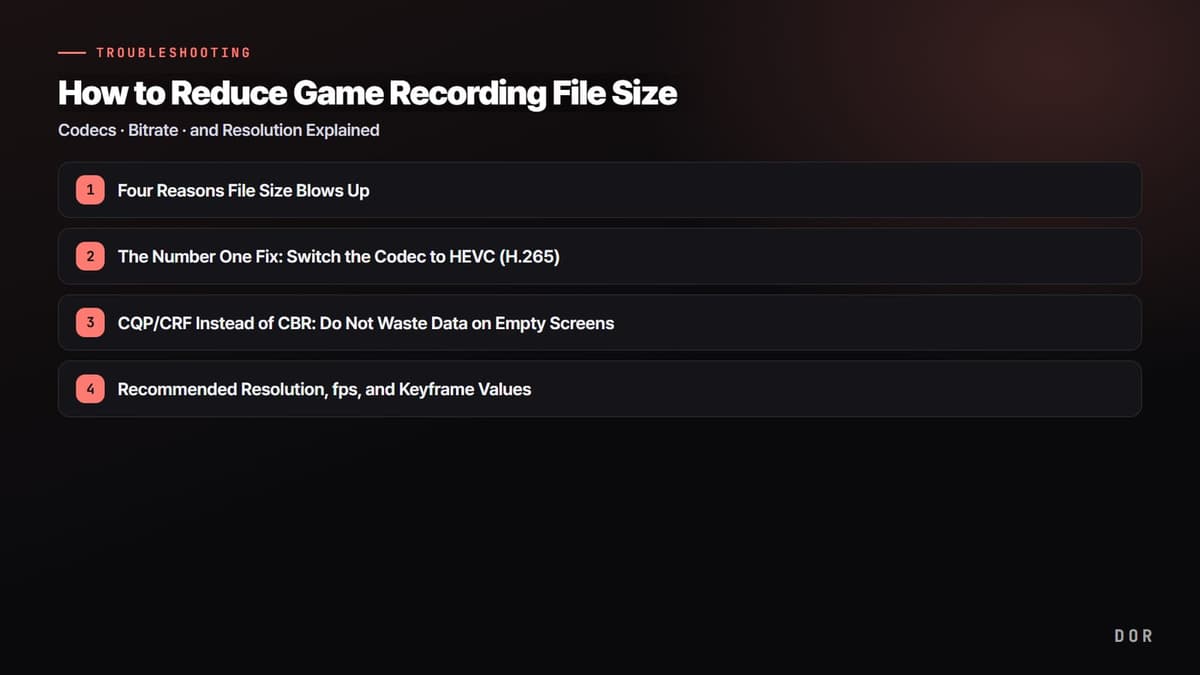
Wenn nach wenigen Tagen Aufnahme schon die SSD-Warnung kommt, ist die Ursache fast immer dieselbe: Du sammelst komplette Aufnahmen in voller Qualität und voller Länge. Wer 1080p/60 fps mit großzügiger Bitrate aufnimmt, sammelt 20–30 GB pro Stunde an, mit 4K können es über 100 GB pro Stunde werden. Dieser Artikel zeigt die vier Gründe, warum Dateien so groß werden, und erklärt in der Reihenfolge Codec, Bitrate und Auflösung die Einstellungen, mit denen du die Dateigröße bei möglichst gleicher Qualität mehr als halbierst. Am Ende geht es darum, wie du das Grundproblem löst, das sich mit Einstellungen nicht beheben lässt: dass du überhaupt komplette Aufnahmen behältst.
Vier Gründe, warum Dateien riesig werden
Die Dateigröße ist am Ende „Daten pro Sekunde (Bitrate) × Zeit“. Alle Faktoren, die Dateien aufblähen, stecken also in dieser Formel. Wenn du weißt, wo es leckt, ist klar, wo du ansetzen musst.
- Hohe Bitrate: Die direkteste Ursache. Doppelte Bitrate bedeutet fast doppelte Dateigröße. Mit 50 Mbit/s fallen etwa 375 MB pro Minute an.
- Hohe Auflösung: 4K hat viermal so viele Pixel wie 1080p und braucht für dieselbe Qualität entsprechend mehr Bitrate. Ist dein Monitor 1080p, ist eine 4K-Aufnahme reine Verschwendung.
- Hohe fps: 60 fps sind doppelt so viele Bilder wie 30 fps, die Datei wächst entsprechend. Aufnahmen mit 120 fps bringen gemessen an der Größe kaum spürbaren Vorteil.
- Komplette Aufnahmen behalten: In einem 30-minütigen Match schaust du meist nur 1–2 Minuten wirklich noch einmal an. Die übrigen 28 Minuten komplett zu speichern ist der eigentliche Grund für die Dateigröße.
Hebel Nummer eins: Codec auf HEVC (H.265) umstellen
Die eine Änderung, die bei gleichen Einstellungen am meisten spart, ist der Codec. Die meisten Aufnahmen nutzen standardmäßig H.264 (AVC); stellst du auf HEVC (H.265) um, wird die Datei bei gleicher Qualität 40–50 % kleiner. Aus 30 GB werden 15–18 GB. Dabei wird keine Qualität geopfert, sondern die Kompression selbst ist effizienter – du sparst also fast die Hälfte ohne sichtbaren Verlust.
HEVC aktivieren und Kompatibilität beachten
In OBS gehst du zu Einstellungen → Ausgabe → Tab Aufnahme und stellst den Encoder auf „NVIDIA NVENC HEVC“ (bei NVIDIA-Grafikkarten meist ab GTX 950 unterstützt). Ein Haken ist die Kompatibilität: Manche ältere Schnittprogramme oder Web-Uploads öffnen HEVC nicht direkt. Besonders gut passt HEVC daher für „Speichern und Archivieren“, nicht für YouTube-Uploads. Soll das Material geschnitten werden, prüfe zuerst, ob dein Schnittprogramm HEVC liest.
Noch kleiner: AV1
Der Codec AV1 ist noch effizienter als HEVC und verkleinert Dateien bei gleicher Qualität weiter. Hardware-Encoding gibt es aber nur auf aktuellen GPUs wie der RTX-40-Serie, Intel Arc und der Radeon-RX-7000-Serie. Kann deine Karte das, ist AV1 die stärkste Wahl fürs Archiv; kann sie es nicht, ist HEVC realistisch die Nummer eins.
CQP/CRF statt CBR: Keine Daten an ruhige Bilder verschwenden
Auch wie die Bitrate verteilt wird, beeinflusst die Dateigröße stark. Das verbreitete CBR (konstante Bitrate) verbraucht immer gleich viele Daten, egal ob das Bild still steht oder Chaos herrscht. Selbst in fast bewegungslosen Abschnitten wie dem Lobby-Bildschirm fließen volle 50 Mbit/s – verschwendeter Speicher.
CQP (Constant Quantization Parameter) oder CRF (Constant Rate Factor) legen dagegen eine „Zielqualität“ fest und verbrauchen nur so viele Daten, wie dafür nötig sind. In ruhigen Abschnitten sinkt die Bitrate automatisch, und mehr Daten bekommen nur komplexe Szenen wie das Endgefecht in PUBG oder große Explosionen in Battlefield 6. Ergebnis: insgesamt kleinere Dateien bei gleicher Qualität.
Empfohlener NVENC-CQP: 19–23
Stell in OBS den Ausgabemodus auf „Erweitert“ und den Aufnahme-Encoder auf NVENC, dann kannst du bei der Ratensteuerung „CQP“ wählen. Niedrigere CQP-Werte bedeuten höhere Qualität und größere Dateien, höhere Werte geringere Qualität und kleinere Dateien. Für Spielaufnahmen liegt der Sweet Spot zwischen 19 und 23. Fast ohne Qualitätsverlust verkleinerst du mit 20–21, aggressiver mit etwa 23. Über 23 wird schnelle Bewegung sichtbar matschig.
Empfohlene Werte für Auflösung, fps und Keyframes
Sind Codec und Bitrate-Methode eingestellt, bleiben Auflösung, fps und Keyframes. Wenn du überzogene Werte einfach auf realistische Werte senkst, schrumpft die Datei weiter.
- Auflösung 1080p: Ist dein Monitor 1080p oder ist das Material für YouTube, reichen 1080p völlig. 4K ist viermal so groß, und die meisten Zuschauer sehen keinen Unterschied.
- 60 fps: Für Shooter, in denen flüssige Bewegung zählt, 60 fps; fürs normale Archivieren reichen 30 fps. 120 fps bringen gemessen an der Größe kaum spürbaren Vorteil.
- Keyframe-Intervall 2 Sekunden: Zu häufige Keyframes (I-Frames) vergrößern die Datei. 2 Sekunden sind der Standardkompromiss aus Kompatibilität und Größe, auch OBS empfiehlt standardmäßig 2 Sekunden.
Für ein Spiel mit schnellen Bildwechseln wie Valorant sind etwa 60 fps/1080p/CQP 21 bei Qualität und Größe solide. Für langsame Spiele oder einfache Mitschnitte sparst du mit 30 fps/CQP 23 noch mehr.
Die grundlegende Lösung: Nur Clips behalten, keine kompletten Aufnahmen
Wenn es bisher darum ging, Dateien kleiner zu machen, liegt das eigentliche Größenproblem woanders: Warum überhaupt 28 Minuten speichern, die du nie wieder ansiehst? Egal wie gut du Codec und Bitrate optimierst – solange du komplette Aufnahmen stapelst, wird die SSD irgendwann voll. In einem 30-minütigen Match sind nur die Kill-Szenen, der entscheidende Teamfight und ein paar Clutch-Momente wirklich wertvoll.
Der wirksamste Hebel ist deshalb, die Aufnahmeweise selbst zu ändern. Statt komplette Aufnahmen aufzubewahren, behältst du nur die Momente mit starken Plays als kurze Clips. So arbeitet DOR: Es erkennt automatisch, wenn ein unterstütztes Spiel startet, läuft im Hintergrund und schneidet in Spielen mit automatischen Clips Schlüsselmomente wie Kills und Aces als kurze Clips aus; in anderen Spielen sicherst du mit F8 die letzten 30 Sekunden. Ältere Aufnahmen ohne Favorit räumt DOR automatisch auf, sobald das eingestellte Speicherbudget voll ist – so stapeln sich keine zig GB pro Stunde, und du musst lange Aufnahmen nicht nach Highlights durchsuchen. Als Codec nutzt DOR standardmäßig NVENC-Hardware-Encoding, die FPS-Kosten im Spiel bleiben also gering.
Bereits gestapeltes Material mit HandBrake neu kodieren
Geänderte Einstellungen lassen alte Aufnahmen auf der Festplatte unverändert. Diese kannst du mit dem kostenlosen Programm HandBrake gesammelt neu kodieren. Lade das Material in HandBrake, stelle den Videocodec auf „H.265 (x265)“, die Qualität auf RF 22–24 und starte die Kodierung – die Datei schrumpft ohne nennenswerten Qualitätsverlust auf etwa die Hälfte. Niedrigere RF-Werte bedeuten höhere Qualität und größere Dateien: 22 priorisiert Qualität, 24 die Größe.
HandBrake unterstützt Warteschlangen für ganze Ordner: Wirf deine gesammelten Aufnahmen auf einmal hinein, lass es über Nacht laufen, und am nächsten Tag ist deutlich Platz frei. Hast du nach dem Neukodieren die Qualität geprüft, löschst du die Originale und gewinnst den Platz zurück. Neukodieren ist aber nur das Aufräumen dessen, was schon da ist – damit sich nicht wieder alles stapelt, stellst du die Aufnahmeweise am besten auf Clips um.
Zusammenfassung: Die Reihenfolge zum Verkleinern
Die Prioritäten sind klar. (1) Codec auf HEVC (H.265) umstellen und die Größe halbieren, (2) CQP 19–23 statt CBR nutzen, um Verschwendung in ruhigen Abschnitten zu vermeiden, und (3) überzogene Werte auf 1080p, 60 fps und 2 Sekunden Keyframe-Intervall senken. (4) Bereits Gestapeltes mit HandBrake RF 22–24 neu kodieren. Und am grundlegendsten: Wechsle von kompletten Aufnahmen zu Highlight-Clips, dann verschwindet das Größenproblem fast von selbst. Empfohlene Aufnahmeeinstellungen und Clip-Beispiele findest du auf den Seiten zu den Spielen, die du am meisten spielst: PUBG, Battlefield 6, Valorant.
 #PUBG: Battlegrounds


