Um direkt auf den Punkt zu kommen: GPU-Last beim Aufnehmen senkst du mit drei Dingen. Erstens die Aufnahmeauflösung um eine Stufe senken, zweitens die Bitrate (oder Qualitätsoption) lockern und drittens den Hardware-Encoder der Grafikkarte (NVENC) statt Software-Encoding nutzen. Wendest du nur diese drei der Reihe nach an, verschwinden die meisten Ruckler und Frame-Einbrüche.
Warum belastet Aufnehmen die GPU? Um den Bildschirm in eine Videodatei zu verwandeln, muss jedes Frame per Encoding komprimiert werden. Läuft diese Berechnung auf denselben GPU-Ressourcen, die auch das Spiel nutzt, teilen sich Spiel und Aufnahme denselben Kuchen – und die Frames sinken. Die Strategie zum Senken der Last läuft daher darauf hinaus, die Ressourcen fürs Encoding zu verringern oder das Encoding auf einen dedizierten Schaltkreis zu verlagern.
Schritt 1: Auflösung um eine Stufe herunterskalieren
Das ist die wirksamste und schnellste Methode. Senk die Ausgabeauflösung der Aufnahme um eine Stufe, von 1440p auf 1080p oder von 1080p auf 900p (1600x900) bzw. 720p. Mit sinkender Auflösung muss der Encoder weniger Pixel verarbeiten, und die GPU-Encoding-Last wird sofort leichter. Lass das Spiel in seiner Originalauflösung und skaliere nur die Aufnahmeausgabe herunter – so baust du Last ab, ohne dein Spielbild zu opfern.
Von 1920x1080 auf 1280x720 sinkt die Pixelzahl auf etwa 44 %. Die Encoding-Last wird entsprechend leichter – willst du in schnellen Szenen wie in Valorant oder PUBG Frames retten, ist eine Aufnahme in 720p eine völlig praxistaugliche Wahl.
Schritt 2: Bitrate und Qualitätsoptionen lockern
Die Bitrate ist die Datenmenge pro Sekunde Video. Höher bedeutet bessere Qualität, aber mehr Rechenarbeit für den Encoder. Nutzt du die bei Aufnahmen übliche CQ-Methode (Constant Quality), erhöh den Wert auf etwa 18 bis 22, um die Kompression etwas zu lockern. Legst du die Bitrate per CBR/VBR direkt fest, starte bei 1080p mit 60 fps im Bereich 40.000 bis 60.000 kbps und senk sie stufenweise, wenn die Last knapp ist.
VBR (variable Bitrate) erhöht die Bitrate nur, wenn das Bild schnell ist, und senkt sie in ruhigen Szenen – das verringert Dateigröße und Last im Verhältnis zur Qualität. Bei Spielen mit viel Bewegung auf dem Bildschirm hilft VBR, die durchschnittliche Last zu senken.
Schritt 3: Auf einen Hardware-Encoder (NVENC) umstellen
Das ist der Kern. Software-Encoder wie x264 komprimieren mit der CPU, und manche GPU-Encoding-Modi ziehen zusätzlich die Grafik-Recheneinheiten (Shader) heran. NVENC dagegen ist ein eigener Schaltkreis in der GPU, der ausschließlich für Video-Encoding da ist. Er ist also physisch von der Grafik-Recheneinheit getrennt, die das Spiel nutzt – mit NVENC sinkt der Einfluss der Aufnahme auf die Spiel-Frames auf etwa 5 %.
Mit einer NVIDIA-Grafikkarte (ab GTX-600-Serie) kannst du NVENC H.264 nutzen, ab GTX 950 auch NVENC HEVC (H.265) mit besserer Kompression. Bei integrierter Grafik von Intel-CPUs übernimmt Quick Sync dieselbe Rolle, bei AMD ist es AMF. Siehst du in den Encoder-Einstellungen „NVENC“, ändert schon der Wechsel darauf die Lastverteilung.
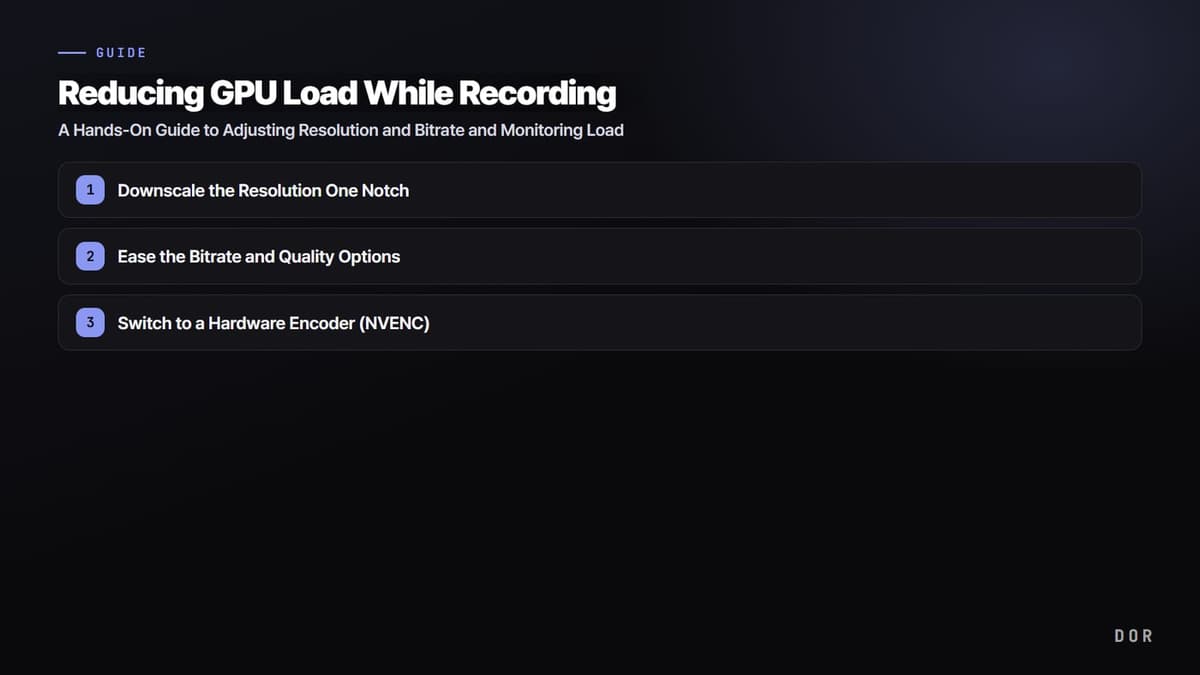
- 1Auflösung um eine Stufe herunterskalieren
- 2Bitrate und Qualitätsoptionen lockern
- 3Auf einen Hardware-Encoder (NVENC) umstellen
So siehst du die GPU-Last mit eigenen Augen
Hast du die Einstellungen geändert, musst du prüfen, ob die Last wirklich gesunken ist. Am einfachsten geht das mit dem Windows-Task-Manager. Öffne ihn mit Strg+Umschalt+Esc und schau im Tab „Leistung“ auf den Punkt GPU. Klickst du auf die Grafik, kannst du nach „3D“, „Video Encode“ usw. aufschlüsseln; die Aufnahmelast taucht meist unter „Video Encode“ auf. Beobachtest du, wie sich dieser Wert beim Ein- und Ausschalten der Aufnahme ändert, bekommst du ein Gefühl dafür, wie viel der Encoder nutzt.
- Task-Manager > Leistung > GPU: Gesamtauslastung und Auslastung von Video Encode prüfen. Liegt 3D dauerhaft bei 95 %, lastet schon das Spiel selbst die GPU voll aus.
- OBS-Statistikfenster (Ansicht > Statistiken): Steigen die „Aufgrund von Kodierungsverzögerung übersprungenen Frames“, kommt der Encoder nicht hinterher – dann musst du Auflösung und Bitrate weiter senken.
- Frame-Anzeige im Spiel: Vergleichst du die durchschnittlichen fps mit und ohne Aufnahme, siehst du auf einen Blick, wie viel die Aufnahme tatsächlich kostet.
- GPU-Reserven schaffen: Nutzt das Spiel die GPU zu 100 %, bleibt kein Platz für den Encoder. Senkst du die Spieloptionen leicht und schaffst 10 bis 20 % Reserve, läuft die Aufnahme flüssiger.
Was du prüfst, wenn die Last trotzdem nicht sinkt
- Bildrate senken: Von 60 fps auf 48 oder 30 fps sinkt die Zahl der zu kodierenden Frames selbst, und die Last sinkt entsprechend.
- Encoder-Preset lockern: Gehst du beim NVENC-Preset von einer hohen Qualitätsstufe wie P6 ein oder zwei Stufen Richtung schneller (P4 usw.), wird die Berechnung leichter, bei kaum Qualitätsverlust.
- Hintergrund-Apps aufräumen: Discord-Overlay, Browser, RGB-Software und Ähnliches knabbern an der GPU. Schalte unnötige Overlays während der Aufnahme aus.
- Treiber aktualisieren: Ein veralteter Grafiktreiber kann die Effizienz von NVENC senken, halte ihn also aktuell.
Warum DOR leichter läuft
DOR nutzt standardmäßig den NVENC-Encoding-Chip der GPU und lagert die Aufnahmeberechnung auf einen dedizierten GPU-Schaltkreis aus. Weil das Encoding getrennt von der Grafik-Recheneinheit des Spiels verarbeitet wird, bleibt die GPU-Rechenlast niedrig und die Spiel-Frames leiden kaum. Du musst dir keine Gedanken über Encoder-Typen oder komplizierte Bitraten-Tabellen machen: Wählst du nur Auflösung und Qualität, läuft die Aufnahme intern auf einem ressourcenschonenden Weg.

Deshalb wirkt sich das in Spielen mit häufigen schnellen Bildwechseln stark aus. In Spielen wie Valorant, wo es beim Zielen auf Haaresbreite ankommt, oder PUBG, wo Frames im letzten Feuergefecht übers Überleben entscheiden, spürst du schon ein paar verlorene Frames deutlich – und wenn die Encoding-Last auf einem dedizierten Chip liegt, hältst du diesen Verlust klein.
Zusammengefasst: Passe die GPU-Last beim Aufnehmen Schritt für Schritt in der Reihenfolge Auflösung herunterskalieren > Bitrate lockern > auf Hardware-Encoder umstellen an und finde den Balancepunkt deines PCs, indem du die Wirkung mit Task-Manager und OBS-Statistiken prüfst. Willst du dir das Einstellen sparen, ist DOR mit seinem ressourcenschonenden NVENC-Weg ab Werk ebenfalls ein guter Startpunkt.
 #Valorant