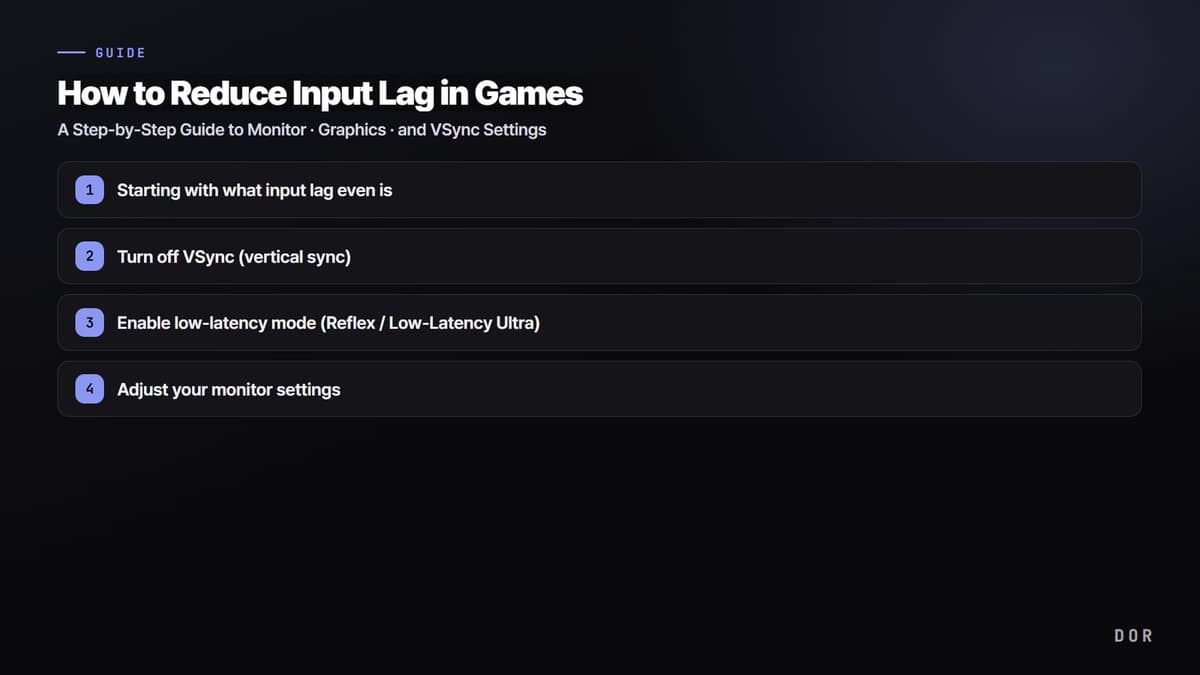
Fangen wir mit dem Ergebnis an: Input Lag in Spielen sinkt meist spürbar, wenn du vier Dinge der Reihe nach angehst – VSync ausschalten, Low-Latency-Modus aktivieren, den Monitor auf seine Bildwiederholrate stellen und die Frames knapp darunter begrenzen. Ohne teure neue Hardware zu kaufen, veränderst du allein mit Einstellungen an deinem jetzigen Setup, wie schnell das Bild deiner Mausbewegung folgt. Geh unten Ursache für Ursache mit.
Zuerst: Was ist Input Lag überhaupt?
Input Lag ist die Verzögerung vom Moment, in dem du eine Maus- oder Tastatureingabe machst, bis das Ergebnis auf dem Bildschirm gezeichnet wird. Diese Verzögerung entsteht nicht an einer Stelle, sondern ist die Summe mehrerer Stufen: Maus-Polling, Spielverarbeitung, GPU-Rendering und Bildausgabe am Monitor. Nur an einer Stelle zu drehen hat daher Grenzen – der Schlüssel ist, an jeder Stufe ein bisschen abzuknapsen.
Schritt 1: VSync (vertikale Synchronisation) ausschalten
VSync verhindert Tearing, hält aber ein Frame, das die GPU fertig hat, so lange fest, bis der Monitor bereit ist, es zu empfangen – ein klassischer Grund für mehr Input Lag. In Spielen, in denen die Reaktionszeit über Sieg und Niederlage entscheidet, etwa VALORANT oder Counter-Strike, ist VSync aus besser, selbst wenn das Bild leicht reißt.
- Schalte VSync (vertikale Synchronisation) in den Grafikoptionen des Spiels aus.
- Prüf, dass auch in der Systemsteuerung deiner Grafikkarte kein globales VSync aktiv ist.
- Stört dich das Tearing, ersetz VSync durch G-Sync oder FreeSync (siehe weiter unten), statt es einfach abzuschalten.
Schritt 2: Low-Latency-Modus aktivieren (Reflex / Low-Latency Ultra)
Der Low-Latency-Modus verhindert, dass die GPU zu viele Frames im Voraus in die Warteschlange stellt. Wartet eine lange Reihe von Frames, braucht deine Eingabe entsprechend länger bis zum Bildschirm – der Modus hält diese Reihe kurz und senkt so die Verzögerung.
- Unterstützt das Spiel NVIDIA Reflex, schalte Reflex in den Optionen des Spiels ein. Das funktioniert am genauesten.
- Gibt es kein Reflex, stell in der NVIDIA-Systemsteuerung den Modus für niedrige Latenz auf Ultra.
- Mit einer AMD-Grafikkarte schaltest du in der Radeon Software Anti-Lag bzw. die entsprechende Option ein.
Auch in einem Spiel wie League of Legends entsteht eine feine Verzögerung zwischen Klick und Reaktion, wenn sich zu viele Frames stauen – der Low-Latency-Modus verkleinert diese Lücke. Stand 2026 ist er praktisch eine Einstellung, die man standardmäßig anlässt.
Schritt 3: Monitoreinstellungen anpassen
Erstaunlich oft werden nur Einstellungen in der Systemsteuerung geändert und der Monitor selbst bleibt, wie er ist. Damit es sich auszahlt, musst du direkt ins OSD-Menü des Monitors gehen und dort prüfen.
- Prüf in den Windows-Anzeigeeinstellungen, ob die Bildwiederholrate deines Monitors auf das Maximum gestellt ist (z. B. 144 Hz, 240 Hz). Oft steht sie noch auf 60 Hz.
- Schalte im OSD-Menü des Monitors G-Sync bzw. den FreeSync-kompatiblen Modus ein. Über die Systemsteuerung allein wird das nicht übernommen.
- Gibt es eine Overdrive-Option (Reaktionszeit), stell sie auf eine mittlere Stufe, um Ghosting und inverses Ghosting auszubalancieren.
- Starte das Spiel nach Möglichkeit im Vollbildmodus. Fenster- oder randloser Modus können zusätzlichen Input Lag verursachen.
Schritt 4: Frames (fps) begrenzen
Mit G-Sync oder FreeSync bricht die Synchronisation in dem Moment, in dem deine Frames die Bildwiederholrate des Monitors übersteigen, und der Input Lag springt nach oben. Stabiler ist es daher, die maximalen Frames knapp unter der Bildwiederholrate festzulegen.
- Auf einem 144-Hz-Monitor begrenzt du auf etwa 141 fps, bei 240 Hz auf etwa 237 fps.
- Hat das Spiel eine eigene Option zur Framebegrenzung, nutz zuerst diese.
- Hat das Spiel keine Option, setz denselben Wert mit einem externen Framelimiter wie RTSS.
- Schalte den Windows-Spielmodus ein, damit der Spielprozess Vorrang bekommt.
Worauf du achten solltest, wenn du beim Spielen aufnimmst
Selbst wenn du den Input Lag mit den Einstellungen bis hierher gut gesenkt hast: Ein schweres Aufnahmeprogramm zieht GPU- und CPU-Ressourcen ab, die Frames sinken, und deine Reaktion wird wieder langsam. DOR nutzt eine ressourcenschonende Aufnahme, die so ausgelegt ist, dass sie den Input Lag kaum beeinflusst – so hältst du Clips fest und behältst die gerade eingestellte Reaktionsfreudigkeit fast vollständig.
Gerade in Spielen, in denen die Reaktion auf einen einzigen Schuss zählt, wie VALORANT oder Counter-Strike, spürst du Aufnahme-Overhead direkt in den Händen. Auch in einem Spiel wie League of Legends laggt deine Steuerung, wenn die Frames im Teamfight einbrechen – eine schlanke Aufnahme, die die Last gering hält, ist also die sichere Wahl.

Fazit
Input Lag löst du nicht mit einem Schlag; du senkst ihn Stufe für Stufe. Schalte VSync aus, aktiviere den Low-Latency-Modus, richte deinen Monitor richtig ein und begrenze die Frames knapp unter der Bildwiederholrate. Und wenn du dein Spiel aufnehmen willst, achte auch auf ein ressourcenschonendes Aufnahmetool – dann behältst du deine Reaktionsfreudigkeit und verpasst trotzdem keine guten Momente.
 #Valorant
