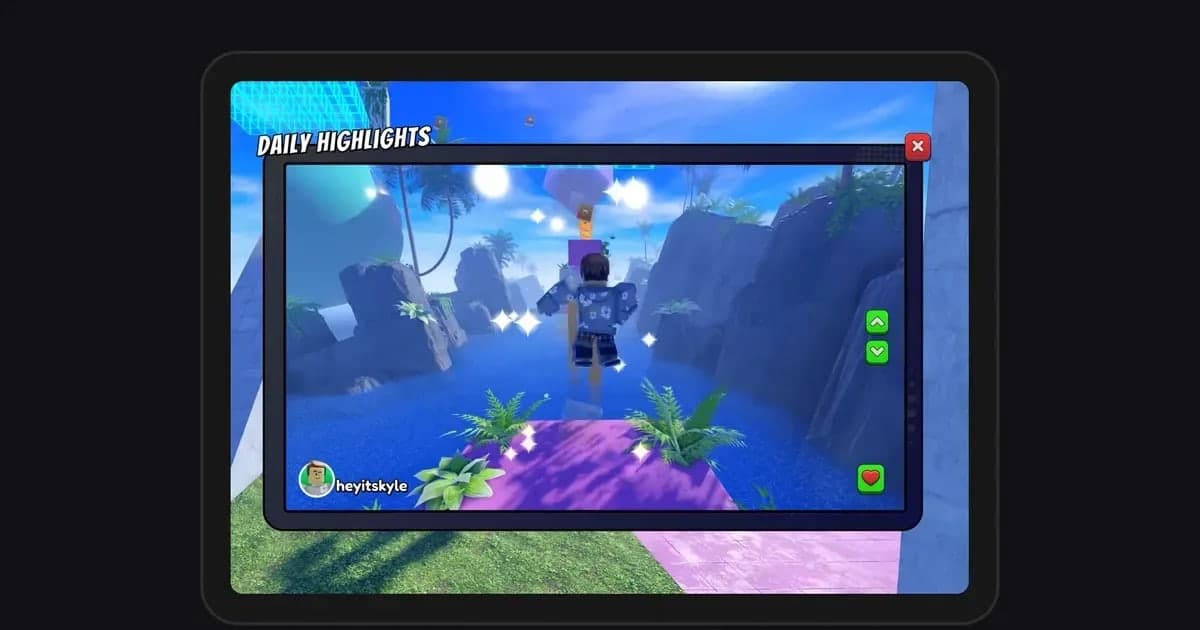
Für einen Screenshot in Roblox öffnest du in einem Erlebnis oben links das Menü, wählst Captures und klickst auf das Aufnahmesymbol, das rechts auf dem Bildschirm erscheint. Wer seine Screenshots danach nicht findet, stolpert fast immer über dasselbe: Ein Capture landet nicht direkt in einem Ordner auf dem PC. Es wird zuerst im Speicher der Roblox-App abgelegt und wird erst zur Datei im Ordner Bilder (Desktop) oder in der Galerie (Handy), wenn du die Galerie öffnest und auf das Speichern-Symbol tippst. Dieser Guide folgt der Roblox-Hilfe mit Stand 14. Oktober 2026 und zeigt, wie du Screenshots unter Windows, Mac, iPhone und Android machst, ansiehst, exportierst und findest. Ältere Tipps aus dem Netz, etwa eine F12-Taste oder ein Record-Tab im Menü, beruhen entweder auf der alten Oberfläche oder sind in keinem offiziellen Roblox-Dokument bestätigt – deshalb halten wir sie getrennt. Stört dich das Aufnahmesymbol auf dem Bildschirm, sieh dir an, wie du den Roblox-Capture-Button ausschaltest.
Kurz gesagt: Die Datei erscheint erst nach dem Speichern-Symbol
Die aktuelle Captures-Funktion von Roblox trennt das Aufnehmen eines Screenshots und das Speichern auf dem Gerät in zwei Schritte. Ein Klick auf das Aufnahmesymbol legt das Bild in der Galerie im Speicher der Roblox-App ab. Erst das Speichern-Symbol in dieser Galerie erzeugt eine Datei im Ordner Bilder am Desktop oder in der Galerie am Handy. Die Roblox-Hilfe nennt den Ordner Bilder, aber keinen Unterordner – am schnellsten schaust du also direkt in Bilder und in einem Roblox-Ordner darin nach. Alles, was du nie auf dem Gerät gespeichert hast, wird beim Deinstallieren der Roblox-App gelöscht, exportier also vor einer Neuinstallation, was du behalten willst. Suchst du ein Tastenkürzel: Der offizielle Artikel zu den neuen Captures nennt keins, und F12 ist in keinem offiziellen Dokument bestätigt. Für eine Datei per Tastendruck nutzt du das Windows-Kürzel Windows-Taste + Druck, das den ganzen Bildschirm direkt unter Bilder > Screenshots speichert – mit UI, Chat und Namensschildern im Bild. Video-Captures laufen genauso ab, sind aber auf 30 Sekunden begrenzt und nehmen weder Voice-Chat noch den Sound im Erlebnis auf. Fehlt der Video-Button oder werden Clips nicht gespeichert, hilft Roblox-Videoaufnahme funktioniert nicht, für die Bildschirmaufnahme am Handy Roblox am Handy aufnehmen.
So machst du ein Capture und bekommst es in einen Ordner auf PC oder Handy
- 1Aufnahmesymbol im Erlebnis einschaltenÖffne in einem Erlebnis oben links das Hamburger-Menü und wähl Captures. Rechts auf dem Bildschirm erscheint ein Aufnahmesymbol. Wählst du im selben Menü erneut Capture, blendest du das Symbol aus oder ein. Fehlt Captures oder erscheint das Symbol nie, hat der Entwickler dieses Erlebnisses die Aufnahme für Spieler eventuell abgeschaltet – probier zum Vergleich ein anderes Erlebnis.
- 2Auf das Aufnahmesymbol klickenKlick im gewünschten Moment auf das Aufnahmesymbol (am Handy antippen). Die neuen Captures blenden die UI im Erlebnis und die Namen über den Avataren aus, das Bild wird also sauber. Brauchst du Lebensbalken, Chat oder Namen im Bild, passt Windows-Taste + Druck oder der Screenshot deines Handys besser. Video-Captures startest du über dasselbe Symbol; sie laufen bis zu 30 Sekunden und nehmen weder Voice-Chat noch den Sound im Erlebnis auf.
- 3Captures-Galerie öffnen und Aufnahmen ansehenLaut Roblox-Hilfe öffnest du die Galerie aus einem Erlebnis heraus. Betritt ein beliebiges Erlebnis, öffne oben links das Roblox-Menü und wähl im oberen Menü Captures, um deine Aufnahmen zu sehen. Ein Klick öffnet das Karussell, in dem du sie in voller Größe ansiehst und durch die anderen wischst. Mit dem Papierkorb-Symbol löschst du hier Aufnahmen, die du nicht brauchst.
- 4Mit dem Speichern-Symbol exportierenTipp bei geöffnetem Screenshot im Karussell auf das Speichern-Symbol. Am Desktop landet er im Ordner Bilder, am Handy in der Galerie (Fotos-App am iPhone, Galerie bei Android). Video-Captures landen am Desktop im Ordner Videos. Klappt das Speichern am Handy nicht, prüf in den Geräteeinstellungen, ob die Roblox-App auf Fotos zugreifen darf.
- 5Ordner Bilder am PC öffnenKlick im Datei-Explorer links auf Bilder oder drück Windows-Taste + R und gib shell:My Pictures ein – so öffnet sich der Ordner, den Windows aktuell für Bilder nutzt. Das findet ihn auch dann, wenn die OneDrive-Ordnersicherung Bilder in dein OneDrive verschoben hat. Liegt die Datei nicht direkt darin, schau im Roblox-Ordner darin nach und sortier nach Änderungsdatum, damit die neueste Datei oben steht. Am Mac schaust du im Finder im Ordner Bilder nach.
- 6Vor Deinstallation oder Neuinstallation exportierenDie Galerie liegt im Speicher der Roblox-App, beim Deinstallieren der App werden also alle Screenshots und Videos gelöscht, die du nicht auf dem Gerät gespeichert hast. Willst du Roblox neu installieren, um einen Fehler zu beheben, öffne vorher die Galerie und exportier alles, was du behalten willst. Das Teilen-Symbol, das ein Capture direkt an Freunde schickt, gibt es nur am Handy für Nutzer ab 13 Jahren – am PC schickst du die exportierte Datei über Discord oder deinen üblichen Messenger.
Wo welche Roblox-Screenshot-Methode speichert
| Methode | Speicherort | Gut zu wissen |
|---|---|---|
| Neue Captures (Screenshot) | Zuerst im Speicher der Roblox-App; das Speichern-Symbol exportiert nach Bilder am Desktop oder in die Galerie am Handy. | UI und Namen über den Avataren werden ausgeblendet. Nicht Exportiertes wird beim Deinstallieren der App gelöscht. |
| Neue Captures (Video) | Zuerst im Speicher der Roblox-App; das Speichern-Symbol exportiert nach Videos am Desktop oder in die Galerie am Handy. | Bis zu 30 Sekunden, ohne Voice-Chat und ohne Sound im Erlebnis. |
| Alte Methode (Record-Tab oder Druck-Taste) | Beim ersten Mal zeigt ein Pop-up, wo die Datei gelandet ist. Häufig wird ein Roblox-Ordner in Bilder genannt, ein offizieller Pfad ist aber nicht veröffentlicht. | Beruht auf einem Hilfeartikel, der seit November 2023 nicht bearbeitet wurde. Hat dein Menü keinen Record-Tab, nutz Captures. |
| Windows-Taste + Druck (Windows-Funktion) | Wird als Datei direkt unter Bilder > Screenshots gespeichert. | Nimmt den ganzen Bildschirm auf, UI, Chat und Namen bleiben also drin. Druck allein kopiert je nach Windows-Einstellung in die Zwischenablage oder öffnet das Snipping Tool. |
| Mac-Kürzel (Befehlstaste+Umschalt+3 oder 4) | Der Schreibtisch, bei macOS-Standardeinstellungen. | 3 nimmt den ganzen Bildschirm auf, mit 4 wählst du einen Bereich. Der alte Roblox-Hilfeartikel nennt dieselben Tasten. |
| Screenshot des Handys (Tastenkombination) | Fotos-App am iPhone, Galerie bei Android. | UI und Namen bleiben drin. Die Tastenkombination hängt vom Gerät ab. |
Wenn dein Screenshot nicht im Ordner ist, prüf das hier
- Ich habe ein Erlebnis betreten und die Galerie über Roblox-Menü > Captures geöffnet, um zu prüfen, ob die Aufnahme da ist.
- Ich habe bei jedem Capture, das ich behalten will, auf das Speichern-Symbol getippt.
- Am PC habe ich direkt in Bilder, im Roblox-Ordner darin und bei Video-Captures in Videos nachgesehen.
- Ich habe shell:My Pictures ausgeführt, um zu prüfen, ob OneDrive oder eine andere Einstellung meinen Bilder-Ordner verschoben hat.
- Am Handy darf die Roblox-App auf Fotos zugreifen.
- Ich habe alles, was ich behalten will, vor dem Deinstallieren oder Neuinstallieren von Roblox exportiert.
Wenn du Bewegung brauchst: das ganze Erlebnis am PC aufnehmen
DOR ist ein PC-Recorder für die Fälle, in denen ein einzelnes Bild nicht reicht und du Bewegung und Sound des Moments mitnehmen willst. Die eingebaute Videoaufnahme von Roblox endet bei 30 Sekunden und enthält weder Voice-Chat noch den Sound im Erlebnis. DOR ist eine kostenlose Windows-App für den PC, die die PC-Version von Roblox von roblox.com automatisch erkennt. Betrittst du ein Erlebnis, startet die Aufnahme von selbst, und gehst du zum Startbildschirm zurück oder schließt Roblox, stoppt sie von selbst. Das ist standardmäßig an und lässt sich in den DOR-Einstellungen mit dem Schalter für die Vollaufnahme ausschalten. Jedes Erlebnis wird als eine vollständige mp4 ohne Längenbegrenzung in deiner Bibliothek gespeichert. Willst du nur den Moment behalten, der gerade passiert ist, drück im Erlebnis F8 (die Taste ist änderbar), und die letzten 30 Sekunden werden als eigener Clip gespeichert; wählbar sind 15, 30, 45 oder 60 Sekunden. Dein Mikrofon wird standardmäßig zusammen mit dem Spielsound aufgenommen. In der Bibliothek schneidest du einen Abschnitt zu und exportierst ihn in 16:9, 9:16 oder 1:1, teilst einen dor.gg-Link oder öffnest DOR Studio im Browser, um Videos zusammenzufügen, Text und Hintergrundmusik zu ergänzen und dann eine mp4 herunterzuladen. Direkt nach dem Start von Roblox kann es beim ersten Erlebnis nach dem Betreten etwa 15 bis 20 Sekunden dauern, bis die Aufnahme beginnt. Spielst du sonst am Handy, ist DOR die Option für Sessions am Windows-PC. Für Aufnahmen über die 30-Sekunden-Grenze hinaus siehe Roblox länger als 30 Sekunden aufnehmen, und um die letzten Sekunden per Taste zu sichern, Roblox clippen.
 #Roblox
