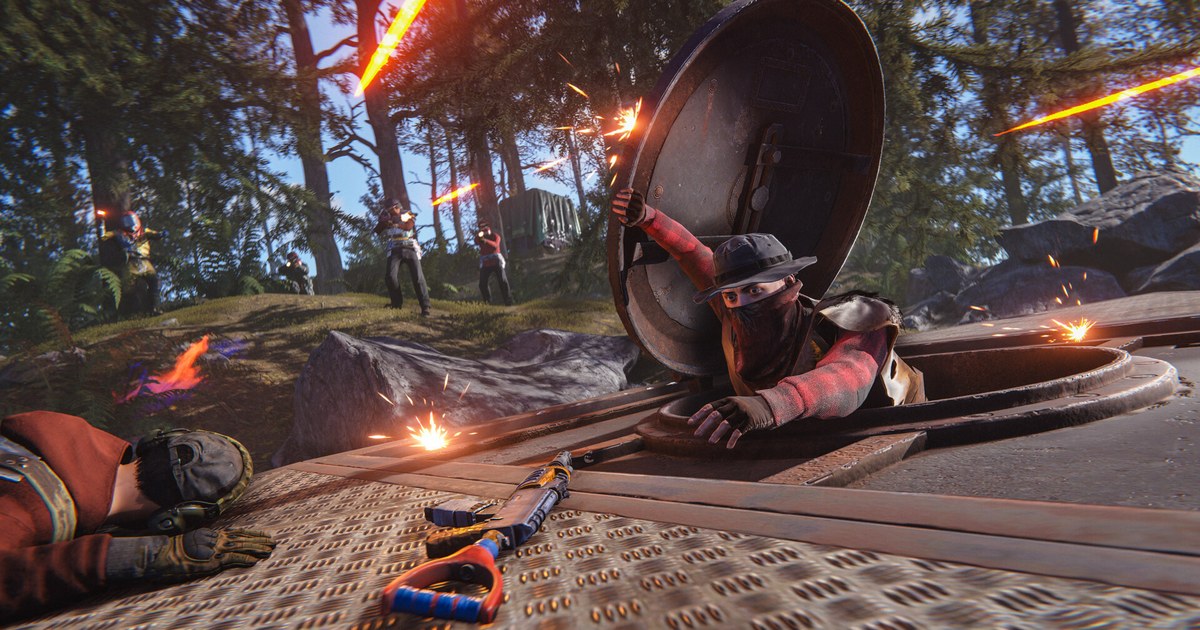

Hier die Kurzantwort zur Rust Demo Aufnahme: Tritt einem Server bei, öffne die F1 Konsole und tippe record gefolgt von einem Namen, zum Beispiel record raid_defense.
Laut dem offiziellen Facepunch Wiki lautet der Aufnahmebefehl record, und die Datei wird mit der Endung .dem im Ordner demos in deinem Rust Installationsordner gespeichert.
Zum Ansehen tippst du demo.play gefolgt vom Namen oder wählst die Demo über das Wiedergabe Symbol (den Demo Browser) oben rechts im Hauptmenü. Bedenke, dass eine Demo kein Video wie eine mp4 Datei ist. Es ist eine Aufzeichnung, die im Rust Client abgespielt wird.
Willst du sie also einem Freund schicken oder auf YouTube oder Discord posten, brauchst du zusätzlich ein Video.
Deshalb empfehlen wir ein zweigleisiges Vorgehen: Lass DOR deine ganze Session automatisch aufnehmen, für die Raids und Wipe Day Kämpfe, die du wirklich behalten willst, und nutze Demos ergänzend, um das Geschehen aus anderen Blickwinkeln noch einmal anzusehen.
Unten findest du die Befehle, den Speicherort, die Wiedergabesteuerung und worauf du beim Teilen achten musst, alles mit Stand 29. November 2026.
Kurz gesagt: mit record aufnehmen, mit demo.play ansehen, per Videodatei teilen
Der Aufnahmebefehl ist record plus Name, die Wiedergabe läuft über demo.play plus Name, und stop beendet die Wiedergabe.
In den Suchergebnissen wimmelt es von demo.record und demo.stop, doch der Aufnahmebefehl auf der offiziellen Demo Seite im Facepunch Wiki ist record, und stop wird dort als der Befehl beschrieben, der die Demo Wiedergabe beendet und dich zurück ins Hauptmenü bringt.
Ist dir das Tippen jedes Mal zu mühsam, gib demo.recorder ein, um das Recorder Fenster zu öffnen. Tippe einen Namen und klicke auf record oder drücke Enter, um zu starten, und mit der Pfeiltaste nach oben holst du den zuletzt verwendeten Namen zurück.
Stört das Fenster, blendest du es mit demo.togglehud aus. Das Wiki empfiehlt, demo.recorder auf eine Taste zu legen, die Bind Syntax erklärt Rust Binds und Konsolenbefehle. Demos werden weiterhin aktiv gepflegt.
Voice Chat Audio wird seit dem Patch vom März 2017 in Demos aufgezeichnet, und der Patch vom 7. Mai 2026 sorgt dafür, dass Stoffwechselwerte für alle Spieler aufgezeichnet werden, und behebt, dass der Tools Reiter im F1 Menü und zusätzliche Ansichtsmodi während der Demo Wiedergabe nicht funktionierten.
Komplette Server Demos (demo.full_server_demo), die Server Admins nutzen, sind ein eigenes Feature, und laut Wiki lassen sie sich noch nicht abspielen, weil der Player noch in Entwicklung ist.
Von der Rust Demo Aufnahme bis zur Wiedergabe
- 1Server beitreten und die Konsole öffnenÖffne die Konsole mit F1, der Standardtaste in Rust. Tu das vor dem Moment, den du festhalten willst, zum Beispiel wenn die Raid Zeit näher rückt oder Gegner um deine Basis auftauchen.
- 2Mit record und einem Namen die Aufnahme startenTippe record, ein Leerzeichen und einen Dateinamen, zum Beispiel record raid_1129. Mit Datum und Situation im Namen findest du die Demo später im Demo Browser leichter. Bevorzugst du das Fenster, tippe demo.recorder, gib einen Namen ein und drücke Enter.
- 3Prüfen, ob die Datei im Ordner demos auftauchtKlicke in deiner Steam Bibliothek mit rechts auf Rust und wähle Verwalten > Lokale Dateien durchsuchen, um den Installationsordner zu öffnen. Die .dem Datei erscheint darin im Ordner demos. Bei einer Standardinstallation lautet der Pfad C:\Program Files (x86)\Steam\steamapps\common\Rust\demos. Machst du das zum ersten Mal, nimm kurz zum Test auf, um zu prüfen, dass die Datei angelegt wird.
- 4Mit demo.play oder dem Demo Browser abspielenTippe im Hauptmenü demo.play und den Namen in die Konsole oder klicke oben rechts auf das Wiedergabe Symbol, um den Demo Browser zu öffnen. Der Browser sortiert nach Dateiname, Aufnahmedatum und Länge, lässt dich Demos abspielen, löschen oder den Ordner öffnen und erscheint nur, wenn im Ordner demos .dem Dateien liegen.
- 5Mit der Wiedergabesteuerung den Moment finden, dann beendenMit demo.timescale 0.5 läuft die Demo in Zeitlupe, mit 0 pausiert sie und mit 1.0 läuft sie in normaler Geschwindigkeit. demo.jump 120 springt zur Zwei Minuten Marke, demo.skip 10 geht zehn Sekunden vor und demo.skip -10 zehn Sekunden zurück. Bist du fertig, tippe stop, um zum Hauptmenü zurückzukehren.
Rust Demo Befehle im Überblick (Stand 29. November 2026)
| Befehl | Was er tut | Wann du ihn nutzt |
|---|---|---|
| record name | Startet die Aufnahme einer Demo | Direkt bevor ein Raid oder Kampf losgeht |
| demo.recorder | Öffnet oder schließt das Recorder Fenster | Wenn du nicht jedes Mal einen Namen tippen willst (auf eine Taste legen) |
| demo.play name | Spielt eine gespeicherte Demo ab | Zum erneuten Ansehen aus dem Hauptmenü |
| stop | Beendet die Demo Wiedergabe und führt zurück ins Hauptmenü | Wenn du mit dem Ansehen fertig bist |
| demo.timescale Wert | Wiedergabegeschwindigkeit (0 pausiert, 1.0 ist normal) | Treffererkennung oder Kugelbahnen prüfen |
| demo.jump Sekunden / demo.skip Sekunden | Zu einer Zeit springen / vor oder zurück springen (negativ geht zurück) | Einen Moment in einer langen Demo finden |
| demo.playernames | Listet aufgezeichnete Spieler und ihre Steam ID 64 auf | Prüfen, wer dabei war |
| debugcamera | Schaltet die freie Kamera um | Aus einem anderen Blickwinkel noch einmal ansehen |
Das solltest du prüfen, bevor du dich auf eine Demo verlässt
- Vor der Action starten: Eine Demo zeichnet ab dem Moment auf, in dem du record tippst. Schalte sie also ein, sobald ein Raid Alarm kommt oder ein Kampf wahrscheinlich wird.
- Eine Namensregel festlegen: Der Demo Browser sortiert nach Name, Datum und Länge, Namen wie raid_1129 mit Datum und Situation sind deshalb leicht zu finden.
- Die Wiedergabe nach Updates testen: Das Facepunch Wiki sagt nicht, ob alte Demos nach großen Updates weiterlaufen, und es merkt an, dass Demos, die vor dem Update vom März 2020 aufgenommen wurden, im Browser falsches Datum und falsche Länge anzeigen. Wichtige Momente solltest du zusätzlich als Videodatei behalten.
- Vor dem Senden das Setup des Empfängers beachten: Wer eine .dem Datei bekommt, braucht ebenfalls Rust und muss die Datei in seinen Ordner demos legen, um sie im Spiel zu öffnen. Ein Video lässt sich sofort zeigen.
- Selbst aufräumen: Demos sammeln sich als Dateien im Ordner demos auf deinem PC an, lösche alte also im Demo Browser. Wie andere Spiele Replays aufbewahren, vergleichst du unter Replay Speicherdauer je Spiel.
Du brauchst ein Video, das du sofort verschicken kannst? Nimm DOR
DOR ist ein kostenloser Game Recorder für Windows. Startest du Rust, erkennt DOR das Spiel und nimmt die gesamte Session vom Start bis zum Beenden auf. Der Kampf ist also auch dann als Video gesichert, wenn ein Raid losgeht, bevor du Zeit hattest, F1 zu öffnen und record zu tippen.
Aufnahmen sammeln sich in My Clips (Meine Clips) der App, wo du genau den Kampf, den du willst, als 16:9, 9:16 oder 1:1 Clip zuschneidest. Das Ergebnis ist ein mp4, deine Freunde können es also ansehen, ohne Rust installiert zu haben.
Um mehrere Kämpfe zu verbinden oder Text, Hintergrundmusik und Effektvorlagen wie Shake Zoom hinzuzufügen, fügst du sie in DOR Studio unter dor.gg/studio zusammen und exportierst dann ein mp4 oder teilst einen dor.gg Link. Aufnahmen, Bearbeitungen und geteilte Videos kommen ohne Wasserzeichen.
Auf unterstützten NVIDIA Grafikkarten wie der RTX Serie nimmt DOR mit NVENC Hardware Encoding auf, und der kostenlose Plan deckt 720p und 1080p mit 30 oder 60 fps ab (Standard 1080p mit 30 fps). Den Schnitt Ablauf erklärt Rust Clips automatisch aufnehmen und zuschneiden, und wie du Clips an dein Team schickst, steht unter Rust Gameplay Videos teilen.

