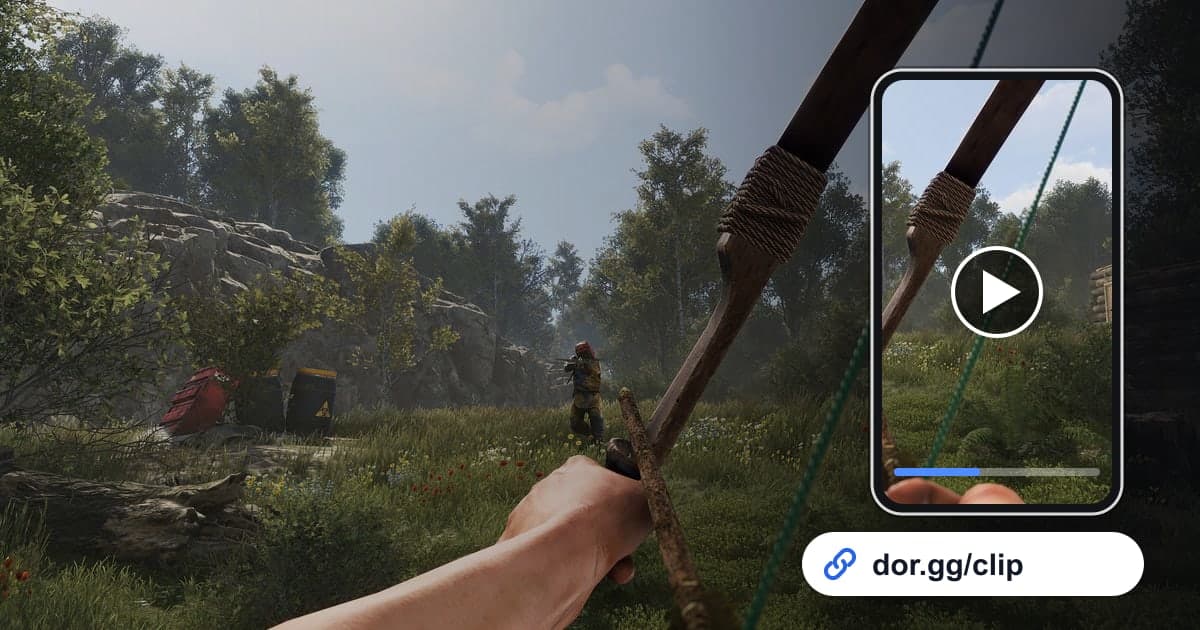
Hast du in Rust die ganze Nacht deine Base gehalten oder dich bis zum gegnerischen Tool Cupboard durchgesprengt, sollen die Teammates, die nicht dabei waren, das sehen. Dieser Guide zeigt einen Weg: Rust mit DOR aufnehmen, nur den Raid oder Kampf ausschneiden und Freunden als dor.gg-Link schicken. Rust-Sessions bestehen oft aus stundenlangem Farmen, Bauen und Warten, während die entscheidenden Momente nur ein paar Minuten dauern. Deshalb geht es hier weniger um die Aufnahmetaste und mehr um Hinweise, mit denen du eine Szene in einer langen Aufnahme findest, und darum, was du prüfst, damit beim Teilen keine Details deiner Base durchsickern.
Das Wichtigste zuerst
Startest du Rust, speichert DOR die ganze Session von selbst als ein Video. Gab es einen Raid, beginn deinen Abschnitt dort, wo die Explosionen anfangen; wurdest du offline geraidet, beginn dort, wo du nach dem Einloggen zurück in deine Base gehst. Zuschneiden, dor.gg-Link in den Team-Chat einfügen, fertig. Wie du dich darauf vorbereitest, stundenlange Sessions ohne Hänger aufzunehmen, steht unter Lange Gameplay-Sessions aufnehmen.
Einen Rust-Moment Schritt für Schritt an dein Team schicken
- 1DOR installieren und einem Rust-Server beitretenInstalliere die kostenlose DOR-App auf deinem Windows-PC und starte Rust. DOR erkennt das Spiel automatisch und nimmt auf, und jede Minute auf dem Server läuft bis zum Schließen des Spiels in einem Video weiter.
- 2Die Uhrzeit notieren, wenn ein Raid losgehtWährend einer Verteidigung kannst du die Maus nicht loslassen, schreib also direkt danach eine ungefähre Uhrzeit in den Team-Chat. So springst du in einer stundenlangen Aufnahme direkt zum Beginn der Explosionen, statt von vorn zu spulen. Willst du einen Moment sofort sichern, drück F8 – das speichert die letzten 30 Sekunden.
- 3Offline-Raid-Schäden direkt nach dem Einloggen ablaufenAufgenommen wird, solange Rust auf deinem PC läuft, und der Rundgang durch deine Base nach dem Einloggen liegt ganz am Anfang der Aufnahme. Geh langsam an zerstörten Wänden, leeren Kisten und Sprengspuren vorbei, damit deine Teammates genau sehen, was passiert ist.
- 4Session in der Bibliothek wählen und in Etappen schneidenSchließt du das Spiel, landet die Session als eine mp4 in der Bibliothek. Bei langen Szenen wie einem Raid machen getrennte Abschnitte für Anmarsch, Durchbruch und Plündern die Geschichte leicht verständlich. Wähl 16:9, um die PC-Sicht zu behalten, oder 9:16 bzw. 1:1, wenn viele Teammates am Handy schauen.
- 5Den Link in den Team-Chat einfügenBeim Zuschneiden entsteht ein dor.gg-Link. Füg ihn für die Clan-Mitglieder oder den Duo-Partner ein, die an dem Tag nicht online waren; du musst keinen Ort suchen, um eine große Aufnahme hochzuladen.
- 6Den Wipe-Day im Studio zu einem Video machenUm deine erste Base und deinen ersten Raid des Wipes in einem Video zu verbinden, öffne DOR Studio im Browser, füg die zugeschnittenen Videos zusammen, ergänze Text zu jeder Szene und stell die Hintergrundmusik leiser als die Explosionen. Teile das Ergebnis als Link oder lade es als mp4 herunter.
Hinweise, mit denen du jeden Rust-Moment findest
| Rust-Situation | Hinweis in der Aufnahme | Was du deinen Freunden zeigst |
|---|---|---|
| Raid-Verteidigung | Die Stelle, an der Explosionen Schlag auf Schlag losgehen | Welche Wand durchbrochen wurde und wo ihr sie gehalten habt |
| Selbst raiden | Der Ausrüstungscheck vor dem Aufbruch und die erste Explosion | Die Route hinein und der Moment, in dem ihr den Tool Cupboard übernommen habt |
| Nach einem Offline-Raid | Der Gang in deine Base direkt nach dem Einloggen | Ein Rundgang durch zerstörte Wände und geplünderte Kisten |
| Erste Session am Wipe-Day | Vom Serverbeitritt bis zur ersten eingehängten Tür | Der Weg von leeren Händen zum ersten Stützpunkt |
| PvP-Kampf | Wo der erste Schuss zu hören ist | Deine Deckungsposition und der entscheidende Schuss |
| Panne bei einem langen Farm-Run | Wo im Voice-Chat alle losprusten | Ein kurzer Clip mit Fokus auf die Reaktion |
Checks vor dem Senden von Rust-Aufnahmen
- Es ist für dich okay, dass Base-Position oder Map-Grid sichtbar sind, falls sich das Video über dein Team hinaus verbreitet
- Im Abschnitt ist keine Aufnahme davon, wie du einen Code in ein Codeschloss tippst
- Dein Mikrofon hat keine Team-Gespräche wie Pläne für den nächsten Raid aufgenommen
- Vor einer langen Session wie dem Wipe-Day hast du mindestens 20 GB freien Speicher
- Die Wartezeit vor dem Durchbruch im Raid-Video ist nicht übermäßig lang
- Der Schadensrundgang deckt jede Kiste und Wand ab, nach der deine Teammates fragen werden
So nimmt DOR Rust auf
DOR ist eine kostenlose Desktop-App für Windows. Startest du Rust, erkennt DOR das Spiel und nimmt die komplette Session auf: eine mp4 vom Start bis zum Beenden. Die gewünschten Szenen findest du selbst und schneidest sie zu; spontane Momente sicherst du mit F8, das die letzten 30 Sekunden speichert. Lange Aufnahmen füllen die Festplatte schnell, und wie in den App-Einstellungen vermerkt, hält die Aufnahme automatisch an, wenn der freie Speicher unter 20 GB fällt. Wurde eine Aufnahme nicht gespeichert, prüf zuerst den Speicherplatz unter Aufnahmen werden nicht gespeichert: Lösungen. Auf NVIDIA-Grafikkarten ist NVENC-Hardware-Encoding Standard, und Spielsound wie Explosionen landet im selben Video wie dein Mikrofon. Ausführliche Tipps zum Zuschneiden findest du unter Game-Clips zuschneiden.