Das Fazit vorweg: mp4 ist die sicherste Wahl für Schnitt und Uploads, mkv ist besser für Stabilität während der Aufnahme. Der Standardweg lautet also „in mkv aufnehmen, dann in mp4 umwandeln“. Die beiden unterscheiden sich nicht in der Qualität; sie sind nur verschiedene Verpackungen (Container) für dasselbe Video. Die Umwandlung kostet also keine Qualität, sie tauscht nur die Verpackung. Dieser Artikel erklärt der Reihe nach, wie du als mp4 speicherst, wie du mkv in mp4 umwandelst und worin sich die beiden Formate wirklich unterscheiden.
Zuerst ein Begriff: mp4 und mkv sind Dateihüllen, sogenannte „Container“. Die eigentlichen Videodaten darin (ein Codec wie H.264) können identisch sein, und mit gleichem Codec und gleichen Einstellungen ist die Qualität bei mp4 und mkv exakt gleich. Die Frage „Welches Format hat die bessere Qualität?“ ist also eigentlich sinnlos – der echte Unterschied liegt bei Kompatibilität und Stabilität.
Warum mp4 wie ein Standard genutzt wird
Es gibt genau einen Grund, warum mp4 der De-facto-Standard ist: Kompatibilität. Plattformen wie YouTube, Instagram und TikTok, Schnittprogramme wie Premiere Pro, DaVinci Resolve und CapCut sowie die Standardplayer unter Windows, Mac und auf Smartphones erkennen mp4 sofort. Wenn du einen aufgenommenen Valorant-Clip direkt in einen Editor ziehst oder über Discord oder WhatsApp teilst, ist mp4 das Format, bei dem am seltensten „Datei lässt sich nicht öffnen“ kommt.
Warum empfiehlt OBS dann mkv?
In OBS werden Aufnahmen oft als mkv gespeichert. Das verwirrt anfangs, hat aber einen Grund. mp4 schreibt die Inhaltsverzeichnis-Infos des Videos (das sogenannte moov-Atom) erst in dem Moment ans Dateiende, in dem die Aufnahme „normal beendet“ wird. Stürzt OBS mitten in der Aufnahme ab, fällt plötzlich der Strom aus oder ist die Festplatte voll, wird dieser Index nie geschrieben, und die ganze Datei lässt sich nicht mehr öffnen.
mkv ist anders aufgebaut: Selbst wenn die Aufnahme abnormal endet, bleibt das meiste bis dahin Aufgenommene erhalten. Kommt also am Ende eines stundenlangen League of Legends-Marathons oder einer Turnieraufnahme ein Absturz, kann bei mp4 alles weg sein, während du bei mkv alles bis zum Abbruch retten kannst. Deshalb lautet die offizielle Empfehlung von OBS: „in mkv aufnehmen und bei Bedarf danach in mp4 umwandeln“.
Aufnahmen in OBS direkt als mp4 speichern
Ist deine Aufnahme kurz und machst du dir wenig Sorgen wegen Abstürzen, kannst du von Anfang an als mp4 speichern. So gehst du in OBS vor.
- Öffne in OBS im oberen Menü „Einstellungen“.
- Wähl links den Reiter „Ausgabe“.
- Scroll runter zum Abschnitt „Aufnahme“ und such das Dropdown „Aufnahmeformat“.
- Wähl „mp4“ aus der Liste und klick auf „Übernehmen“, dann „OK“.
- Ab jetzt werden deine Aufnahmen als .mp4 gespeichert.
Der sicherere Weg: in mkv aufnehmen, automatisch in mp4 umwandeln
OBS hat eine Funktion, die „in mkv aufnimmt, aber nach dem Aufnahmeende automatisch in mp4 umwandelt“. Das ist der beste Weg zu Stabilität und Kompatibilität zugleich – für lange, wichtige Aufnahmen solltest du ihn nutzen.
- Lass unter „Einstellungen > Ausgabe > Aufnahme“ das Aufnahmeformat auf „mkv“.
- Wechsle links in den Reiter „Erweitert“.
- Schalte im Bereich „Aufnahme“ die Option „Automatisch zu MP4 remuxen“ ein.
- Klick auf „Übernehmen“, dann „OK“.
- Jetzt wird sicher als mkv aufgenommen, und beim Stoppen entsteht automatisch eine mp4-Datei im selben Ordner.
Eine vorhandene mkv in mp4 umwandeln (Remux)
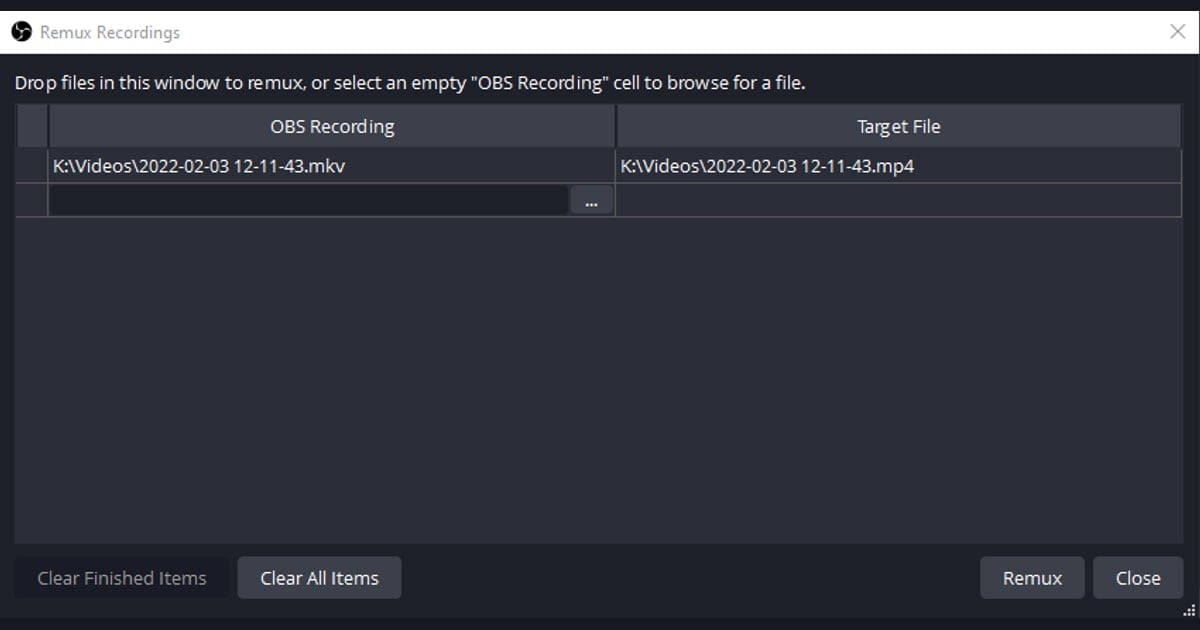
Hast du schon eine mkv-Aufnahme, kannst du sie direkt in OBS in mp4 umwandeln. Die Methode heißt „Remux“: Sie tauscht nur die Hülle gegen mp4, ohne das Video neu zu encodieren, verliert also keinerlei Qualität und ist sehr schnell.
- Öffne in OBS im oberen Menü „Datei > Aufnahmen remuxen“.
- Füg im linken Eingabefeld die mkv-Datei hinzu, die du umwandeln willst.
- Leg rechts unter „Zieldatei“ Speicherort und mp4-Dateinamen fest.
- Klick auf „Remuxen“, um die Umwandlung zu starten.
- Ist die Umwandlung fertig, liegt eine mp4-Datei in gleicher Qualität vor.
mp4 vs. mkv auf einen Blick
- Kompatibilität: mp4 wird auf den meisten Plattformen, Editoren und Geräten sofort erkannt; mkv lässt sich auf manchen Geräten und in manchen Apps nicht öffnen.
- Stabilität: mkv bewahrt das Material bis zum Abbruch auch bei Absturz oder Stromausfall; bei mp4 kann bei abnormalem Ende die ganze Datei beschädigt sein.
- Qualität: Mit gleichem Codec und gleichen Einstellungen sind beide völlig identisch; der Container hat keinen Einfluss auf die Qualität.
- Dateigröße: Beim selben Video praktisch gleich, mkv ist minimal größer.
- Schnitt und Uploads: mp4 ist mit Abstand bequemer; mkv muss vor Schnitt oder Upload oft umgewandelt werden.
- Standard-Workflow: Wichtige, lange Sessions in mkv aufnehmen und danach in mp4 umwandeln.
Bei DOR entfällt die Umwandlung komplett
So viel zum Standardweg mit mp4 in OBS. Ist dir das ständige „aufnehmen, Format prüfen, umwandeln“ aber zu mühsam, gibt es eine andere Option: ein Tool, das gar keine Umwandlung braucht. Das Game-Aufnahmeprogramm DOR speichert als mp4, das sofort für Schnitt und Teilen bereit ist – eine Umwandlung von mkv in mp4 gibt es schlicht nicht.
DOR macht aus den herausragenden Momenten deines Gameplays automatisch Clips, und diese Clips sind von Anfang an mp4. Nimmst du ein Ace in Valorant oder einen Teamfight in League of Legends auf, kannst du ihn direkt in einen Editor ziehen oder ohne Formatwechsel auf YouTube Shorts oder Instagram Reels posten. Kein Suchen in Formateinstellungen, kein Remux-Knopf – die aufgenommene Datei ist schon die Datei, die du teilen kannst.

Zusammengefasst: Nutzt du ein Tool, das du selbst konfigurierst, wie OBS, merk dir am besten den Ablauf „sicher in mkv aufnehmen, dann in mp4 umwandeln“. Willst du dagegen ohne Umwandlung direkt ein mp4-Ergebnis, spart dir ein Tool wie DOR, das von Anfang an als mp4 speichert, viel Zeit. Wähl danach, ob dein Ziel „ein langes Original bewahren“ oder „sofort hochladen“ ist.
 #Valorant

