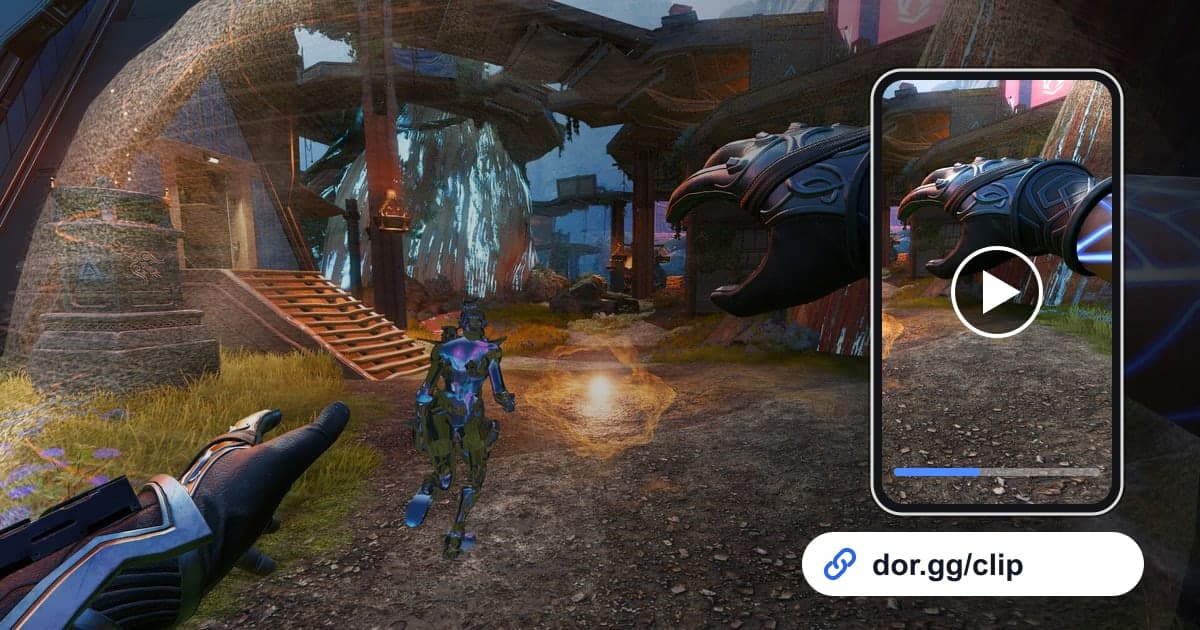
Ein Battle-Royale-Match reicht vom Absprung bis zum letzten Ring – schickst du die Rohaufnahme, weiß dein Freund nicht, wo er hinschauen soll. Schneidest du nur den Kampf heraus, den du zeigen willst, und schickst ihn als Link, kommt das viel besser an. Dieser Guide zeigt nur einen Weg: ein Apex Legends-Match mit DOR aufnehmen, den Champion-Moment oder Squad-Wipe in dieser Aufnahme finden, zuschneiden und per dor.gg-Link teilen. In Apex Legends nimmt DOR das komplette Match auf; den Moment suchst du in dieser Aufnahme selbst heraus oder sicherst ihn direkt im Spiel mit F8.
Zuerst den Kampf auswählen
Die meisten Matches haben einen oder zwei Momente, die sich zum Verschicken lohnen. Hast du Champion gewonnen, ist es der letzte Kampf. Hast du mitten im Spiel allein ein gegnerisches Trio aufgeräumt, ist es dieser eine Kampf. Läuft der Clip vom ersten Schuss des Kampfes, bis das Ergebnis auf dem Bildschirm steht, bleibt der Zusammenhang erhalten. Für genaue Start- und Endpunkte siehe Game-Clips zuschneiden.
Einen Apex Legends-Moment an deine Freunde schicken
- 1DOR installieren und Apex Legends startenDOR ist eine kostenlose Desktop-App für Windows. Ist sie installiert, reicht es, Apex Legends zu starten: DOR erkennt das Spiel automatisch und nimmt das ganze Match auf, vom Absprung bis zum Spielende. Du musst die Aufnahme nicht vor jedem Match selbst starten.
- 2Merken, in welchem Ring der Kampf warBattle-Royale-Aufnahmen sind lang, deshalb funktioniert es besser, sich den Ring zu merken als die Uhrzeit. Weißt du noch, ob der Squad-Wipe etwa im zweiten Ring oder im letzten Ring war, weißt du ungefähr, wohin du die Wiedergabeleiste ziehen musst.
- 3Aufnahme öffnen und zuerst das Ende prüfenAufnahmen werden als mp4 gespeichert und erscheinen in der Bibliothek der DOR-App. Bei einem Champion-Match ziehst du die Wiedergabeleiste ganz ans Ende und arbeitest dich vom letzten Kampf rückwärts. Bei einem frühen Kampf nach dem Absprung beginnst du am Anfang. Hier bestimmst du die genaue Stelle.
- 4Auf einen einzigen Kampf zuschneidenSetz mit dem Zuschneide-Tool Start und Ende. Einen Squad-Wipe beginnst du ab dem Moment, in dem du den Gegner zum ersten Mal siehst. Einen Champion-Clip lässt du einen Moment über den Champion-Bildschirm hinaus laufen, damit dein Freund das Ergebnis klar sieht. Looten und Rotieren können raus.
- 5Das Format wählen, in dem deine Squad schautWähl 16:9, 9:16 oder 1:1 für die Ausgabe. Schauen deine Squad-Kollegen am PC, zeigt 16:9 deine Originalsicht. Am Handy ist 9:16 angenehmer. Ein Hochkant-Zuschnitt kann HUD-Elemente an den Bildrändern verlieren, wirf also einen Blick in die Vorschau.
- 6Den dor.gg-Link in den Squad-Chat einfügenNach dem Zuschneiden wird ein dor.gg-Teilen-Link erstellt. Wirf ihn in den Chat mit den Leuten, mit denen du gespielt hast, und jeder kann ihn sofort im Browser am Handy oder PC öffnen, ohne die App zu installieren.
- 7Mit DOR Studio mehrere Kämpfe verbindenWillst du den Bogen eines ganzen Matches zeigen – den Kampf nach dem Absprung, den Wipe in der Mitte und den letzten Ring –, schneide jeden zu und verbinde sie in DOR Studio. Es öffnet sich im Browser, ohne Installation, und das fertige Video kannst du als Link teilen oder als mp4 herunterladen.
Wo jeder Apex Legends-Moment in der Aufnahme liegt
| Moment zum Zeigen | Wo er in der Aufnahme liegt | Was du behältst |
|---|---|---|
| Champion gewonnen | Ganz am Ende, der letzte Kampf, bevor der Champion-Bildschirm erscheint | Vom ersten Schuss des letzten Kampfes bis zum Champion-Bildschirm |
| Trio-Squad-Wipe | Mitten im Spiel, wo Kill-Meldungen in schneller Folge aufpoppen | Vom ersten Schuss bis kurz nachdem der gegnerische Squad als eliminiert angezeigt wird |
| Kampf im letzten Ring | Spätphase, wenn der Ring sich geschlossen hat und die übrigen Squads auf engem Raum stehen | Vom Beginn der Ringschließung, bis der Kampf entschieden ist |
| Legenden-Fähigkeitskombo | Teammates pushen zusammen, ihre Fähigkeitseffekte überlagern sich | Von kurz vor der ersten Fähigkeit, bis der Kampf vorbei ist |
| Erster Kampf nach dem Absprung | Der Anfang der Aufnahme, Waffen schnappen direkt nach der Landung | Vom Moment, in dem der Landepunkt ins Bild kommt, bis zum Ende des ersten Kampfes |
| Gerettet per Respawn-Beacon | Das Banner eines gefallenen Teammates aufheben und zu einem Beacon laufen | Vom Aufheben des Banners, bis dein Teammate wieder dabei ist |
Bevor du deinen Apex-Clip schickst
- Prüf bei Champion-Clips, dass der Champion-Bildschirm enthalten und nicht abgeschnitten ist.
- Prüf bei Squad-Wipes, dass der Moment zu sehen ist, in dem alle drei Gegner fallen.
- Fang Fähigkeitskombos kurz vor der ersten Fähigkeit an, damit klar ist, wer was zuerst eingesetzt hat.
- Behalte bei Kämpfen im letzten Ring etwas Vorlauf, damit der sich schließende Ringrand zu sehen ist.
- Wurde die Stimme eines Squad-Kollegen aufgenommen, frag ihn, bevor du den Clip an andere schickst.
- Schickst du hochkant in 9:16, prüf in der Vorschau, dass HUD und Kill-Meldungen im Bild bleiben.
So hilft DOR beim Teilen eines Apex Legends-Moments
Startet Apex Legends, erkennt DOR es automatisch, speichert das ganze Match als mp4 und nimmt Spielsound und Mikrofon zusammen auf. Auf NVIDIA-Grafikkarten ist NVENC-Hardware-Encoding Standard. Schneidest du im Zuschneide-Tool der Bibliothek einen Kampf zu, entsteht ein dor.gg-Link, den jeder auch im mobilen Browser abspielen kann. Wie du Text oder Hintergrundmusik ergänzt und mehrere Kämpfe verbindest, erklärt der DOR Clip-Editor im Browser ausführlich. Suchst du eine feste Squad, mit der du Momente durchgehst, sieh dir ein Ranked-Team für Apex Legends finden an.
 #Apex Legends
