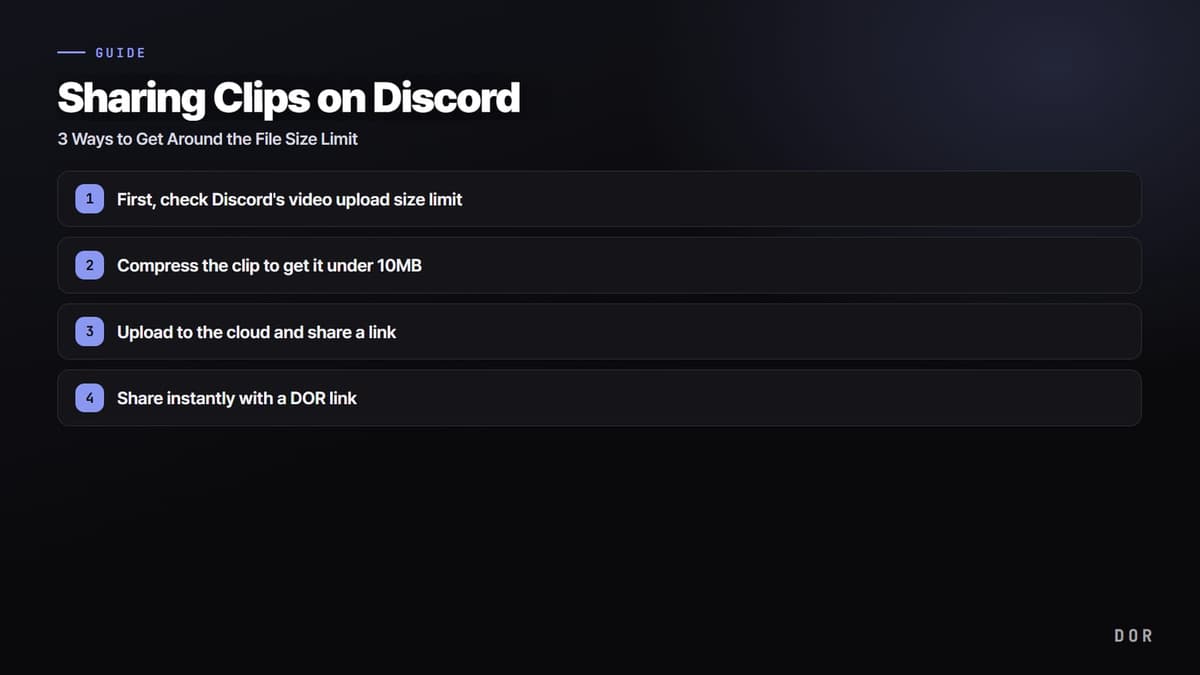
Kurz gesagt: Mit einem kostenlosen Discord-Account kannst du pro Video nur bis zu 20 MB hochladen (im August 2026 von 10 MB angehoben). Ein 1080p-Game-Clip mit typischen 8 Mbit/s erreicht dieses Limit nach etwa 20 Sekunden. Für einen Clip über dem Limit hast du zwei Wege: Du komprimierst die Datei unter 20 MB, oder du machst aus dem Video einen Link und fügst einfach die Adresse in den Chat ein. Der Link-Weg ist der sauberste, weil das Größenlimit dafür überhaupt nicht gilt.
Zuerst: Discords Upload-Limit für Videos prüfen
Stand 2026 hängt Discords Upload-Limit vom Abo ab. Wenn du zuerst prüfst, welche Stufe du hast, kannst du deine Zielgröße fürs Komprimieren leichter festlegen.
Beispiel: Ein 1080p-Clip mit 8 Mbit/s hat etwa 1 MB pro Sekunde, das 20-MB-Limit entspricht also rund 20 Sekunden.
| Aufnahmeeinstellung (angenommene Bitrate) | Kostenlos 20 MB | Nitro Basic 50 MB | Nitro 500 MB |
|---|---|---|---|
| 720p30 mit 5 Mbit/s | ca. 32 s | ca. 1 Min. 20 s | ca. 13 Min. 20 s |
| 1080p30 mit 8 Mbit/s | ca. 20 s | ca. 50 s | ca. 8 Min. 20 s |
| 1080p60 mit 12 Mbit/s | ca. 13 s | ca. 33 s | ca. 5 Min. 33 s |
- Kostenloser Account: 20 MB pro Datei (im August 2026 von 10 MB angehoben)
- Nitro Basic (Monatsabo): 50 MB pro Datei
- Nitro (höheres Abo): 500 MB pro Datei
- Discord experimentiert mit Upload-Limits, manche Nutzer dürfen daher größere Dateien hochladen
Discord hat das kostenlose Limit im August 2026 von 10 MB auf 20 MB angehoben (laut offizieller FAQ zu Dateianhängen). Richte dein Komprimierungsziel also nicht nach den 10 oder 25 MB aus älteren Artikeln. Ein Hinweis aus derselben FAQ: Die Größe wird jetzt vor der Komprimierung geprüft, schau dir also vor dem Senden die tatsächliche Dateigröße an.
Methode 1. Den Clip unter 20 MB komprimieren
Bei einem kurzen Clip reicht Komprimierung allein, um unter das Limit zu kommen. Wir gehen die Schritte mit HandBrake durch, einem kostenlosen Tool zur Videokomprimierung. Die ausführlichere Reihenfolge (erst Länge, dann Bitrate, dann Auflösung) findest du in Discord-Video zu groß: Game-Clips verkleinern, ohne sie zu ruinieren, wo wir alles unter Erhalt der Qualität durchgehen.
- Öffne HandBrake und lade die Clip-Datei, die du teilen willst.
- Stell das Format auf MP4 und den Codec auf H.264. Das ist am besten mit Discords Vorschau kompatibel.
- Senkst du die Auflösung von 1080p auf 720p, schrumpft die Größe fast um die Hälfte.
- Wenn du die Bitrate manuell einstellst, starte bei einem 30-Sekunden-Clip mit etwa 2.000 bis 2.500 kbit/s.
- Klick auf Start Encode zum Umwandeln und prüf dann, ob die fertige Datei unter 20 MB liegt.
Methode 2. In die Cloud hochladen und einen Link teilen
Ist ein Clip selbst mit Komprimierung zu lang, ist der Link-Weg die Lösung. Lad das Video zu einem Cloud-Dienst wie Google Drive, Dropbox oder OneDrive hoch und füg dann einfach den Freigabelink in den Discord-Chat ein. Da die Datei nicht über Discords Server läuft, gilt das Größenlimit nicht.
- Lad die Clip-Datei in einen Cloud-Speicher hoch.
- Stell die Freigabe der Datei so ein, dass jeder mit dem Link sie ansehen kann.
- Kopier den erzeugten Link und füg ihn in einen Discord-Kanal oder eine DM ein.
- Klickt die andere Person auf den Link, wird das Video direkt im Browser abgespielt oder heruntergeladen.
Allerdings musst du bei dieser Methode jedes Mal die Freigaberechte anpassen, und der Empfänger muss Discord verlassen und in einen anderen Tab wechseln. Auch die Vorschau erscheint im Chat nicht immer sauber, das ist ein zusätzlicher Schritt.
Methode 3. Sofort per DOR-Link teilen
Am schnellsten geht es mit Clips, die von Anfang an als Link entstehen. Mit DOR nimmst du dein Gameplay auf und kannst den Clip sofort über einen einzigen Link teilen – Discords Größenlimit spielt dabei keine Rolle. Kein Komprimieren, kein separater Cloud-Upload.
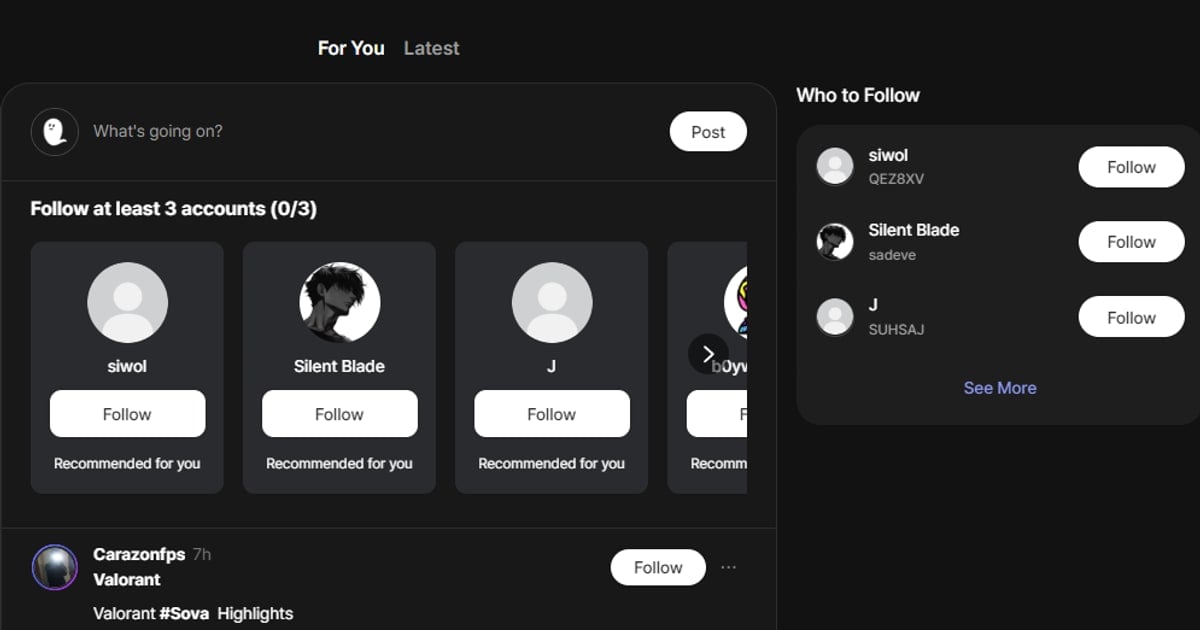
- Nimm einen Spielmoment mit DOR auf oder öffne einen bereits gespeicherten Clip.
- Tipp auf den Teilen-Button, um den Clip-Link zu kopieren.
- Füg den Link in einen Discord-Kanal oder eine DM ein.
- Dein Freund klickt auf den Link und spielt den Clip sofort ab – mit Dateigrößen-Limits hat das nichts zu tun.
Besonders praktisch ist das, wenn du Highlights aus mehreren Spielen gesammelt teilen willst. Ein Valorant-Ace landet im Discord-Kanal für eure Stats, ein League of Legends-Pentakill im Kanal deines Duos – jeweils mit einem einzigen Link. Und keine Sorge, dass die Qualität durchs Komprimieren matschig wird.
Fazit: Wähl die Methode passend zur Cliplänge
Für einen kurzen Moment von 20 bis 30 Sekunden reicht Komprimierung völlig, um unter 20 MB zu bleiben. Für ein Highlight über eine Minute oder ein Video, dessen Qualität erhalten bleiben soll, ist Link-Sharing die Antwort – und davon erledigt ein DOR-Link alles in einem Schritt ohne Zusatzaufwand. Entscheide einfach anhand der Cliplänge und wie wichtig dir die Qualität ist.
 #Valorant

