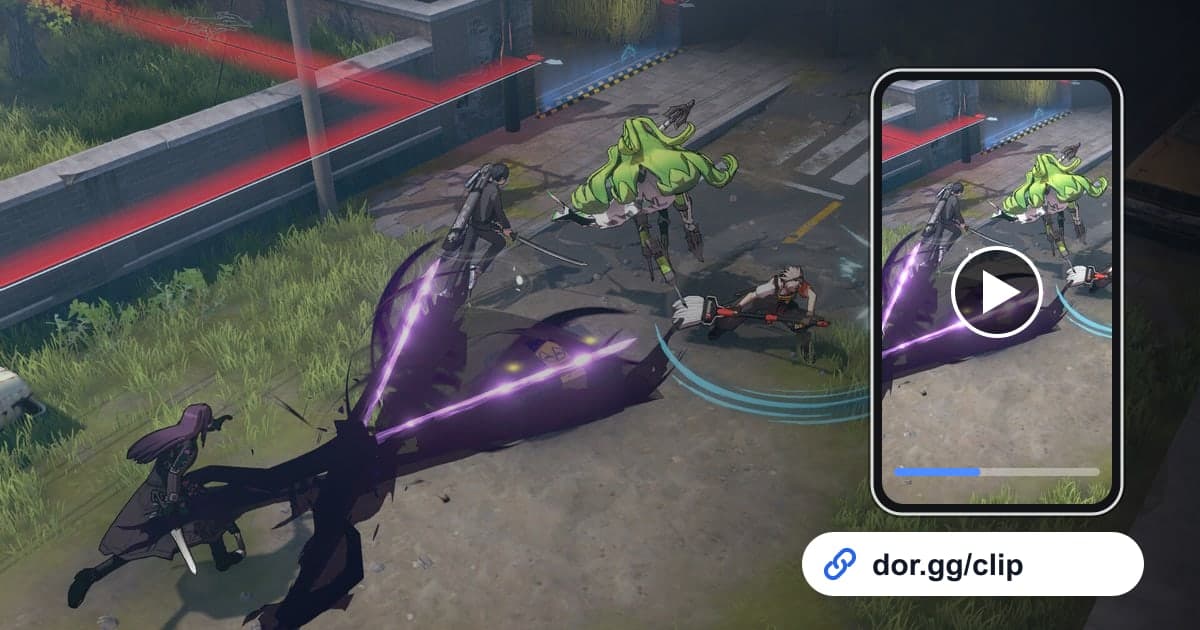
Eternal Return packt Farmen, Craften, Laufen und Kämpfen in ein durchgehendes Match. Schickst du die ganze Aufnahme, ist dein Freund müde, bevor er bei der Stelle ankommt, die du zeigen wolltest. Schneidest du nur den finalen Kampf oder den Moment, in dem du der Sperrzone (Restricted Area) entkommen bist, heraus und schickst ihn als Link, kommt die Sache schnell rüber. Dieser Guide zeigt einen Weg: ein Eternal Return-Match mit DOR aufnehmen, den Moment in der Aufnahme finden, zuschneiden und per dor.gg-Link teilen. Bei Eternal Return nimmt DOR das komplette Match auf, und den gewünschten Moment suchst du dir in dieser Aufnahme selbst heraus.
Die Länge an die Art des Moments anpassen
Als Faustregel gilt: Momente, die nach wenigen Sekunden vorbei sind, wie eine Skill-Kombo, schneidest du kurz, Momente, bei denen die Route zählt, wie eine Flucht aus der Sperrzone, lang. Für einen finalen Sieg reicht alles vom Beginn des letzten Kampfs bis zum Siegesbildschirm. Ob lang oder kurz: Tipps, wie du Start- und Endpunkt genau triffst, stehen unter Game-Clips zuschneiden.
So verschickst du einen Eternal Return-Moment als Link
- 1DOR installieren und Eternal Return startenDOR ist eine kostenlose Desktop-App für Windows. Installiere sie und starte Eternal Return, dann erkennt DOR das Spiel automatisch und nimmt das Match von Anfang bis Ende auf. Du musst die Aufnahme nicht für jedes Match starten.
- 2Platzierung und Art des Moments merkenHast du gewonnen, liegt der Moment am Ende der Aufnahme. Fluchten aus der Sperrzone und Verfolgungsjagden kommen meist ab der Mitte. Merk dir direkt nach dem Match nur deine Endplatzierung und welche Art Moment du zeigen willst, dann weißt du, wo du suchen musst.
- 3Aufnahme öffnen und nach gehäuften Skill-Effekten suchenAufnahmen werden als mp4-Dateien gespeichert und erscheinen in der Bibliothek der DOR-App. Eternal Return nutzt eine Draufsicht, halt also beim Ziehen der Wiedergabeleiste dort an, wo sich der Bildschirm auf einmal mit Skill-Effekten füllt. Dort ist ein Kampf. Hier bestätigst du die genaue Stelle selbst.
- 4Passend zur Länge des Moments zuschneidenSetz Start und Ende mit dem Zuschneide-Tool. Eine Skill-Kombo hältst du kurz, von kurz vor dem ersten Skill bis kurz nachdem dein Gegner fällt. Bei einer Flucht aus der Sperrzone schneidest du vom Erscheinen der Warnung bis zum Erreichen sicheren Bodens zu, Route inklusive.
- 5Ein Format wählen, das zur Draufsicht passtWähl 16:9, 9:16 oder 1:1 als Ausgabe. Finale Kämpfe und Teamfights verteilen sich über eine große Fläche, 16:9 funktioniert also gut, weil die Umgebung im Bild bleibt. Eine Skill-Kombo rund um deine Figur behält in 9:16 oder 1:1 ihren Kern, Gegner, die vom Rand kommen, können aber abgeschnitten werden, prüf also die Vorschau.
- 6Den dor.gg-Link in den Team-Chat schickenNach dem Zuschneiden bekommst du einen dor.gg-Link. Füg ihn in den Chat mit den Mitspielern ein, mit denen du gespielt hast, und jeder kann ihn im Browser von Smartphone oder PC ansehen, ohne DOR zu installieren. Praktisch ist das auch, um vor dem nächsten Match Routen oder die Engage-Reihenfolge zu besprechen.
Wo jeder Eternal Return-Moment in der Aufnahme liegt
| Moment | Wo du in der Aufnahme suchst | Was er deinem Freund zeigt |
|---|---|---|
| Finaler Sieg | Ganz am Ende, der letzte Kampf gegen das verbleibende Team | Die Spannung vom letzten Kampf bis zum Siegesbildschirm |
| Flucht aus der Sperrzone | Raus aus einem Gebiet, kurz bevor es zur Sperrzone wird | Die Route und die Entscheidungen unter Zeitdruck |
| Dreier-Teamfight | Ein Abschnitt, in dem die Skill-Effekte aller drei Teammitglieder gleichzeitig aufblitzen | Den Rhythmus, wer zuerst reinging und wer abgeschlossen hat |
| Charakter-Skill-Kombo | Ein paar Sekunden, in denen sich Skill-Effekte rund um deine Figur aneinanderreihen | Deine Skill-Reihenfolge und dein Timing |
| Farm-Route und fertiger Build | Früh in der Aufnahme, beim Sammeln von Materialien durch die Gebiete | Die Reihenfolge, in der du die Gebiete durchlaufen hast |
| Eine Verfolgung abschütteln | Flucht vor einem gegnerischen Team mit wenig Leben | Wie du überlebt und es bis zum nächsten Kampf geschafft hast |
Bevor du deinen Eternal Return-Clip verschickst
- Prüf bei einem finalen Sieg, dass der Siegesbildschirm drin ist, damit das Ergebnis klar ist.
- Prüf bei einer Flucht aus der Sperrzone, dass der Clip beim Erscheinen der Warnung beginnt, damit klar ist, warum du es eilig hattest.
- Prüf bei einem Teamfight, dass im behaltenen Abschnitt alle drei Teammitglieder zu sehen sind.
- Prüf bei einer Skill-Kombo, dass sie kurz vor dem ersten Skill beginnt, damit die Reihenfolge von Anfang an sichtbar ist.
- Prüf beim Zuschneiden auf Hoch- oder Quadratformat in der Vorschau, dass gegnerische Teams am Rand oder die Minimap nicht abgeschnitten sind.
- Wurden Stimmen von Mitspielern aufgenommen, frag sie, bevor du den Clip außerhalb des Teams teilst.
So teilst du mit DOR einen Eternal Return-Moment
Startet Eternal Return, erkennt DOR es automatisch, nimmt das Match als mp4 auf und speichert Spielsound und Mikrofon zusammen. Auf NVIDIA-Grafikkarten wird standardmäßig NVENC-Hardware-Encoding verwendet. Schneide den Moment mit dem Zuschneide-Tool der Bibliothek zu und schick ihn als dor.gg-Link. Willst du Momente kombinieren oder Text und Hintergrundmusik ergänzen, bearbeite ihn in DOR Studio weiter, das sich ohne Installation im Browser öffnet, und teile ihn dann als Link oder lade ihn als mp4 herunter. Wie du eine Skill-Kombo für Hochformat-Videos in Szene setzt, steht unter Vertikale Game-Videos erstellen, und wie du Mitspieler zum Analysieren findest, unter Ein Eternal Return-Ranked-Team finden.
 #Eternal Return
