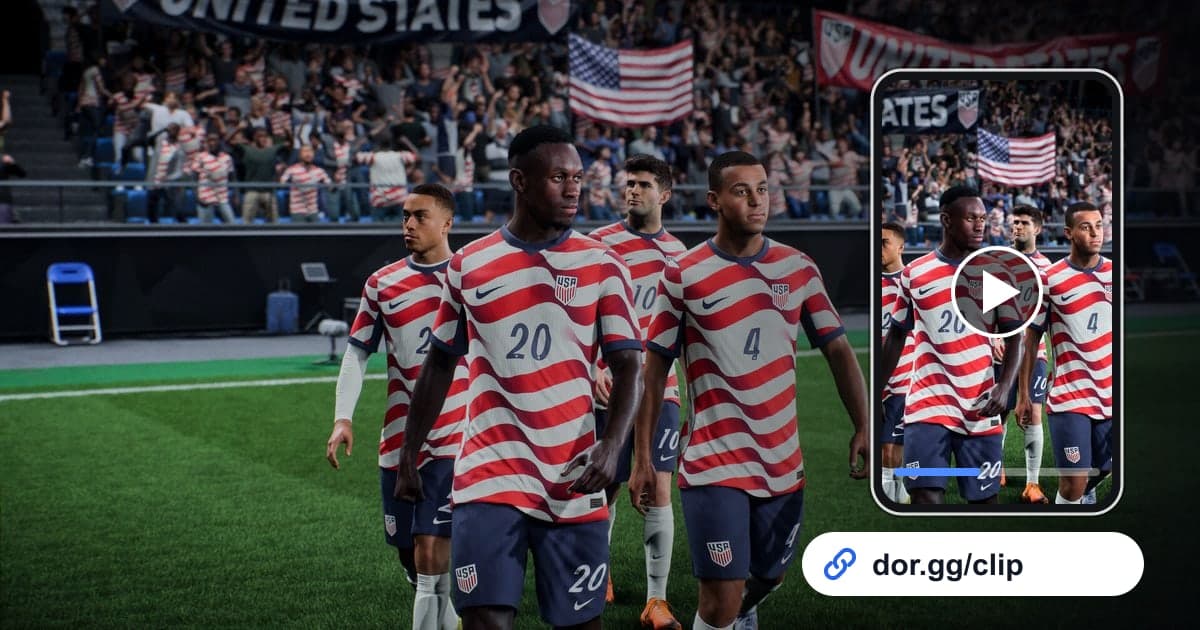
Ein Distanzschuss, der ein Ultimate-Team-Match in FC 26 gedreht hat, oder ein spätes Comeback-Tor gegen einen Freund verliert an Wucht, wenn du nur den Spielstand erzählst. Dieser Guide zeigt einen Weg: FC 26 mit der kostenlosen Windows-App DOR aufnehmen, nur das Tor zuschneiden und Freunden als dor.gg-Link schicken. Wie DOR FC 26 aufnimmt, siehst du auf der FC 26-Spielseite.
So wird FC 26 aufgenommen, und so findest du Tore
DOR nimmt FC 26 als komplette Session auf. Menüs, Kaderverwaltung und Matches laufen in einem Video zusammen. Um ein Tor zu teilen, suchst du es also selbst in der Aufnahme, und der zuverlässigste Anhaltspunkt ist der Moment, in dem sich der Spielstand oben im Bild ändert. Willst du ein Tor gleich sichern, drück direkt danach F8 – das speichert die letzten 30 Sekunden. Wie du saubere Start- und Endpunkte setzt, steht separat unter Game-Clips zuschneiden.
Vom FC 26-Tor zum Link im Chat deines Freundes
- 1DOR installieren und FC 26 startenDOR ist eine kostenlose Desktop-App für Windows. Startest du nach der Installation FC 26, erkennt DOR das Spiel und beginnt automatisch mit der Aufnahme. Egal ob Ultimate Team, ein lokales Match mit einem Freund oder ein Online-Match: Das Spielbild landet so, wie es ist, in der Aufnahme.
- 2Nur Reihenfolge der Matches und Spielstand merkenSpielst du mehrere Matches, ohne das Spiel zu schließen, landen alle in einer Aufnahme. Damit die Suche später leicht wird, merk dir nur, welches Match es war und wie der Spielstand danach lautete, etwa „drittes Match, das Tor zum 2:1“.
- 3In der Bibliothek finden, wo sich der Spielstand geändert hatBeendest du das Spiel, wird die Aufnahme als mp4 gespeichert und erscheint in der Bibliothek der DOR-App. Spring in großen Schritten durch und achte auf den Spielstand im Bild; sobald sich die Zahl ändert, liegt das Tor kurz davor.
- 4Mit dem Spielaufbau beginnen, damit das Tor verständlich istSetz im Zuschneide-Tool den Start auf den Ballgewinn oder den Beginn der Passstafette und das Ende auf den Beginn des Jubels. Behältst du nur das zappelnde Netz, sieht niemand, wie du getroffen hast. Wähl als Ausgabe 16:9, 9:16 oder 1:1.
- 5Im Studio ein Tore-des-Tages-Video bauenUm die Tore des Tages in einem Video zu sammeln, schneide jedes Tor zu und füg sie dann in DOR Studio im Browser zusammen. Ergänze bei jedem Text wie „Später Siegtreffer in Ultimate Team“ und gleich die Hintergrundmusik mit dem Spielsound ab.
- 6Den Link an den Freund schicken, gegen den du gespielt hastNach dem Zuschneiden bekommst du einen dor.gg-Link. Füg ihn in den Chat mit dem Freund, gegen den du gerade gespielt hast, oder in eure Fußball-Gruppe ein, und er kann sich das Tor im Handy- oder PC-Browser ohne DOR noch einmal ansehen.
FC 26-Tore finden und verschicken, je nach Situation
| Situation | Worauf du in der Aufnahme achtest | Was du schneidest und welches Format |
|---|---|---|
| Später Siegtreffer in einem Ultimate-Team-Match | Direkt nachdem der Spielstand in der zweiten Halbzeit zu deinen Gunsten kippt | Vom Aufbaupass bis zum Beginn des Jubels, 16:9 |
| Ein Distanz-Kracher | Die Stelle, an der sich der Spielstand direkt nach dem Schuss ändert | Kurz, von ein paar Sekunden vor dem Schuss, bis das Netz zappelt, 9:16 |
| Ein Comeback im lokalen Match gegen einen Freund am selben PC | Der Moment, in dem sich die beiden Spielstände umdrehen | Von der Stelle mit sichtbarem Gleichstand bis kurz nach dem Führungstor, 16:9 |
| Ein Ausgleich in letzter Sekunde im Online-Match mit einem Freund | Eine Änderung des Spielstands, wenn die Spieluhr fast abgelaufen ist | Vom Beginn des letzten Angriffs bis zum Tor, 16:9 |
| Ein Elfmeterschießen | Ein Abschnitt, in dem nacheinander Schützen an den Ball treten | Ein Abschnitt vom ersten bis zum letzten Schuss |
| Ein absurdes Gegentor von einem Freund | Die Stelle, an der der Spielstand des Gegners steigt | Vom Fehler bis zum Tor, 1:1 |
FC 26-Checks vor dem Teilen eines Tors
- Mein Aufnahmelaufwerk hat deutlich mehr als 20 GB frei.
- Ich weiß noch, in welchem Match das Tor fiel und wie der Spielstand danach lautete.
- Der zugeschnittene Abschnitt beginnt mit dem Aufbaupass.
- Ich habe 9:16 für schnelle Tore gewählt, die Freunde am Handy schauen, und 16:9 für Tore, die den taktischen Spielzug zeigen.
- Beim Tore-Video habe ich einmal reingehört, ob Spielsound und Hintergrundmusik ausgewogen sind.
- Ich weiß, dass ich FC 26-Tore in der Session-Aufnahme selbst finde und zuschneide oder direkt mit F8 sichere.
FC 26-Tore mit DOR teilen, kurz gesagt
DOR ist eine kostenlose Windows-App. Startest du FC 26, erkennt DOR das Spiel, nimmt bis zum Schließen auf und speichert eine mp4 in der App-Bibliothek. Automatische Tor-Clips gibt es für Nexons FC Online; FC 26 wird als komplette Session aufgenommen, Tore findest du also selbst und schneidest sie zu oder sicherst sie mit F8. Aufnahmen sind groß und füllen eine Festplatte schnell, und fällt der freie Speicher unter 20 GB, hält die Aufnahme automatisch an. Auf NVIDIA-Grafikkarten ist NVENC-Hardware-Encoding Standard, und Spielsound und Mikrofon werden zusammen aufgenommen, so bleibt auch deine Reaktion beim Tor erhalten. Tipps für vertikale Tor-Clips, die am Handy gut aussehen, findest du unter Vertikales Gaming-Video (9:16) erstellen. Ein fertiges Tor geht als ein dor.gg-Link statt als Datei raus, und dein Freund öffnet ihn im Browser ohne App.