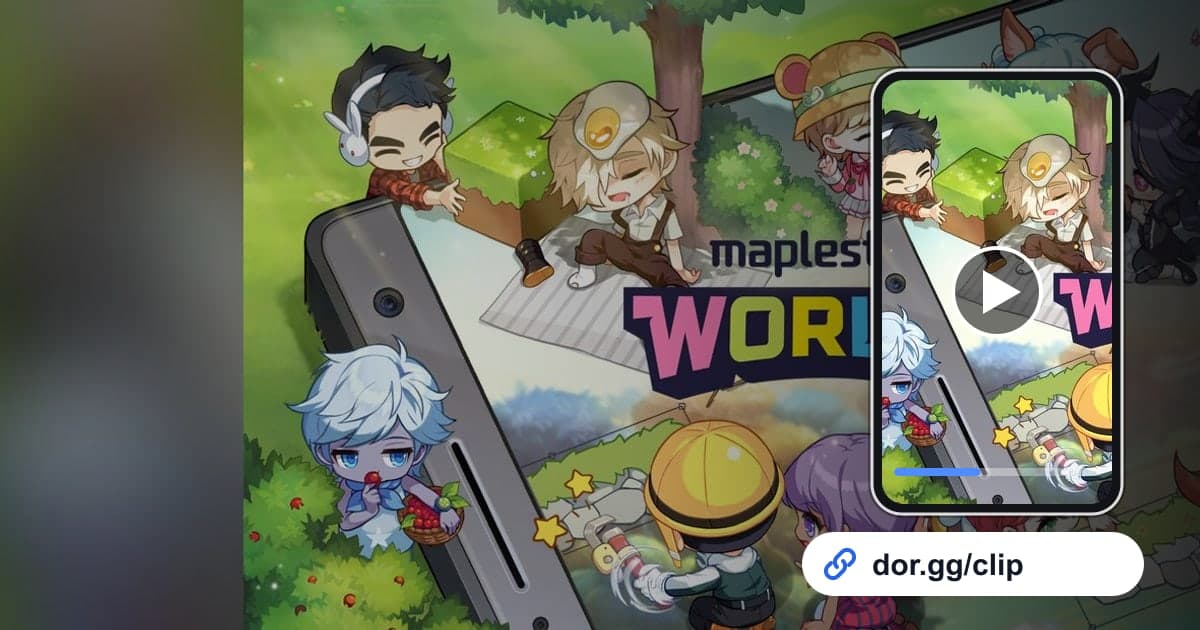
MapleStory Worlds ist Nexons Plattform für von Nutzern erstellte Welten; die offizielle Seite fasst es so zusammen: neue Welten mit eigenen Händen bauen und spielen. Springst du mit Freunden zwischen Welten hin und her, erlebst du jede Menge Momente, die sich lohnen – etwa bis zum Ende eines Minispiels zu überleben oder als ganze Gruppe auf einer seltsamen Map die Orientierung zu verlieren. Mit dem App-Update vom Oktober 2026 wurde MapleStory Worlds zu einem DOR-Spiel mit „Full-play recording“ (Vollaufnahme). Startest du den PC-Client, erkennt DOR ihn automatisch und behält alles bis zum Beenden als ein Video. Dieser Guide konzentriert sich darauf, aus einer langen Aufnahme mit vielen Welten nur die sehenswerten Szenen herauszuholen und sie denen zu schicken, die dabei waren.
Egal wie viele Welten du besuchst: Eine Session bleibt ein Video
Jede Welt in MapleStory Worlds hat ihr eigenes Genre und eigene Regeln, DOR nimmt die Session aber am Stück auf. Öffnest du den Client und besuchst fünf Welten, laufen diese fünf Welten der Reihe nach in einem Video ab. Deshalb sparst du später am meisten Zeit, wenn du bei jedem denkwürdigen Moment den Weltnamen und die ungefähre Uhrzeit notierst. Das Hauptspiel MapleStory ist in DOR ein eigenes unterstütztes Spiel, Material vom normalen Jagen oder von Bossen findest du daher im Hub zu MapleStory. In diesem Guide geht es nur ums Spielen in Welten, die Nutzer gebaut haben.
Szenen aus einer Aufnahme mit vielen Welten herauspicken
- 1Am PC-Client spielen, damit die Aufnahme von selbst startetMapleStory Worlds läuft am PC und auf Mobilgeräten; DOR nimmt den Client auf, der auf einem Windows-PC läuft. Öffne den Client am PC, dann erkennt DOR ihn, startet die Aufnahme automatisch und nimmt bis zum Schließen des Clients als ein Video auf.
- 2Jeden Weltnamen und die Uhrzeit notierenJedes Mal, wenn du eine neue Welt betrittst, schreib eine Zeile mit Weltname und Uhrzeit in eine Notiz am Handy. Nach ein paar Stunden weißt du kaum noch, in welcher Welt etwas passiert ist – die Notiz dient dir beim Durchspulen als Inhaltsverzeichnis.
- 3Die Aufnahme dort teilen, wo sich das Bild komplett ändertBeim Wechsel in eine andere Welt tauschen sich Hintergrund und Map-Aufbau komplett aus. Zieh in der Bibliothek über die Zeitleiste und achte auf die Stellen, an denen sich das Aussehen des Bildes plötzlich ändert. So teilst du die Aufnahme nach Welten auf, und mit deinen Notizen abgeglichen landest du direkt bei der gewünschten.
- 4Nach der Rangliste eines Minispiels ein paar Sekunden behaltenSchickst du nur den letzten Moment eines Minispiel-Siegs, weiß dein Freund nicht, worum es ging. Schneide etwas vom Rundenstart, den entscheidenden Moment und zwei, drei Sekunden nach dem Erscheinen von Rangliste oder Ergebnis als einen Clip zu, damit die ganze Geschichte rüberkommt.
- 5Aus deiner eigenen Welt eine Hochkant-Demo machenWillst du eine selbst gebaute Welt zeigen, wähl beim Zuschneiden 9:16, kombiniere dann ein paar Abschnitte in DOR Studio im Browser und füg den Weltnamen als Text hinzu. Setz die auffälligste Szene an den Anfang, damit jemand, der sie zum ersten Mal sieht, in wenigen Sekunden erkennt, was für eine Welt das ist.
- 6Den Link an die Freunde schicken, die an dem Tag mitgespielt habenFertige Videos teilst du als dor.gg-Links. Schick dem Freund, der in dieser Welt dabei war, einen Link zur Szene, oder anderen Creatorn den Demo-Link – sie können direkt im Browser zuschauen, ohne etwas zu installieren.
Was du je nach Welttyp in MapleStory Worlds clippst
| Welttyp | Worauf du in der Aufnahme achtest | Länge, Format und Empfänger |
|---|---|---|
| Matchmaking-Kampf- und Minispiel-Welten | Vom Sammeln der Spieler und dem Rundenstart bis zum Erscheinen der Rangliste | Etwa 30 Sekunden mit Ergebnis, 16:9, Freunde, die mitgemacht haben |
| Einzelspieler-Welten | Abschnitte mit Rätseln oder Hindernissen, in denen sich Fails und Erfolge stapeln | 20 Sekunden bis zum Erfolg, 9:16, Freunde, die dieselbe Welt probiert haben |
| MapleStory-Original- und Remake-Welten | Direkt nach dem Betreten, wenn eine vertraute Stadt oder Map wieder auftaucht | Unter einer Minute, 16:9, Freunde, mit denen du früher MapleStory gespielt hast |
| Dress-up-Welten | Avatar-Outfits wechseln und sie einander vorführen | 10 bis 15 Sekunden, 1:1, der Freund, der mit dir Outfits ausgesucht hat |
| Eine Demo deiner eigenen Welt | Eine selbst gebaute Map von Anfang bis Ende spielen | Etwa 40 Sekunden Highlights, 9:16, Freunde, die sie spielen könnten, oder andere Creator |
| Die ganze Gruppe verirrt sich | Sprechblasen fluten herein und die Figuren drängen sich an einer Stelle | Rund 15 Sekunden, 16:9, der Gruppenchat mit allen, die dabei waren |
Vor dem Senden des Links prüfen
- Die Szene wurde am PC-Client gespielt.
- Die Weltnamen in deinen Notizen passen zur Reihenfolge in der Aufnahme.
- Der Minispiel-Clip enthält das Ergebnis oder die Rangliste.
- Du hast überlegt, ob es okay ist, dass Nicknames anderer Spieler groß zu sehen sind.
- Die Demo ist in 9:16 zugeschnitten und hat den Weltnamen als Text.
- Du hast deutlich mehr als 20 GB freien Speicher.
So nimmt DOR MapleStory Worlds auf
DOR ist eine kostenlose Desktop-App für Windows. Startest du den MapleStory Worlds-Client, erkennt DOR ihn automatisch und speichert alles bis zum Beenden als ein mp4-Video; Minispiel-Siege und Weltwechsel schneidest du danach selbst heraus. Such die Szenen in der Bibliothek der App, setz Start und Ende mit dem Zuschneide-Tool und wähl 16:9, 9:16 oder 1:1, um einen dor.gg-Link zu bekommen. Um Szenen aus mehreren Welten zu einem Video zu kombinieren oder Text und Hintergrundmusik hinzuzufügen, sieh dir den DOR-Clip-Editor im Browser an. Tipps für präzise Start- und Endpunkte stehen in Game-Clips zuschneiden. Spielsound und Mikrofon werden zusammen aufgenommen, dein eigenes Lachen im Call mit Freunden bleibt also auch im Video. An Tagen, an denen MapleStory Worlds nicht aufgenommen werden soll, schaltest du es in den Einstellungen unter „Full-play recording“ aus; dabei erscheint ein Bestätigungsfenster.