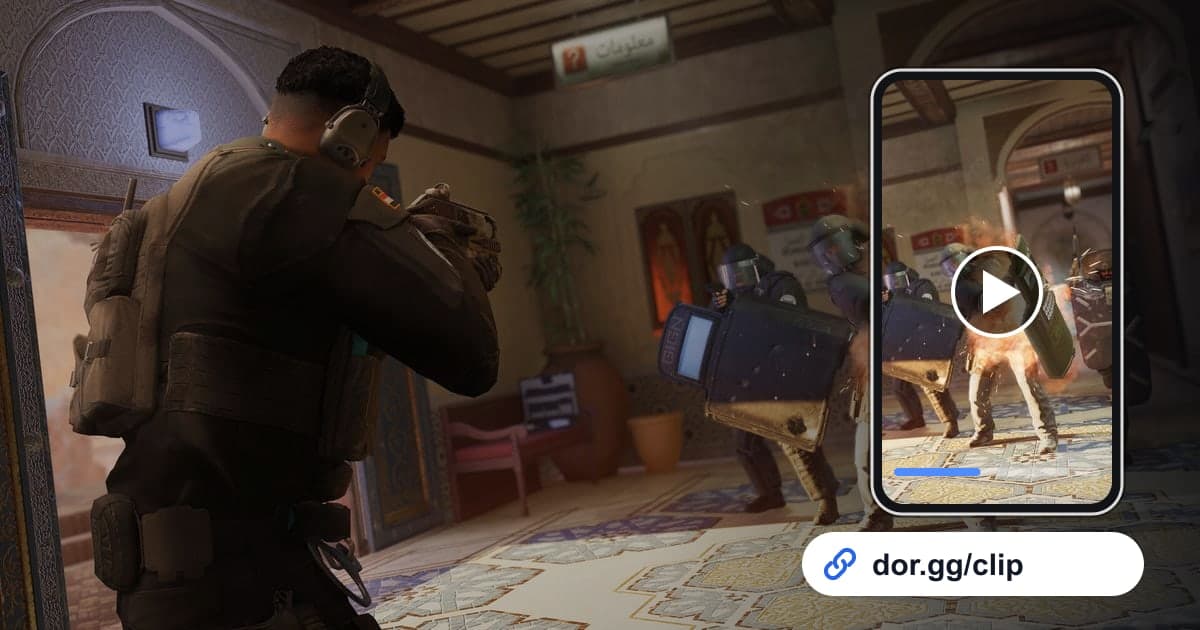
Die meisten großen Siege-Momente beginnen und enden innerhalb einer einzigen Runde. Willst du einem Freund so einen Moment zeigen, ist nur diese Runde viel leichter nachzuvollziehen als das ganze Match. Dieser Guide zeigt nur einen Weg: ein Rainbow Six Siege-Match mit DOR aufnehmen, die Runde mit dem Clutch oder Setup in der Aufnahme finden, zuschneiden und über einen dor.gg-Link teilen. DOR nimmt Siege als komplettes Match auf; einen Moment, den du sofort sichern willst, speicherst du mit F8 (die letzten 30 Sekunden), und die gewünschte Runde suchst du in der Match-Aufnahme heraus.
Wo die Runde beginnt und wo du schneidest
Der Startpunkt hängt davon ab, warum du sie verschickst. Willst du mit einem Clutch angeben, beginn in dem Moment, in dem du der letzte Überlebende bist. Für Drohnen-Infos oder ein Defensiv-Setup beginn mit der Vorbereitungsphase. In beiden Fällen ist der Endpunkt der Bildschirm, der den Rundensieger zeigt. Tipps für genaue Start- und Endpunkte findest du unter Game-Clips zuschneiden.
Von der Siege-Runde zum Link für deinen Squad
- 1DOR installieren und Rainbow Six Siege startenDOR ist eine kostenlose Desktop-App für Windows. Startest du nach der Installation Siege, erkennt DOR das Spiel automatisch und nimmt das ganze Match von Anfang bis Ende auf. Du musst die Aufnahme nicht für jede Runde neu einschalten.
- 2Rundennummer und Angriff oder Verteidigung merkenEin Siege-Match läuft über viele Runden, und zwischendurch wechseln die Seiten. Merkst du dir nur, in welcher Runde der Clutch war und ob dein Team angegriffen oder verteidigt hat, grenzt das die Suche in der Aufnahme schon stark ein.
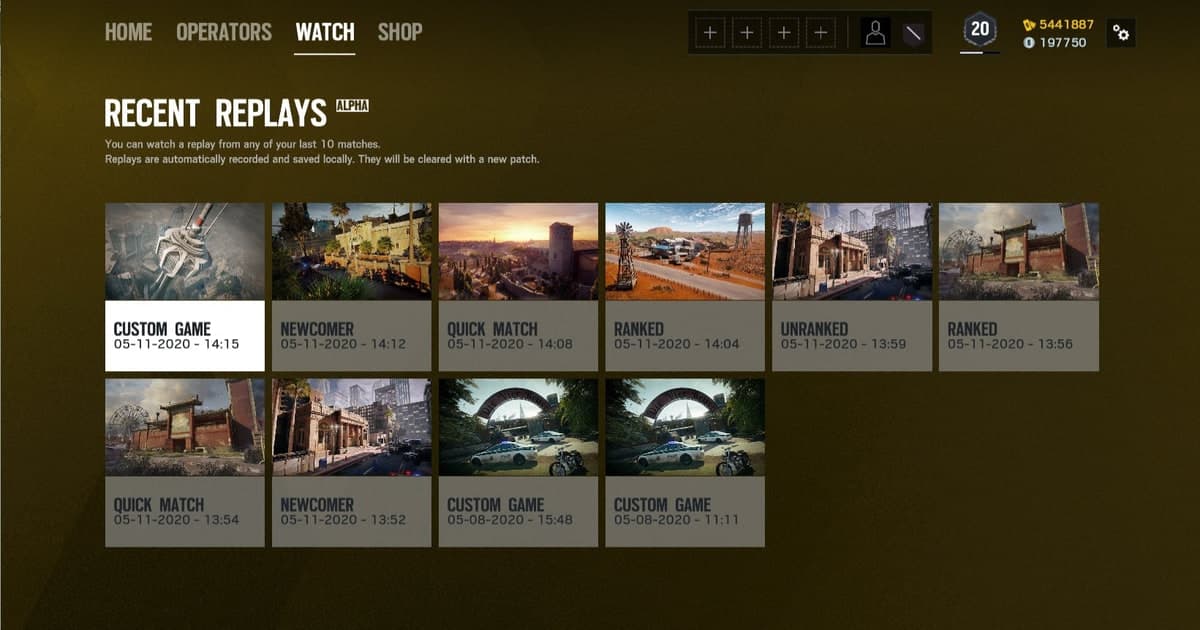
- 3Match in der Bibliothek öffnen und Rundengrenzen findenAufnahmen werden als mp4-Dateien gespeichert und erscheinen in der Bibliothek der DOR-App. Ziehst du an der Wiedergabeleiste, erkennst du den Übergang, an dem eine Runde endet und die nächste Vorbereitungsphase beginnt. Zähl diese Grenzen ab, um zur gewünschten Runde zu kommen.
- 4Entscheiden, ob die Vorbereitung dazugehört, dann zuschneidenSetz Start und Ende mit dem Zuschneide-Tool. Teilst du ein Defensiv-Setup oder Drohnen-Infos, beginn mit der Vorbereitungsphase. Bei einem Clutch fang kurz bevor du der letzte Überlebende warst an. Ende direkt, nachdem das Rundenergebnis auf dem Bildschirm erscheint.
- 516:9 für Setups, 9:16 fürs Handy wählenWähl 16:9, 9:16 oder 1:1 für die Ausgabe. Videos, die zeigen, wo Wände verstärkt oder Gadgets platziert wurden, funktionieren in 16:9 besser, weil mehr von der Map zu sehen ist. Schaut dein Freund nur den Clutch am Handy, passt auch 9:16. Ein vertikaler Zuschnitt schneidet beide Bildseiten ab, prüf also die Vorschau.
- 6dor.gg-Link in den Squad-Chat einfügenNach dem Zuschneiden bekommst du einen dor.gg-Link. Füg ihn in den Squad-Chat ein, in dem ihr vor dem nächsten Match eure Setups plant, und deine Teammates spielen ihn sofort im Handy- oder PC-Browser ab, ohne DOR zu installieren.
Welchen Kontext du je nach Siege-Rundensituation behältst
| Rundensituation | Kontext davor und danach | Warum du es schickst |
|---|---|---|
| 1vX-Clutch | Von der Spielerzahl, als du der letzte Überlebende wurdest, bis zum Rundenergebnis | Die Runde zeigen, die du allein gedreht hast |
| Drohnen-Info-Play | Gegnerpositionen per Drohne in der Vorbereitungsphase finden und der Kampf, den du mit dieser Info genommen hast | Zeigen, wie aus dem Callout das eigentliche Play wurde |
| Defensiv-Setup | Verstärkte Wände und Gadget-Platzierung in der Vorbereitung, dann Angreifer, die an diesem Setup scheitern | Teilen, damit Teammates das gleiche Setup im nächsten Match spielen |
| Breach-Entry | Positionierung kurz bevor eine Wand geöffnet wird und der Moment, in dem alle reinpushen | Entry-Timing mit dem Squad abstimmen |
| Defuser legen oder verhindern | Vom Beginn des Plants bis zum Rundenende | Die Entscheidung zeigen, die die Runde beendet hat |
| Überzahl durch den Opening-Kill | Der erste Kampf früh in der Runde und der Push danach | Erklären, wie ein Spieler mehr die Runde verändert hat |
Bevor du deinen Siege-Clip verschickst
- Prüf bei Clutch-Clips, dass der Moment als letzter Überlebender drin ist, damit Zuschauer die Ausgangslage erkennen.
- Prüf bei Drohnen-Clips, dass die im Drohnenbild entdeckten Gegnerpositionen und der folgende Kampf in einem Video ablaufen.
- Prüf bei Defensiv-Setup-Clips, dass der Platzierungsablauf in der Vorbereitungsphase von Anfang an zu sehen ist.
- In Siege landet viel Voice-Kommunikation in der Aufnahme; sind Stimmen von Teammates drin, sprecht vorher ab, mit wem es geteilt werden darf.
- Stören dich Namen anderer Spieler auf dem Bildschirm, schick es nur in den Squad-Chat statt öffentlich.
- Bleib bei einem Link pro Runde, damit sich Teammates nie fragen, welche Runde du meinst.
So läuft das Teilen einer Siege-Runde mit DOR
Startet Rainbow Six Siege, erkennt DOR es automatisch, nimmt das ganze Match als mp4 auf und zeichnet Spielsound und Mikrofon zusammen auf. Auf NVIDIA-Grafikkarten wird standardmäßig NVENC-Hardware-Encoding verwendet. Schneide die gewünschte Runde mit dem Zuschneide-Tool der Bibliothek zu und schick sie als dor.gg-Link. Willst du eine Angriffs- und eine Verteidigungsrunde in ein Video packen oder Text hinzufügen, nutz DOR Studio, das sich ohne Installation im Browser öffnet. Wie du mehrere Clips verbindest, steht unter Game-Clips zusammenfügen, und wie du Teammates findest, mit denen du Aufnahmen analysierst und Setups verfeinerst, unter Rainbow Six Siege Ranked-Squad finden.
 #Rainbow Six Siege