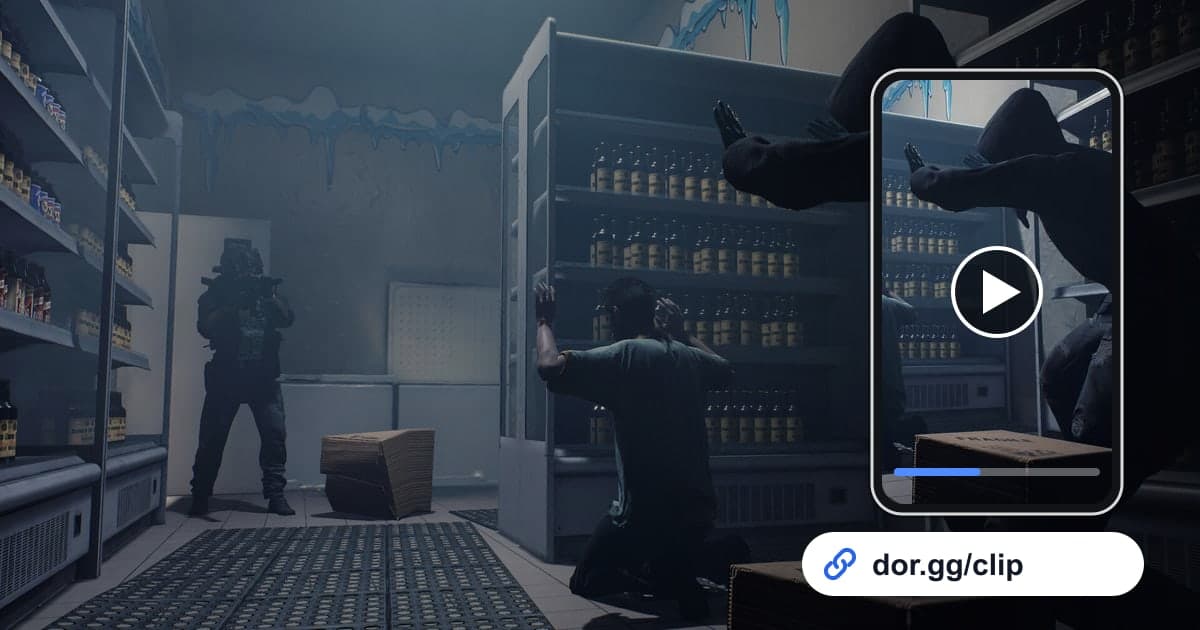
Ready or Not ist ein taktischer Ego-Shooter, in dem du als SWAT-Einsatzleiter einen Squad in Hochrisiko-Lagen führst, um Verdächtige festzunehmen und Zivilisten zu retten. An einer Tür aufreihen, auf das Kommando synchron werden und gemeinsam reingehen, oder einen Verdächtigen ohne einen einzigen Schuss zur Aufgabe bringen – solche Momente sind zu schade, um sie nur selbst gesehen zu haben. Umgekehrt ist ein Einsatz, der schiefging, weil eine Kugel durch die Wand ging, super Analysematerial mit dem Squad. Seit dem App-Update vom Oktober 2026 erkennt DOR Ready or Not automatisch und nimmt die ganze Session auf. Dieser Guide zeigt, wie du diese Aufnahme nach Missionsphasen aufteilst, zuschneidest und verschickst.
Die Aufnahme folgt der Session, nicht der Mission
Bei Ready or Not ist alles vom Start bis zum Beenden eine einzige mp4. Der Loadout-Bildschirm, der Neustart nach einer gescheiterten Mission und die nächste Mission laufen alle in einer Datei zusammen. Legst du vorher fest, was du aus jeder Phase behalten willst, verkürzt das die Suche enorm. Wie du Start und Ende einer Szene präzise setzt, steht in Game-Clips zuschneiden.
Von der Ready or Not-Missionsaufnahme zum teilbaren Clip
- 1DOR installieren und Ready or Not startenInstalliere die kostenlose DOR-App auf deinem Windows-PC und starte Ready or Not. DOR erkennt das Spiel und beginnt automatisch mit der Aufnahme. Prüf nur, dass das Spiel in den Einstellungen in der Gruppe „Full-play recording“ eingeschaltet ist, dann musst du während der Missionen nichts weiter tun.
- 2Missionsname und Zugriffszeit notierenMehrere Missionen an einem Abend oder mehrere Versuche derselben Mission machen die Aufnahme lang. Hinterlass Missionsnamen, den wievielten Versuch und die ungefähre Uhrzeit eines herausragenden Zugriffs im Squad-Chat oder in einer Notiz, dann springst du in der Bibliothek direkt dorthin.
- 3Den Breach über Flashbang und Rufe findenZugriffe liegen meist dort, wo sich Türgeräusch, ein Blitz oder Knall und die Rufe deines Squads auf einmal häufen. Spul, bis der Ton plötzlich laut wird, und starte etwa 10 Sekunden früher, damit die Spannung des Wartens an der Tür mitkommt.
- 4Eine Analyse- und eine Angeber-Version schneidenFür die Analyse mit deinem Squad behältst du den langen Abschnitt vom Zugriff bis zum Ende der Raumsäuberung, damit klar ist, wer welche Ecke genommen hat. Für den Angeber-Clip für Freunde kürzt du auf unter 20 Sekunden von der sich öffnenden Tür bis zur Aufgabe des Verdächtigen. Schneide einfach dieselbe Aufnahme zweimal zu.
- 5In der Bibliothek ein Format wählen und den Link erstellenSetz im Zuschneide-Tool der App-Bibliothek Start und Ende und wähl ein Format. Eine Analyse mit engen Fluren und Raumaufteilungen passt zu 16:9, ein kurzer Zugriff fürs Handy zu 9:16 oder 1:1. Ist der Schnitt fertig, wird ein dor.gg-Link erstellt.
- 6Einen an den Squad, einen an Freunde schickenFüg den Analyse-Link vor der nächsten Mission in den Squad-Chat ein, um eure Zugriffsreihenfolge abzustimmen, und schick den Angeber-Link per Nachricht an Freunde. Wer ihn bekommt, spielt ihn sofort im Browser am Handy oder PC ab, ohne die App zu installieren.
Was du in jeder Missionsphase behältst und wer es bekommt
| Missionsphase | Szene zum Behalten | Empfänger und Länge |
|---|---|---|
| Loadout | Der Bildschirm, auf dem du Squad, Waffen und Ausrüstung wählst | Squad-Mitglieder, die mit dir reingehen, 10 bis 20 Sekunden zur Planung |
| Stack und Breach | Auf beiden Seiten einer Tür aufreihen, synchron werden und gemeinsam reingehen | Squad-Analyse mit 30 bis 40 Sekunden; Freunde bekommen den 10-Sekunden-Zugriff |
| Raumsäuberung | Ecken einzeln prüfen, während ihr den Raum sichert | Dein Squad, etwa eine Minute inklusive Fehler |
| Saubere Festnahme | Ein Verdächtiger hebt ohne einen Schuss die Hände | Ein 20-Sekunden-Clip, der auch bei Freunden ankommt, die nicht spielen |
| Geiselbefreiung | Einen Zivilisten sichern und sicher hinausbringen | Freunde, 30 Sekunden bis zum Ende |
| Ergebnisse | Der Punktebildschirm nach Missionsende | Dein Squad, 10 Sekunden, um die Wertung zu teilen |
Vor dem Einsatz
- Ready or Not ist in den Einstellungen unter „Full-play recording“ eingeschaltet.
- Planst du mehrere Missionen am Stück, hat das Aufnahmelaufwerk mehr als 20 GB frei.
- Dein Mikrofon ist angeschlossen, wenn deine Callouts ins Video sollen.
- Du weißt, wo du Missionsnamen und Zugriffszeit notierst.
- Du hast entschieden, welche Version – Analyse oder Angeber-Clip – an wen geht.
Ready or Not mit DOR aufnehmen
DOR ist eine kostenlose Desktop-App für Windows. Startest du Ready or Not, erkennt DOR das Spiel und nimmt es komplett auf. Weil alles vom Start bis zum Beenden in einem durchgehenden Video bleibt, sind sogar deine Neustarts alle da, und Festnahmen oder Schusswechsel schneidest du dir daraus selbst heraus. Langes Spielen füllt das Laufwerk schnell, und die Aufnahme stoppt automatisch, wenn der freie Speicher unter 20 GB fällt. Auf NVIDIA-Grafikkarten ist NVENC-Hardware-Encoding Standard, und Spielsound und Mikrofon werden zusammen aufgenommen, die gerufenen Callouts landen also im selben Video. Wie du aus einem kurzen Zugriff einen Hochkant-Clip machst, steht in Gaming-Video im Hochformat erstellen. In DOR Studio passt du die Länge an, fügst mehrere Videos zusammen, wendest Effekt-Templates an und ergänzt Text, Hintergrundmusik und Lautstärke, dann lädst du eine mp4 herunter oder teilst einen Link.